
Microsoft 365 Copilot in Viva Engage是你個人化、情境化且主動的 AI 助理。 Copilot 助理幫助你隨時掌握最新資訊、發現並收集資訊,並串連 Microsoft 365 套件中重要應用程式的各個點。 無論你身處 Viva Engage 的哪個角落,Copilot 都能隨手使用。 它能將你所在的情境資訊帶到你所在的位置,無論你是在 Engage Communities、Storylines、Campaigns,還是單一對話中。
注意
本文未涵蓋 Viva Engage 的 Engage Copilot v1,該版本是支援 AI 驅動的寫作輔助功能。 Viva Engage 中的 Microsoft Copilot 365 提供擴充功能集,並使用標準的 Microsoft 365 Copilot 授權。
在 Engage 開啟 Microsoft 365 Copilot
你可以從 Viva Engage 首頁的入口開始使用 Microsoft 365 Copilot 在 Engage 中:
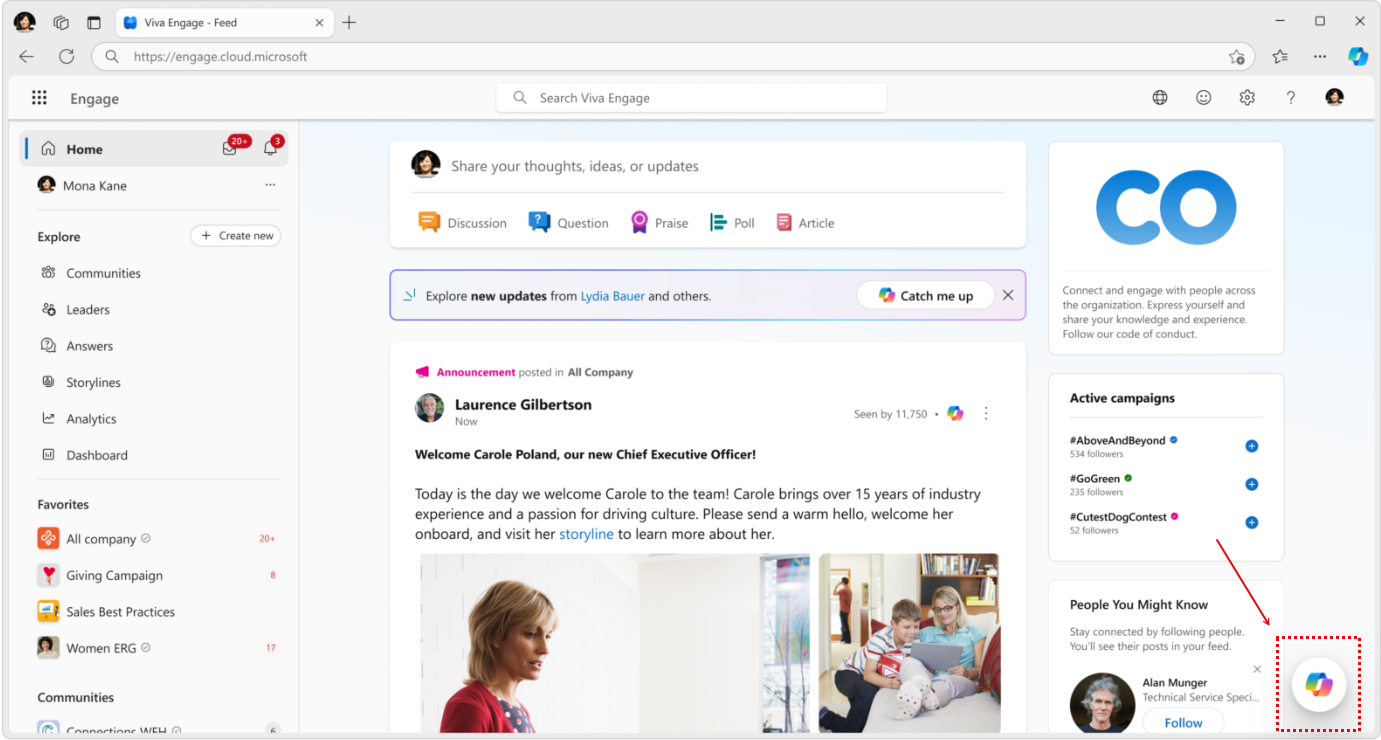
你也可以直接從 Engage 搜尋欄開啟。
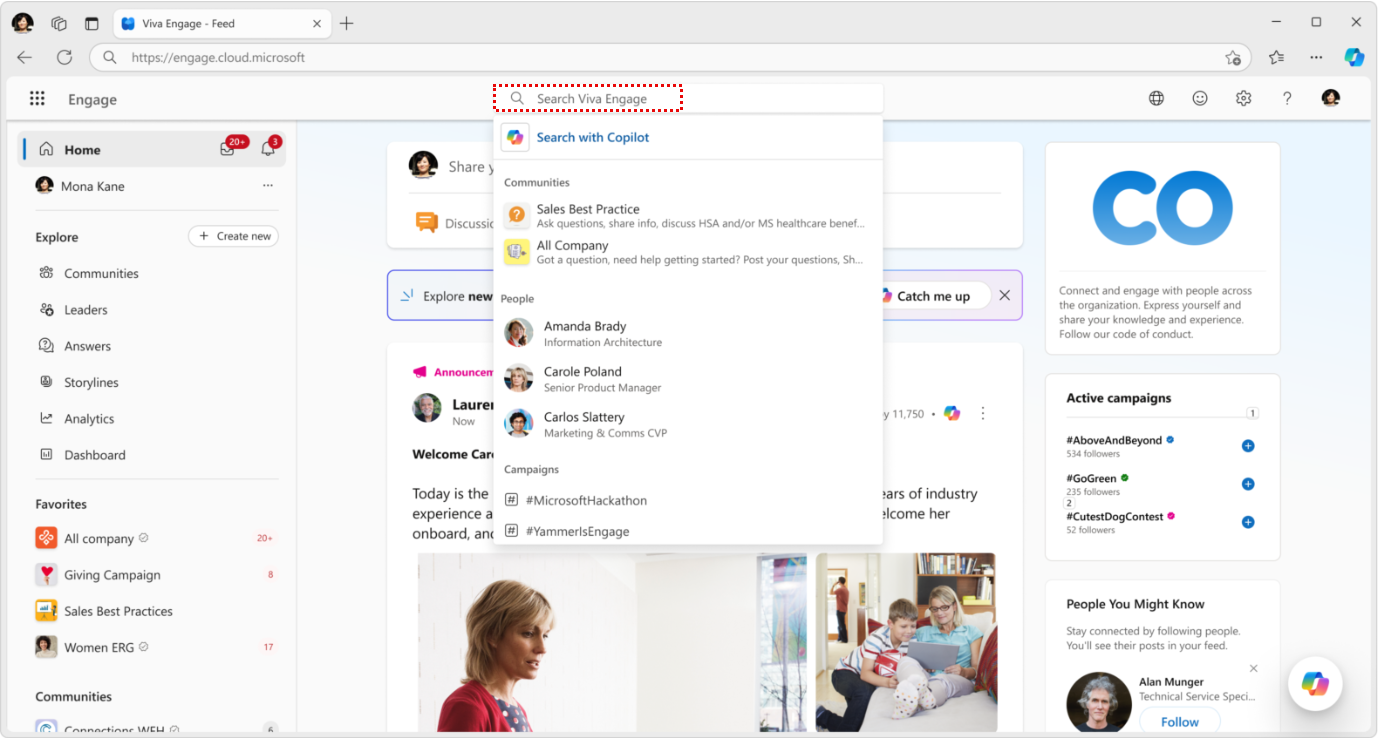
在接下來的章節中,我們將說明 Microsoft 365 Copilot 為 Viva Engage 用戶所帶來的優勢。
透過 Viva Engage 體驗提升生產力
Viva Engage 使用 Microsoft 365 Copilot 體驗,與 Microsoft 365 應用程式套件共享體驗。 對於 Engage 使用者,Copilot 提供多項社群與對話中分享、溝通與研究的可用性改進:
情境感知:Copilot 能辨識你是在社區還是首頁動態,並在 Engage 應用程式中根據你的位置調整回應。 它提供上下文資訊和量身打造的查詢,並提供大型語言模型 (LLM) 標準提示介面,讓你能在 Copilot 輸入自己的查詢,處理更具體或複雜的問題。

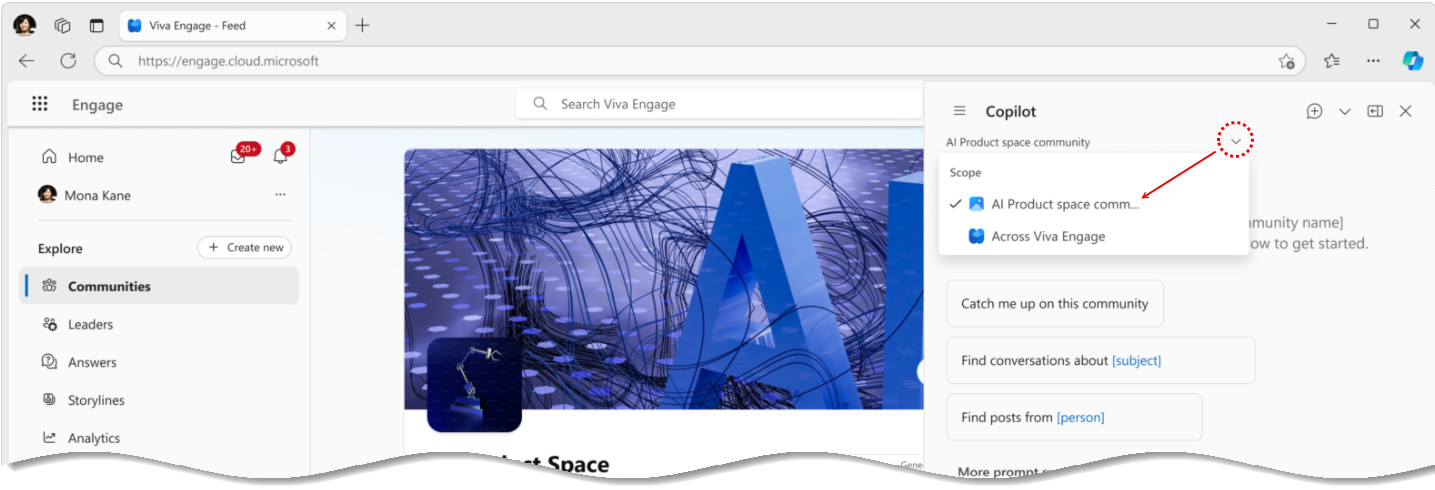
若要從當地情境 ((如社區或活動頁面) )切換到其他地方,並尋找其他資訊,您可以使用情境切換器選擇不同的Engage地點:
預先填入的提示:我們設計提示,幫助您最大化 Copilot 的價值。 它們會隨著你在 Viva Engage 中移動而動態調整,幫助你在不同情境下使用 Copilot。 選擇 「更多提示建議 」以查看 Copilot 的更多建議,或輸入您自己的建議。

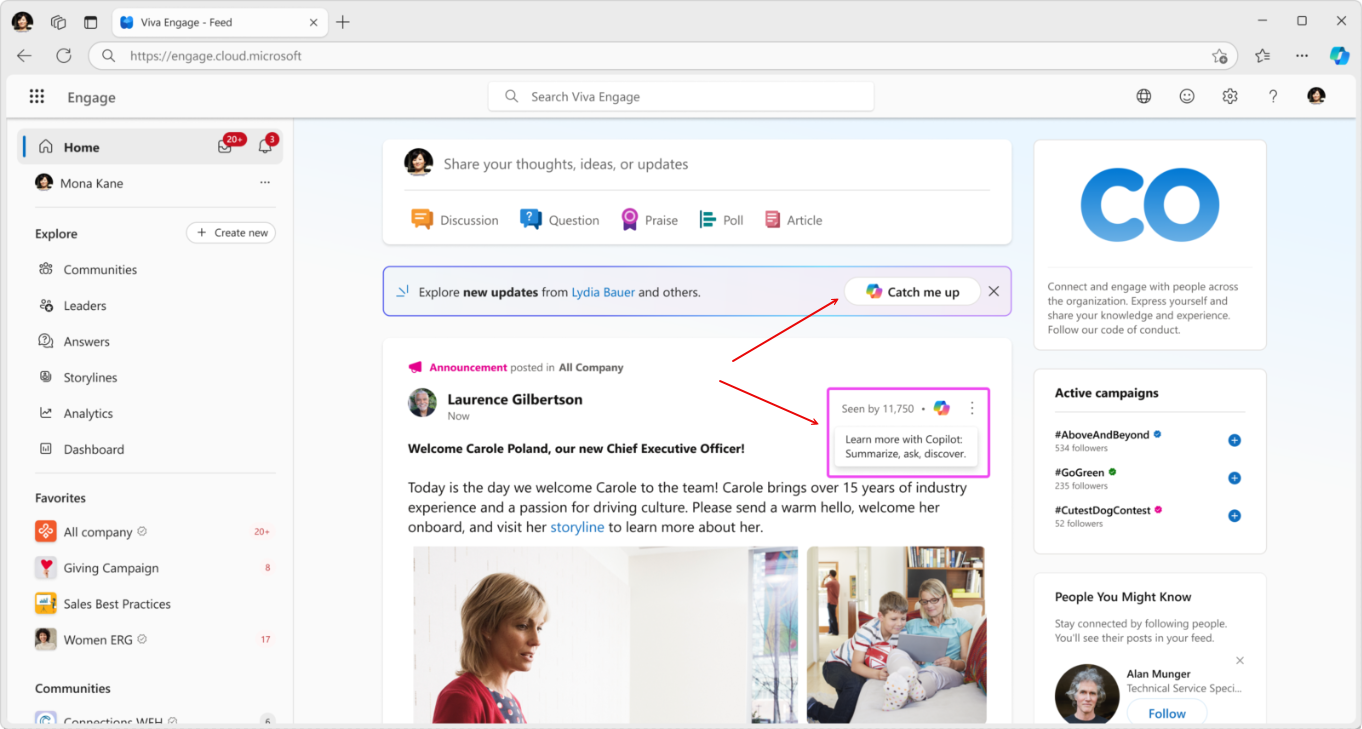
網路內快速更新:透過智慧的補貼卡隨時掌握最新資訊。 利用 Home Feed 的相關性演算法,每週會出現一次補貼卡,帶來最相關的內容。 當你選擇卡片時,它會開啟 Copilot 並自動發送追趕提示。 Engage 會組織並分組內容,讓瀏覽速度更快。
社群與對話中的快速更新:智慧的追蹤卡片也會出現在社群和對話中,幫助使用者隨時掌握最新動態。 為了確保體驗相關且有價值,卡片只會在有實質新更新門檻時出現。 當使用者選擇卡片時,會打開 Copilot 面板,並觸發一個補救提示,讓 Copilot 總結新內容。
你也會在每張對話卡上看到副駕駛的圖示。 選擇後會開啟 Copilot,並發送摘要對話的提示。 請 Copilot 幫忙找更多該用戶的貼文,或進一步參與討論。
追蹤網路趨勢:Copilot 協助你涵蓋網路上的熱門話題。 你可以在網路提示中追蹤 熱門主題 ,Copilot 會回覆並依主題分類的內容。 點擊參考資料即可顯示所選主題的動態,您可以瀏覽所有相關主題的對話。
情境搜尋功能
透過脈絡性與全球性搜尋資訊,Copilot 能在正確的時間帶給你正確的資訊。
情境搜尋範例:
- 在社群中,請 Copilot 幫你找到 Amy 在本社群的貼文,它會帶給你 Amy 的回應,並針對社群呈現。
- 在故事線頁面,請 Copilot 幫你找到關於 Copilot 的貼文 ,它會帶出你目前使用者故事線中關於 Copilot 的貼文。
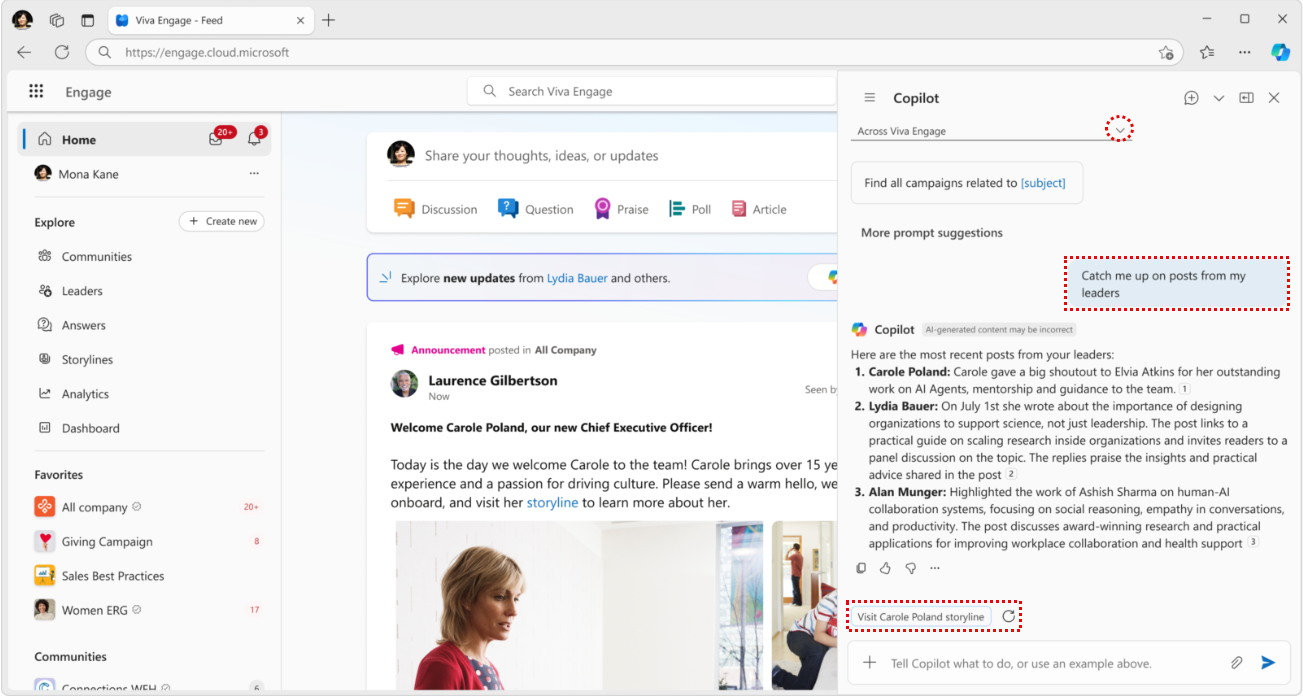
以下圖片 (展示全域搜尋範例,) :
- 縮小到 Engage 網路的頂層,並透過請求 Copilot 「尋找你所有社群的更新」來尋找整個 Engage 的資訊。
- 要快速找到任何領導者或任何對話者的貼文,請請 Copilot 幫我找到我領導人的最新發文。 Copilot 會帶來所有相關資訊,包括調查主角自身故事線的連結。 這些貼文可以來自你組織的領導者,或是與你的搜尋結果相關的任何人,例如主題專家或你不想錯過的主管。 這正是 Copilot 與 Teams 和 Outlook 的連結相當有價值的領域。
改進寫作協助與跨應用程式研究
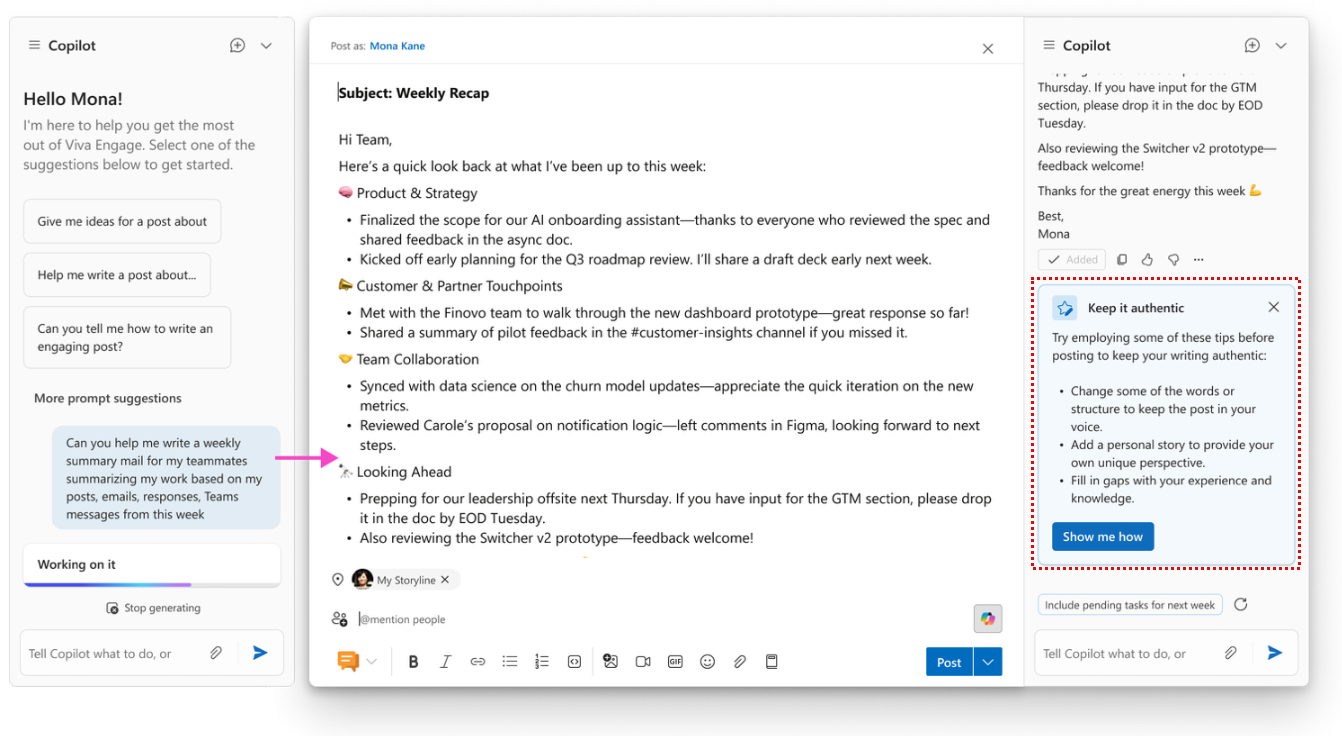
Microsoft 365 Copilot 也提供強大的寫作協助。 Copilot 在你的情境中是有根據的。 它會從 Teams 和 Outlook 匯入資料,並跨越這些應用程式串連資訊,用於每週回顧和調查較複雜資訊。
舉例來說,你不會因為在 Teams 聊天或郵件客戶端沒看到重要專案郵件的資訊而錯過。 在 Engage 中,Copilot 會利用這些資訊來撰寫摘要和更新,無需另開 Teams 或 Outlook 搜尋相關內容。
提供意見反應給我們
注意
為了提升 Copilot 的體驗,您的回饋至關重要。 如果你看到改進的機會或喜歡某個體驗,請選擇每個副駕駛回應中出現的讚或踩圖示。 回饋會直接送達 Copilot 團隊,並定期檢視以進一步提升體驗。
常見問題集
Engage 中 Microsoft 365 Copilot 的安全、隱私與合規是如何運作的?
Copilot 和 Microsoft 365 是以 Microsoft 對安全性、合規性和隱私權的全方位方法為基礎。 欲了解更多資訊,請參閱 Microsoft 365 Copilot 的資料、隱私與安全。
Microsoft 365 Copilot in Viva Engage 和 Engage Copilot v1 有什麼不同?
Microsoft 365 Copilot in Viva Engage 建立在 Microsoft 365 Copilot 平台上,並利用 Microsoft Graph 數據打造完整整合的體驗。 此體驗需使用者持有 Microsoft 365 Copilot 授權。
Engage Copilot v1 是 Engage 上獨立的 Copilot 體驗,為使用者提供寫作協助,幫助他們創作更好的文章。 此體驗需購買高級Viva Engage授權 (購買Microsoft Viva套件或Microsoft Viva員工通訊與社群) 。
我該如何在 Engage 上設定 Copilot 體驗?
Microsoft 365 用戶不需要採取任何步驟來設定 Microsoft 365 Copilot,因為當你的網路管理員啟用 Microsoft 365 Copilot 授權時,該授權會自動啟用。 如果您想為自己啟用 Microsoft 365 Copilot,請聯絡您的管理員。
利用 Microsoft 365 Copilot 平台是否意味著 Engage 的內容現在也會出現在 Copilot 裡?
Engage 上的公開討論與提問貼文會自動顯示在 Microsoft 365 Copilot 中。 接下來是其他相關內容。