
ينطبق على: Outlook على ويب و Outlook الجديد ل Windows و Calendar في Microsoft Teams
قبل البدء
أنت بحاجة إلى:
- ترخيص Microsoft 365 Copilot.
- اجتماع تم إنشاؤه أو تحديثه في Outlook على ويب أو Outlook الجديد ل Windows أو Calendar في Microsoft Teams.
- غرفة أضفتها إلى الاجتماع.
Outlook الكلاسيكي لنظام التشغيل Windows غير مدعوم حاليا. ويجري تطوير الدعم.
تنطبق إعادة الحجز فقط على الغرف التي أضافها المنظم. إذا أضاف حاضر آخر غرفة، فلن يقوم Copilot بإعادة حجزها تلقائيا.
تمكين إعادة حجز غرف الاجتماعات المرفوضة بواسطة Copilot
إذا رفضت الغرفة، فسيحاول Copilot إعادة حجزها تلقائيا عند إضافة الغرفة من عميل مدعوم أو من خلال جدولة Copilot. يتم تمكين إعادة حجز الغرف المرفوضة بشكل افتراضي.
إضافة غرفة في عميل مدعوم
بعد إضافة غرفة، تحقق من عنصر التحكم إعادة حجز الغرف المرفوضة في نموذج الحدث أو الباحث عن Places أو الباحث عن الغرفة في Outlook:
- قم بإنشاء اجتماع أو فتح اجتماع تنظمه.
- أضف غرفة.
- تأكد من بقاء إعادة حجز الغرف المرفوضة قيد التشغيل.
- أرسل دعوة الاجتماع أو تحديثه.
اطلب من Copilot جدولة اجتماع وإضافة غرفة
يمكنك أن تطلب من Copilot جدولة اجتماع وإضافة غرفة في خطوة واحدة. على سبيل المثال:
- "قم بجدولة اجتماع مع باربرا وأضف غرفة."
- "قم بجدولة اجتماع مدته 30 دقيقة مع أليكس بعد ظهر الغد وأضف غرفة."
- "قم بجدولة اجتماع مع مديري لمناقشة تقرير مبيعات الربع الأول وإضافة غرفة."
يؤكد Copilot الغرفة المحددة ويشير إلى تشغيل إعادة حجز الغرف المرفوضة .
ماذا يحدث بعد إرسال الدعوة
إذا قبلت الغرفة
لا يلزم اتخاذ أي إجراء. يعرض الاجتماع الغرفة كما تم تأكيدها.
في حالة رفض الغرفة
يبحث Copilot عن غرفة استبدال في الخلفية. اعتمادا على توفر الغرفة، يمكن أن يستغرق هذا البحث من بضع دقائق إلى بضع ساعات. إذا لم يعثر Copilot على غرفة متوفرة، فإنه يحاول مرة أخرى كل يوم قبل بدء الاجتماع.
- يبحث عن غرفة متوفرة مماثلة لتلك التي تم رفضها.
- التنقل بين غرف المرشحين أثناء البحث عن بديل.
- التحديثات الاجتماع فقط بعد قبول غرفة بديلة.
لا يتم إعلام الحضور بغرف المرشحين.
يمكنك تحرير الحدث في أي وقت، بما في ذلك تغيير الغرفة بنفسك. لا يحظر Copilot التغييرات اليدوية أو تمنعها.
بينما يبحث Copilot
إذا لم يتمكن Copilot من العثور على غرفة مناسبة في أول بحث، يتلقى منظم الاجتماع رسالة بريد إلكتروني واحدة من الغرفة المطلوبة تحتوي على الموضوع الذي يبحث فيه Copilot عن غرفة. توضح رسالة البريد الإلكتروني أن الغرفة المطلوبة غير متوفرة، ولا توجد غرفة مماثلة متوفرة حاليا في المبنى، وأن Copilot سيتابع البحث.

يتم إرسال البريد الإلكتروني مرة واحدة، وليس يوميا. يمكن لمنظم الاجتماع الانتظار حتى يتابع Copilot أو حدد "تحرير الحدث" لتغيير الغرفة أو تفاصيل الاجتماع الأخرى.
عندما يعثر Copilot على بديل
بعد قبول غرفة بديلة، يتم تحديث موقع الاجتماع ويتلقى الحضور تحديثا للاجتماع لإعلامهم بتغيير الموقع. لم يطرأ أي تغيير على موضوع الاجتماع. تحدد رسالة البريد الإلكتروني للتأكيد الغرفة الأصلية والغرفة التي حجزها Copilot:

افتح الحدث لتأكيد الموقع المحدث. سيظل بإمكانك تغيير الغرفة يدويا إذا كان البديل لا يفي باحتياجاتك.
إذا تعذر على Copilot العثور على غرفة متوفرة
إذا وصل Copilot إلى نهاية إعادة الحجز دون العثور على غرفة متوفرة، فيمكنك تلقي إعلام تعذر عثور Copilot على غرفة متوفرة . وتوضح أن الغرفة المطلوبة غير متوفرة وأنه لم يتم العثور على غرفة متوفرة في المبنى:
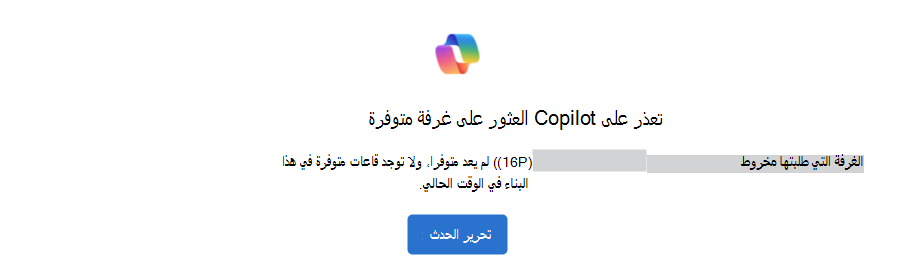
حدد تحرير الحدث، أو افتح الاجتماع من التقويم الخاص بك، وقم بتحديث الغرفة أو تفاصيل الاجتماع الأخرى بنفسك.
كيف يختار Copilot غرفة
يبحث Copilot عن غرفة مشابهة لتلك التي رفضت الاجتماع. وهي تأخذ:
- سياق الموقع: طابق الغرفة الأصلية والمبنى وقائمة الغرف.
- التوفر: ما إذا كانت غرفة المرشحين متاحة للاجتماع.
- سجل الحجز: الغرف المقترنة بحجوزاتك السابقة.
- السعة: حجم الغرف المرشحة. السعة هي أحد الاعتبارات وليست عامل تصفية إلزامي.
لم يتم تحديد كل من الترجيح والترتيب البديل في هذه المقالة.
يمكن أن تؤثر إعدادات خطة العمل وموقع العمل على ترتيب التوصيات استنادا إلى محفوظات الحجز، مما قد يؤثر على الغرفة التي يحددها Copilot في النهاية.
اجتماعات متكررة
تعمل إعادة حجز غرفة Copilot أيضا مع الاجتماعات المتكررة.
عندما تقبل الغرفة بعض الاجتماعات فقط في سلسلة الاجتماعات
استنادا إلى إعدادات تعارض الغرفة للطلبات المتكررة، يمكن للغرفة قبول الاجتماعات التي لا تتعارض مع الحجوزات الحالية ورفض الاجتماعات التي تفعل ذلك. تسرد استجابة الغرفة الاجتماع المتعارض:

في هذه الحالة، يساعد Copilot في إعادة حجز الاجتماعات المرفوضة في السلسلة. وتبقى الاجتماعات المقبولة من قبل القاعة الأصلية دون تغيير.
عندما ترفض الغرفة الطلب المتكرر بالكامل
يحاول Copilot أولا إعادة حجز الاجتماع أو السلسلة المتكررة. إذا لم يتمكن من إعادة حجز السلسلة بأكملها بنجاح، فإنه يعطي الأولوية للاجتماع أو الاجتماعات الأقرب بحيث يظل للاجتماعات القادمة غرفة.
إيقاف تشغيل إعادة حجز غرفة Copilot
يمكنك إيقاف تشغيل إعادة حجز غرفة Copilot قبل بدء الاجتماع:
- افتح الاجتماع.
- تحرير الحدث.
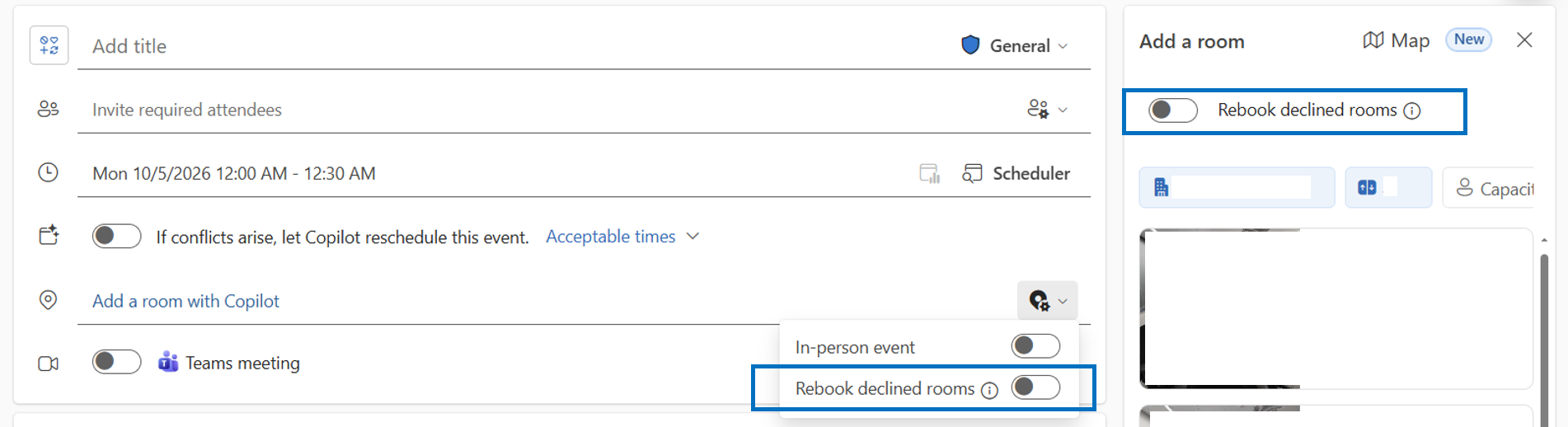
- ابحث عن غرف إعادة حجز الغرف المرفوضة في نموذج الحدث أو الباحث عن Places أو باحث عن القاعة.
- أوقف تشغيل الإعداد.
- أرسل التحديث.
إيقاف تشغيل الإعداد يوقف إعادة الحجز التلقائي في المستقبل. لا يزيل غرفة حجزها Copilot بالفعل. لإزالة غرفة مقبولة أو استبدالها، قم بتحرير موقع الاجتماع وإرسال تحديث. يمكنك العثور على التبديل في نموذج الحدث أو أثناء تحديد غرفة باستخدام "إضافة غرفة " أو "الباحث عن غرفة":
الإعلامات
| الحالة | متى | ما يتلقاه منظم الاجتماع | ما يتلقاه الحضور |
|---|---|---|---|
| أعاد Copilot حجز غرفة لك | بعد أن أعاد Copilot حجز غرفة مرفوضة بنجاح | رسالة بريد إلكتروني للتأكيد تحدد الغرف الأصلية وغرف الاستبدال | تحديث اجتماع لإعلامهم بتغيير الموقع؛ لا يتغير موضوع الاجتماع |
| Copilot يبحث عن غرفة | عندما لا تجد أول محاولة لإعادة حجز لغرفة مرفوضة بديلا مناسبا | رسالة بريد إلكتروني واحدة من الغرفة المطلوبة | لا يوجد إعلام |
| تعذر على Copilot العثور على غرفة متوفرة | عندما يكون الاجتماع في غضون 24 ساعة من بدء الاجتماع ولم يعثر Copilot على قاعة متوفرة | إعلام مع خيار تحرير الحدث | لا يوجد إعلام |
الأسئلة المتداولة
هل يمكنني اختيار غرفة الاستبدال؟
لا. يقوم Copilot بتحديد غرفة تلقائيا. إذا كنت تريد غرفة معينة، فافتح الحدث واستخدم Places Finder أو الباحث عن الغرفة لتغيير الغرفة بنفسك.
لماذا لم يقم Copilot بإعادة حجز غرفة مرفوضة؟
تحقق من من الشخص الذي أضاف الغرفة إلى الاجتماع. تنطبق إعادة الحجز فقط على الغرف التي أضافها المنظم. إذا أضاف أحد الحضور الغرفة، فافتح الحدث وأضف الغرفة بنفسك أو غيرها.
لماذا تلقيت إلغاء مرتبط بالغرفة الأصلية؟
في علبة البريد، قد يظهر استبدال الغرفة المرفوضة على أنه إلغاء للقاعة الأصلية للاجتماع. يؤدي هذا الإجراء إلى تحرير حجز الغرفة الأصلي فقط. لا يؤدي ذلك إلى إلغاء الاجتماع الموجود في التقويم أو الدعوة الموجهة للحضور.
هل سيعرف الحضور أن الغرفة قد تغيرت؟
نعم. بعد قبول غرفة بديلة، يتلقى الحضور تحديثا للاجتماع يبلغهم بتغيير الموقع. ولا يتغير موضوع الاجتماع. لا يتم إخطارهم أثناء بحث Copilot من خلال غرف المرشحين.
هل يمكنني إجراء تغييرات أثناء بحث Copilot؟
نعم. افتح الحدث وغير الغرفة أو تفاصيل الاجتماع الأخرى في أي وقت. لا يحظر Copilot التغييرات اليدوية.
الحصول على تعليمات
إذا لم تعمل إعادة حجز غرفة Copilot كما هو متوقع:
- تأكد من أنك أضفت الغرفة بنفسك.
- تحقق من أن إعادة حجز الغرف المرفوضة ما زالت ممكنة.
- تحقق من أحدث استجابة للغرفة وتفاصيل الاجتماع.
- افتح الحدث وقم بتحديثه بنفسك إذا أردت إجراء تغيير على الفور.
- اتصل بمكتب مساعدة تكنولوجيا المعلومات أو مسؤول Microsoft 365 إذا حدد Copilot بشكل متكرر موقعا غير متوقع أو تعذر العثور على غرف يجب أن تكون متوفرة.
يمكن للمسؤول استخدام تكوين إعادة حجز غرفة Copilot ل Exchange Online للتحقق:
- معلومات كاملة ومتسقة عن Places، بما في ذلك الطابق والمبنى وقائمة الغرف.
- علبة بريد الغرفة أو المورد ورؤيتها في "الباحث عن القاعة" و"الباحث عن Places".
- سياسة حجز الغرف ومعالجتها.
- تكوين النظام الأساسي لخطة العمل وموقع العمل.