تعمل مجموعة Microsoft 365 على تسهيل مشاركة الملفات من خلال تضمين مكتبة مخصصة، وهي المكان الأساسي لتخزين جميع ملفات المجموعة.
عند إنشاء ملف أو مجلد في مكتبة المجموعة، سيتمكن كل أعضاء المجموعة من الوصول إليه. عند إضافة أعضاء جدد إلى المجموعة، بما في ذلك الضيوف (المستخدمون الخارجيون)، فسيتمكن هؤلاء أيضا من الوصول إلى الملفات. بشكل افتراضي، يمكن لأعضاء المجموعة عرض/تحرير الملفات، بينما يمكن لباقي الأشخاص في المؤسسة عرضها فقط.

باستخدام المجموعات في Outlook، من السهل التعاون على مشاركة المستندات والملفات الأخرى مع أعضاء المجموعة.
-
تظهر طريقة العرض الأخيرة كل مستندات المجموعة - تمنحك طريقة عرض الملفات الأخيرة حق الوصول إلى كل الملفات المشتركة مع المجموعة، بما في ذلك الملفات التي تمت مشاركتها كمرفقات بريد إلكتروني والملفات المخزنة في مكتبة مستندات SharePoint الخاصة بالمجموعة والملفات المشتركة من OneDrive أو مكتبات مستندات SharePoint أخرى.
-
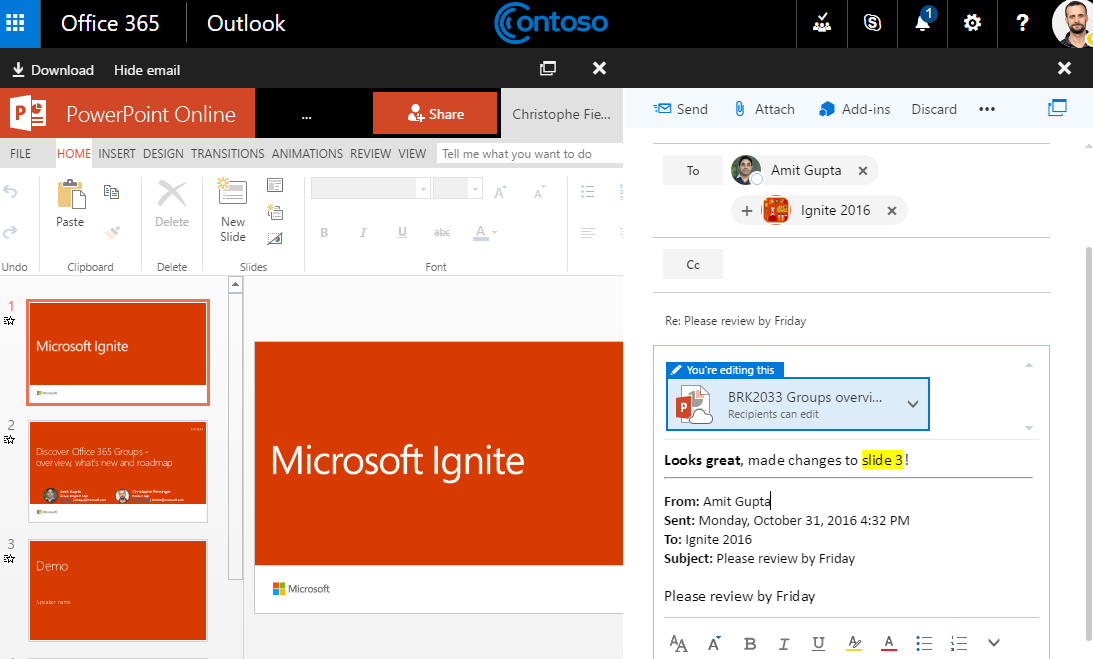
التأليف المشترك للتحديثات وإبلاغها بسرعة – قم بتحرير مستند والرد عبر البريد الإلكتروني جنبا إلى جنب في Outlook. لن تحتاج إلى تبديل السياقات لتحديث مستند والتواصل بشأن التغييرات مع زملائك.
-
الوصول بسرعة إلى البريد الإلكتروني المرتبط بملف ما – يمكنك الوصول إلى ملف تمت مشاركته معك عبر البريد الإلكتروني بدلا من التمرير عبر علبة وارد المجموعة.
ملاحظة
تتوفر هذه الميزات فقط للأفراد الذين يستخدمون حساب عمل أو مدرسة مع اشتراك Microsoft 365 مؤهل.
مشاركة الملفات في مجموعة في Outlook الجديد
افتح Outlook الجديد.
هناك طريقتان للبحث عن مجموعاتك:
- حدد "المجموعات"
 في شريط التطبيقات الموجود على يمين النافذة.
- في قائمة مجلدات علب البريد، حدد "الانتقال إلى المجموعات"

في الجزء الأيمن، ضمن Groups، حدد المجموعة التي تريد مشاركة الملفات فيها.
إرفاق ملف مشترك برسالة بريد إلكتروني
افتح Outlook الكلاسيكي. هناك طريقتان للبحث عن مجموعتك.
- من شريط التنقل، حدد المزيد من التطبيقات>والمجموعات. (للتثبيت، انقر بزر الماوس
 وحدد تثبيت).
من  الصفحة الرئيسية للمجموعات، يمكنك رؤية كل المجموعات في الوقت نفسه.
- في قائمة مجلدات علبة البريد، ضمن المجموعات، حدد مجموعتك.
من مجموعتك، ابدأ محادثة.
حدد إرفاق ملف.
حدد مصدر الملف. تتضمن الخيارات Recent Files ومواقع الويب وهذا الكمبيوتر الشخصي. تتضمن مواقع الويب One Drive ومواقع SharePoint وGroup Files ومصادر أخرى.
- إذا اخترت موقع ويب، فحدد إرفاق كنسخة أو مشاركة كارتباط OneDrive. يؤدي إرفاق نسخة إلى منح كل مستلم نسخته الخاصة من الملف لمراجعته. تتيح مشاركة ارتباط OneDrive لأعضاء المجموعة الاطلاع على أحدث التغييرات والتأليف المشترك في الوقت الحقيقي
- إذا قمت بتحديد ملف من الكمبيوتر، فسيتم إرفاقه كنسخة.
الوصول إلى ملفاتك
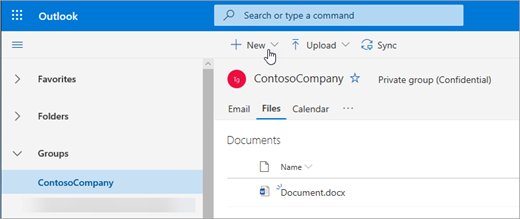
للوصول إلى ملفاتك في عميل Outlook على ويب، انقر فوق Files في رأس المجموعات.
في طريقة العرض هذه، سترى قسمين: "الأخيرة" و"المستندات". يعرض القسم الأخير أهم 5 ملفات تمت مشاركتها في المجموعة. تتضمن هذه الملفات الملفات كلا من الملفات التي تمت مشاركتها كمرفقات في الرسائل المنشورة على علبة الوارد المشتركة، والملفات المشتركة إلى المجموعة من OneDrive أو SharePoint. يتم فرز Files بترتيب زمني استنادا إلى تاريخ آخر مشاركة عبر البريد الإلكتروني أو آخر تعديل أو تحميل إلى المكتبة. يعرض القسم "المستندات" كل الملفات والمجلدات الموجودة في موقع SharePoint الخاص بالمجموعة في بنية ملف المجلد المماثل.
تحميل الملفات أو إنشائها
لتحميل ملف جديد إلى المكتبة، انقر فوق الزر "تحميل " الموجود في شريط الأدوات أعلى رأس المجموعة. لإنشاء ملف أو مجلد جديد، استخدم الزر "جديد " الموجود في رأس المجموعة واختر من القائمة المنسدلة.
حذف ملفاتك أو إعادة تسميتها
يمكنك بسهولة حذف ملف أو إعادة تسميته من طريقة عرض "المستندات". حدد الملف الذي تريد حذفه أو إعادة تسميته في قائمة المستندات واختر "حذف" أو "إعادة تسمية " كما هو مناسب من شريط الأدوات أعلى رأس المجموعة. إذا كان الملف في طريقة العرض "الملفات الأخيرة " قبل الحذف، فسيتم تحديث "الملفات الأخيرة" بعد الحذف لعكس التغيير.

مشاركة ملفاتك
من السهل مشاركة الملفات من طريقة عرض الملف في Outlook على ويب. إذا كنت ترغب في إرسال أحد الملفات من الملفات الأخيرة كمرفق بريد إلكتروني، فما عليك سوى النقر لفتح الملف ومن الشريط يمكنك اختيار المشاركة عبر البريد الإلكتروني.
إذا كنت ترغب في مشاركة أحد الملفات من قسم "المستندات"، فما عليك سوى تحديد الملف والنقر فوق "مشاركة " شريط الأدوات أعلى رأس المجموعة للمشاركة. سيظهر مربع حوار المشاركة المألوفة، ويمكنك اختيار الأشخاص الذين تريد مشاركته معهم.

التعامل مع مرفقات البريد الإلكتروني
تتضمن تجربة Files الجديدة طريقة فعالة للعمل باستخدام الملفات المرفقة برسالة بريد إلكتروني. عند إرسال رسالة بريد إلكتروني إلى علبة الوارد المشتركة للمجموعة تحتوي على مرفق Word أو Excel أو PowerPoint تريد تحريره وإرساله مرة أخرى إلى الكاتب الأصلي:
- انتقل إلى Files، وافتح الملف وحدد تحرير والرد من الشريط.
سيتم تخزين الملف في مكتبة مستندات SharePoint الخاصة بالمجموعة وفتحه في الإصدار عبر الإنترنت من تطبيق Office ذي الصلة.
- يمكن إرسال رسالة بريد إلكتروني للرد إلى المرسل الأصلي، مع ارتباط إلى النسخة المخزنة من الملف.
- عند الانتهاء من التحرير، أضف تعليقاتك إلى البريد الإلكتروني وانقر فوق "إرسال".
انتقل إلى مكتبة مستندات SharePoint
تسمح لك طريقة عرض Files برؤية كل الملفات الموجودة في موقع Sharepoint، ولكن إذا كنت تريد الانتقال إلى موقع Sharepoint، فيمكنك الانتقال إليه باستخدام بطاقة المجموعة أو من رأس المجموعة. اختر ... من رأس المجموعات وحدد موقعا. من الموقع، حدد المستندات للانتقال إلى مكتبة المستندات.
اطلع أيضاً على
إرفاق ملف مشترك برسالة بريد إلكتروني
من مجموعتك، ابدأ محادثة.
في أسفل جزء المحادثة، حدد  .
.
حدد مصدر الملف. تتضمن الخيارات OneDrive وملفات المجموعة والكمبيوتر ومصادر أخرى أيضا.
- إذا قمت بتحديد OneDrive، فحدد إرفاق كنسخة أو مشاركة كارتباط OneDrive. يؤدي إرفاق نسخة إلى منح كل مستلم نسخته الخاصة من الملف لمراجعته. تتيح مشاركة ارتباط OneDrive لأعضاء المجموعة الاطلاع على أحدث التغييرات والتأليف المشترك في الوقت الحقيقي
- إذا حددت مجموعة كمصدر، فحدد الملف الذي تريد إرفاقه.
- إذا حددت الكمبيوتر كمصدر، فحدد إرفاق كنسخة أو تحميل إلى ملفات المجموعة. يسمح التحميل إلى ملفات المجموعة لأعضاء المجموعة بالاطلاع على التغييرات الأخيرة والتأليف المشترك في الوقت الفعلي. يؤدي إرفاق نسخة إلى منح كل مستلم نسخته الخاصة من الملف لمراجعته.
- إذا اخترت مصدرا آخر، فقم بتسجيل الدخول إلى هذا المصدر واتبع المطالبات.
الوصول إلى ملفاتك
للوصول إلى ملفاتك في عميل Outlook على ويب، انقر فوق Files في رأس المجموعات.
 في طريقة العرض هذه، ستظهر الملفات التي تم تحميلها إلى مكتبة مستندات المجموعة، وسترى الملفات التي تمت مشاركتها كمرفقات في الرسائل التي تم نشرها إلى علبة الوارد المشتركة، والملفات التي تمت مشاركتها إلى المجموعة من OneDrive أو SharePoint. يتم فرز Files بترتيب زمني استنادا إلى تاريخ آخر مشاركة عبر البريد الإلكتروني أو آخر تعديل أو تحميل إلى المكتبة. لا يمكنك تغيير هذا الفرز، ولكن إذا كنت تريد رؤية الملفات بترتيب زمني مختلف، فانتقل إلى مكتبة مستندات SharePoint بالنقر فوق "استعراض المكتبة" بالقرب من الزاوية العلوية اليسرى.
ملاحظة
. URL، . MSG و . لن يتم عرض ملفات ASPX في طريقة عرض مكتبة مستندات المجموعة. للاطلاع على هذه الملفات، انتقل إلى طريقة عرض مكتبة مستندات SharePoint بالنقر فوق "استعراض" في الزاوية العلوية اليسرى.
لتحميل ملف جديد إلى المكتبة، ما عليك سوى النقر فوق الارتباط "تحميل " في شريط الأدوات أعلى قائمة الملفات. إذا كنت ترغب في البحث في مكتبة الملفات الخاصة بك، فما عليك سوى كتابة الكلمات الأساسية الخاصة بك في مربع البحث في الزاوية العلوية اليمنى من النافذة والضغط على Enter.

حذف ملفاتك أو إعادة تسميتها
لحذف ملف أو إعادة تسميته، انتقل أولا إلى مكتبة مستندات SharePoint بالنقر فوق "استعراض" في الزاوية العلوية اليسرى. انقر بزر الماوس الأيمن فوق الملف الذي تريد حذفه أو إعادة تسميته واختر "حذف" أو "إعادة تسمية " كما هو مناسب.
التعامل مع مرفقات البريد الإلكتروني
تتضمن تجربة الملفات الجديدة طريقة جديدة وفعالة لاستخدام الملفات المرفقة بالبريد الإلكتروني. عند إرسال رسالة بريد إلكتروني إلى علبة الوارد المشتركة الخاصة بالمجموعة تحتوي على مرفق Word أو Excel أو PowerPoint تريد تحريره وإرساله مرة أخرى إلى الكاتب الأصلي، انتقل إلى المقطع Files، وانقر نقرا مزدوجا لفتح الملف وحدد "تحرير والرد" من الشريط. سيتم تخزين الملف في مكتبة مستندات SharePoint الخاصة بالمجموعة وفتحه في الإصدار عبر الإنترنت من تطبيق Office ذي الصلة. سيتم أيضا إرسال بريد إلكتروني للرد إلى المرسل الأصلي، مع ارتباط إلى النسخة المخزنة من الملف. عند الانتهاء من التحرير، أضف تعليقاتك إلى البريد الإلكتروني وانقر فوق "إرسال".
انتقل إلى مكتبة SharePoint الخاصة بك
بالإضافة إلى التحسينات التي ناقشناها أعلاه، قمنا أيضا بتسهيل الوصول مباشرة إلى مكتبة مستندات SharePoint. عندما تكون في قسم Files في مجموعتك، سترى مكتبة الاستعراض في أعلى اليسار. انقر فوقه وسيتم فتح مكتبة مستندات SharePoint لهذه المجموعة في المستعرض.
مشاركة ملفات المجموعة مع الضيوف
يمكنك مشاركة ملفات المجموعة مع الضيوف عن طريق إرفاق أي ملف مخزن في مكتبة المجموعة. راجع وصول الضيف في مجموعات Microsoft 365 للحصول على المعلومات.
إذا رأيت عند مشاركة ملفات المجموعة مع الضيوف رسالة تعلمك بأنه تم حظر المرفقات لدى الضيوف، فلن يتمكن الضيف من فتح الملفات المشتركة حتى يمكن مسؤول المستأجر مشاركة الملفات للضيوف.
نشر الملفات إلى مكتبة المجموعة
في أي وقت تنشر فيه ملفا إلى مكتبة مستندات المجموعة، سيكون بإمكان جميع أعضاء المجموعة الوصول إليه. ما عليك سوى سحبه من الكمبيوتر إلى مكتبة المجموعة. راجع تحميل الملفات إلى مكتبة للحصول على مزيد من المعلومات.
إذا كان الملف الذي تريد مشاركته موجودا بالفعل في مكتبة المستندات الخاصة بك، فيمكنك الاحتفاظ به في مكانه ودعوة المجموعة إليه.
اطلع أيضاً على

