

بمجرد إنشاء مجموعة Microsoft 365، استخدم تحرير المجموعة لإجراء تحديثات على الصورة والاسم وعنوان البريد الإلكتروني والوصف والإعدادات والأعضاء.
يمكنك حذف مجموعة وجميع محتوياتها على شاشة "تحرير المجموعة " نفسها. تذكر أنه يمكنك استعادة مجموعة محذوفة بعد حذفها لمدة تصل إلى 30 يوما. تعرف على كيفية إدارة المجموعات التي ستنتهي صلاحيتها في Outlook.
سيحدد نوع مجموعة Microsoft 365 الذي قمت بإنشائه نوع الإعدادات التي يمكنك تحريرها. تعرف على مجموعات Microsoft 365.
هل تبحث عن معلومات عن قوائم جهات الاتصال؟ اطلع على إنشاء قائمة جهات اتصال (أو مجموعة جهات اتصال) أو تحريرها أو حذفها في Outlook.
ملاحظة
يمكن لمالكي المجموعة فقط تحرير إعدادات المجموعة أو حذف المجموعة. إذا لم تكن مالك مجموعة، يمكنك الانضمام إلى مجموعة Microsoft 365 أو مغادرتها أو متابعتها في Outlook.
تحرير مجموعة Microsoft 365 أو حذفها في Outlook جديد
ملاحظة
تتوفر هذه الميزات فقط للأفراد الذين يستخدمون حساب عمل أو مدرسة مع اشتراك Microsoft 365 مؤهل.
افتح Outlook الجديد.
هناك طريقتان للبحث عن مجموعاتك:
حدد "المجموعات"
 في شريط التطبيقات الموجود على يمين النافذة.
 في قائمة مجلدات علب البريد، حدد الانتقال إلى المجموعات.

من قائمة المجموعات ، حدد اسم المجموعة التي تريد تحريرها.
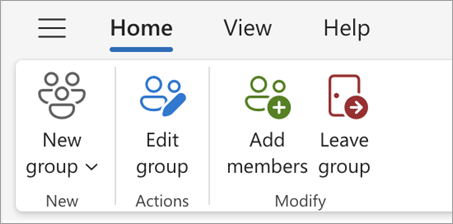
حدد تحرير المجموعة
 إلى جانب اسم المجموعة.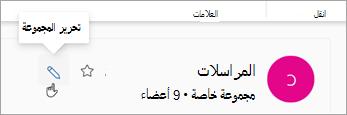
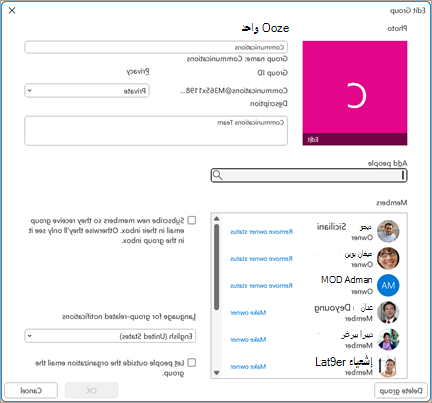
من هنا، يمكنك تحرير صورة المجموعة أو الاسم أو عنوان البريد الإلكتروني أو الوصف. ضمن تحرير الإعدادات، يمكنك تحديث:
- خصوصية المجموعة
- لغة الإعلامات المتعلقة بالمجموعة
- إعدادات البريد الإلكتروني الخارجية للسماح للأشخاص من خارج مؤسستك بإرسال بريد إلكتروني إلى المجموعة
- إعداد اشتراك البريد الإلكتروني للأعضاء الجدد
حدد علامة التبويب "الأعضاء " لإضافة الأعضاء أو تغيير حالة الأعضاء والمالكين أو حذف الأعضاء.
حذف مجموعة Microsoft 365 في Outlook جديد
عند حذف مجموعة، يتم أيضا حذف كل محتويات علبة الوارد والبيانات ذات الصلة بها.
- لحذف كل المجموعات، استخدم الإرشادات الواردة أعلاه لفتح شاشة "تحرير المجموعة" وحدد "حذف المجموعة".
هام
يمكنك استعادة مجموعة محذوفة خلال 30 يوما بعد حذفها. تعرف على كيفية إدارة المجموعات التي ستنتهي صلاحيتها في Outlook.

اطلع أيضاً على
تجربة مجموعات Microsoft 365 الجديدة في Outlook
إضافة أعضاء مجموعة في Outlook أو تحريرهم أو إزالتهم
إضافة ضيوف إلى مجموعات Microsoft 365
الانضمام إلى المجموعات في Outlook أو مغادرتها أو متابعتها
إرسال رسالة بريد إلكتروني إلى مجموعة في Outlook
جدولة حدث على تقويم مجموعة في Outlook
استخدام الملفات المشتركة مع مجموعة Microsoft 365 في Outlook
تحرير مجموعة في Outlook أو حذفها
استخدام مجموعات Microsoft 365 كضيف
لا يتلقى الضيوف رسائل البريد الإلكتروني لمجموعة Microsoft 365
هل لا تزال بحاجة إلى المساعدة؟

|
للحصول على الدعم في Outlook.com، المس أو انقر هنا أو حدد تعليمات على شريط القوائم وأدخل استعلامك. إذا لم تحل المساعدة الذاتية مشكلتك، فقم بالتمرير لأسفل وصولا إلى هل ما زلت تحتاج إلى مساعدة؟ وحدد نعم. إذا لم تنجح الخطوات المذكورة أعلاه أو إذا تعذر عليك تسجيل الدخول، فاضغط أو انقر هنا. |
|---|---|

|
للحصول على تعليمات أخرى حول حساب Microsoft واشتراكاتك، تفضل بزيارة تعليمات الفوترة & الحساب. |

|
للحصول على المساعدة واستكشاف أخطاء منتجات وخدمات Microsoft الأخرى وإصلاحها، أدخل مشكلتك هنا. |

|
انشر الأسئلة واتبع المناقشات وشارك معرفتك في مجتمع Outlook.com. |