

يتضمن Outlook معالج "استيراد/تصدير" يجعل من السهل استيراد جهات الاتصال من ملف CSV.
حدد خيار علامة التبويب أدناه لإصدار Outlook الذي تستخدمه. ما هو إصدار Outlook المتوفر لديّ؟
ملاحظة
إذا لم تنجح الخطوات الموجودة ضمن علامة التبويب Outlook الجديدة هذه، فقد لا تستخدم Outlook الجديد لنظام التشغيل Windows بعد. حدد علامة التبويب Outlook الكلاسيكية واتبع هذه الخطوات بدلا من ذلك.
في هذا القسم:
استيراد جهات الاتصال المحلية من Outlook الكلاسيكي إلى Outlook الجديد
إذا كنت تستخدم Outlook الكلاسيكي قبل الانتقال إلى Outlook الجديد وقمت بحفظ جهات الاتصال محليا، فربما لم يتم نسخ جهات الاتصال هذه إلى Outlook الجديد. لاستيراد جهات الاتصال المحفوظة محليا من Outlook الكلاسيكي إلى Outlook الجديد، تحتاج إلى تصدير جهات الاتصال هذه إلى ملف .csv في Outlook الكلاسيكي ثم استيراد هذا الملف إلى Outlook الجديد.
تصدير جهات الاتصال من Outlook الكلاسيكي إلى ملف .csv
- إذا لم يكن Outlook الكلاسيكي مفتوحا بالفعل، فانتقل إلى البدء وابدأ بكتابة Outlook.
- انقر بزر الماوس الأيمن فوق Outlook (كلاسيكي) لفتحه.
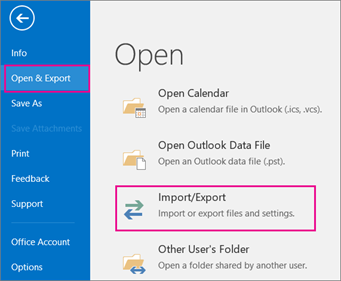
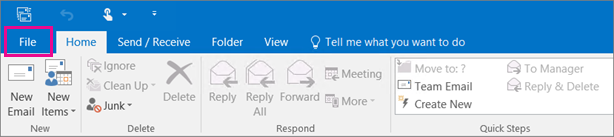
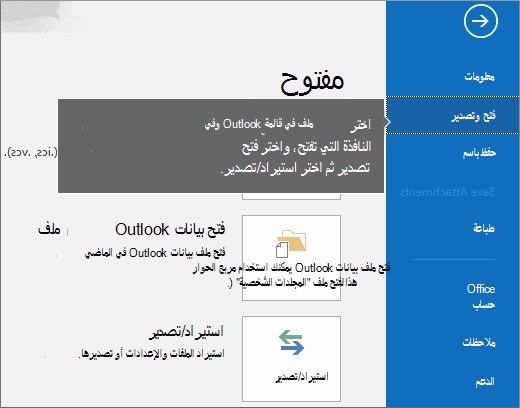
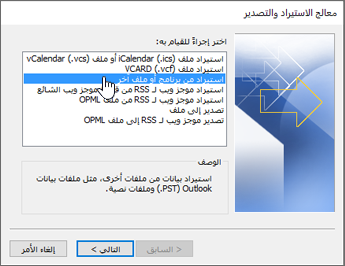
- في Outlook الكلاسيكي، حدد فتح ملف>& تصدير>الاستيراد/التصدير.
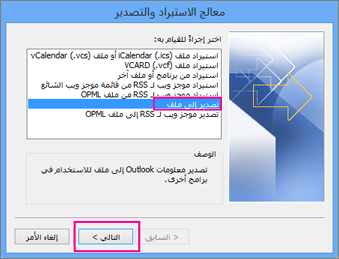
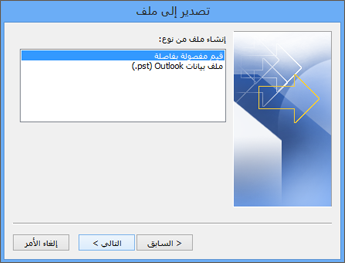
- اختر تصدير إلى ملف>التالي.
- حدد القيم >المفصولة بفواصلالتالي.
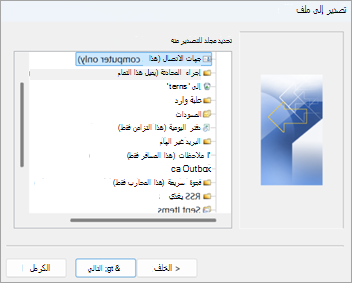
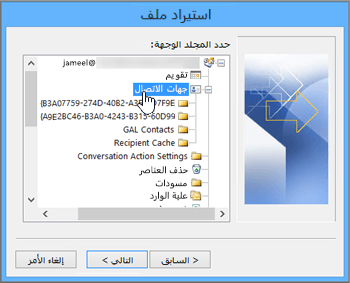
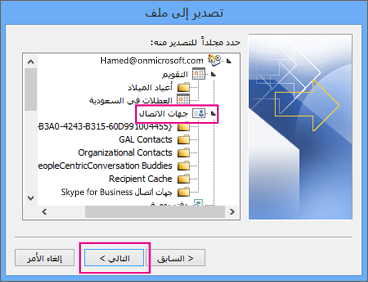
- في المربع تحديد مجلد للتصدير منه ، قم بالتمرير إلى الأعلى إذا لزم الأمر وحدد المجلد جهات الاتصال (هذا الكمبيوتر فقط) الموجود ضمن حسابك. ثم حدد التالي.
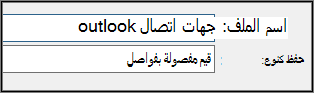
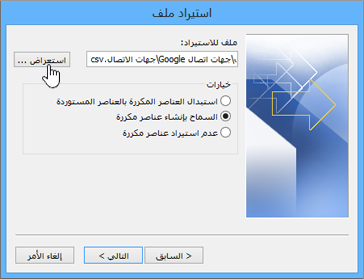
- اختر استعراض بحثا عن الموقع لحفظ ملف .csv، وقم بتسمية الملف، وحدد موافق.
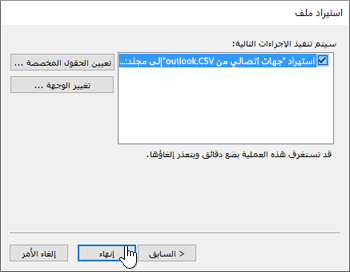
- قم بالتأكيد على المكان الذي سيتم فيه حفظ ملف جهات الاتصال الجديد على الكمبيوتر الشخصي، واختر التالي.
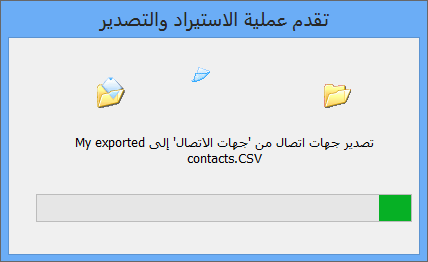
- اختر إنهاء للبدء في تصدير جهات الاتصال على الفور. لا يعرض Outlook أي رسالة عند اكتمال عملية التصدير، لكن المربع تقدم عملية الاستيراد والتصدير يختفي.
- حدد موقع ملف .csv الجديد على الكمبيوتر الشخصي وافتحه باستخدام Excel للتحقق من أن جهات الاتصال موجودة هناك. سيكون لديك على الأرجح الكثير من الخلايا الفارغة، وهذا طبيعي.

- بشكل عام، نوصيك بإغلاق الملف بدون حفظ أي تغييرات؛ وإلا فقد يتم إفساد الملف ولن تتمكن من استخدامه للاستيراد. إذا حدث ذلك، يمكنك دائماً تشغيل عملية التصدير مرة أخرى وإنشاء ملف جديد.
يمكنك استخدام Excel لتحديث المعلومات في ملف .csv. للحصول على تلميحات حول استخدام قائمة جهات الاتصال في Excel، انتقل إلى إنشاء ملفات .csv أو تحريرها. - الآن بعد نسخ جهات الاتصال إلى ملف .csv، يمكنك استيرادها إلى Outlook جديد باتباع الخطوات الواردة في القسم التالي استيراد جهات الاتصال إلى Outlook الجديد باستخدام ملف .csv.
استيراد جهات الاتصال إلى Outlook الجديد باستخدام ملف .csv
استخدم ملف قيم مفصولة بفواصل (CSV) لاستيراد جهات الاتصال إلى حساب Outlook الخاص بك.
تلميح
للحصول على أفضل النتائج، تأكد من أن ملف CSV يحتوي على ترميز UTF-8. يعمل هذا الترميز مع جميع اللغات والحروف الأبجدية.
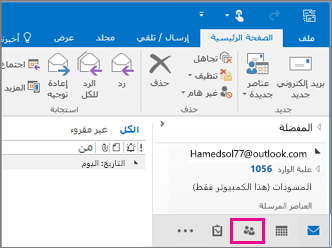
في Outlook الجديد، من شريط التنقل، حدد
 People.
تلميح
إذا لم تكن People موجودة بالفعل في شريط التنقل الأيسر، فحدد المزيد من التطبيقات، ثم People لإضافتها. بعد إضافة People، انقر بزر الماوس الأيمن وحدد تثبيت للاحتفاظ به في شريط التنقل الأيسر.
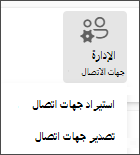
من الشريط، حدد استيراد جهات الاتصال.
حدد استعراض، واختر ملف CSV، وحدد فتح.
حدد استيراد.
ملاحظة
إذا لم يكن الملف يحتوي على ترميز UTF-8، فقد لا تتعرف أداة الاستيراد على النص بالكامل وعرضه بشكل صحيح. ستعرض لك أداة الاستيراد بعض الأمثلة على جهات الاتصال من الملف الخاص بك، ويمكنك التحقق من أن النص قابل للقراءة وصحيح. إذا لم يتم عرض النص بشكل صحيح، فحدد إلغاء. ستحتاج إلى ملف بترميز UTF-8 للمتابعة. قم بتحويل ملف CSV لاستخدام ترميز UTF-8 وأعد تشغيل الاستيراد. لمعرفة المزيد حول ترميز UTF-8، انتقل إلى لماذا يجب أن أهتم بترميز UTF-8؟
تصدير جهات الاتصال إلى ملف .csv في Outlook الجديد
عند تصدير جهات الاتصال من Outlook الجديد، يتم حفظ نسخة من جهات الاتصال في ملف CSV. يمكنك بعد ذلك استخدام هذا الملف لاستيراد جهات الاتصال إلى حساب بريد إلكتروني آخر.
- في اللوحة الجانبية، حدد People.
- من الشريط، حدد تصدير جهات الاتصال.
- في القائمة المنسدلة ضمن جهات الاتصال من هذا المجلد، اختر خيارا ثم حدد تصدير.
- يتم حفظ ملف .csv الذي تم تصديره إلى مجلد التنزيلات .
لماذا يجب أن أهتم بترميز UTF-8؟
يمكنك عادة استيراد جهات الاتصال دون الحاجة إلى القلق بشأن التفاصيل الأساسية الخاصة بكيفية تخزين النص في ملف CSV. ومع ذلك، إذا تضمنت معلومات جهة الاتصال أحرفاً غير موجودة في الأبجدية الإنجليزية، مثل الأحرف اليونانية أو السيريلية أو العربية أو اليابانية، فقد يتسبب ذلك في حدوث مشاكلات عند استيراد جهات الاتصال. لذلك، يجب عليك حفظ ملف جهات الاتصال باستخدام ترميز UTF-8 إذا كان لديك هذا الخيار أثناء التصدير.
إذا كان لا يمكنك تصدير جهات الاتصال الخاصة بك باستخدام ترميز UTF-8 مباشرة، يمكنك تحويل ملف CSV الذي تم تصديره باستخدام Excel أو تطبيقات الجهات الخارجية. تختلف كيفية إجراء ذلك بين التطبيقات وإصدارات التطبيق.
كيفية تحويل ملف CSV إلى UTF-8 باستخدام Microsoft Excel:
- في Excel، قم بإنشاء مستند فارغ جديد (مصنف).
- من قائمة بيانات، حدد من نص/CSV. استعرض للوصول إلى ملف CSV الذي تم تصديره (قد تحتاج إلى تحديد لعرض النص Files (....csv) لعرضه). حدد استيراد.
- في مربع الحوار الذي يظهر، ضمن أصل الملف، اختر الترميز الذي يجعل الأحرف في النص تظهر بشكل صحيح، على سبيل المثال، Cyrillic Windows 1251 ثم حدد تحميل.
- تحقق من عرض الأحرف بشكل صحيح في Excel.
- حدد حفظ الملف>باسم. أدخل اسماً للملف الخاص بك، وحدد CSV UTF-8 (Comma delimited) (*.csv) كنوع الملف الخاص بك.
- حدد حفظ.
المقالات ذات الصلة
استيراد رسائل البريد الإلكتروني، وجهات الاتصال والعناصر الأخرى إلى Outlook for Mac