

يتيح لك وصول الضيف في مجموعات Microsoft 365 التعاون مع فريقك مع أشخاص من خارج مؤسستك من خلال منحهم حق الوصول إلى محادثات المجموعة والملفات ودعوات التقويم ودفتر ملاحظات المجموعة. يمكن منح حق الوصول إلى ضيف - على سبيل المثال، شريك أو مورد أو مورد أو مستشار - من قبل أي مالك مجموعة.
ملاحظة
تتناول هذه المقالة إضافة ضيوف - أشخاص من خارج مؤسستك - إلى مجموعة Microsoft 365 لحسابات العمل أو المؤسسة التعليمية. إذا كنت تبحث عن معلومات حول إضافة أعضاء - أشخاص داخل مؤسستك - إلى مجموعة Microsoft 365، فشاهد إضافة أعضاء المجموعة وتحريرهم وإزالتهم في Outlook.
كيفية عمله
يمكن People باستخدام مجموعات Microsoft 365 استخدام Outlook لإضافة الضيوف وإدارتهم في مجموعات Microsoft 365 الخاصة بهم. يمكن للضيوف الحصول على أي عنوان بريد إلكتروني، ويمكن أن يكون حساب بريدهم الإلكتروني حساب عمل أو شخصي أو مدرسة.
- الخطوة 1 يضيف مالك المجموعة ضيفا إلى المجموعة أو يتم ترشيح ضيف من قبل عضو في المجموعة. اتبع الإرشادات في إضافة أعضاء المجموعة وتحريرهم وإزالتها في Outlook. يوافق مالك المجموعة على أي مرشحين.
- الخطوة 2 يتم إعلام مالك المجموعة بالمحتوى والموارد التي يمكن للضيف الوصول إليها داخل المجموعة.
- الخطوة 3 يتلقى الضيف رسالة البريد إلكتروني الترحيبية ويمكنه المشاركة في محادثات المجموعة وتلقي دعوات التقويم والرد عليها والوصول إلى ملفات المجموعة.
ملاحظة
بشكل افتراضي، يتم اشتراك الضيوف في المجموعة وسيتلقىون جميع محادثات المجموعة والأحداث في علب الوارد الخاصة بهم. لا يمكن للضيوف إلغاء الاشتراك في رسائل البريد الإلكتروني للمجموعة أثناء عضويتهم في المجموعة.
يمكن للضيوف مغادرة المجموعة في أي وقت عبر ارتباط في تذييل جميع رسائل البريد الإلكتروني للمجموعة ودعوات التقويم.
يمكن للمسؤولين إدارة الضيوف ووصولهم إلى موارد مجموعة Microsoft 365 باستخدام PowerShell. راجع إدارة وصول الضيف في مجموعات Microsoft 365 للحصول على الإرشادات.
عندما تتم دعوة الضيف للانضمام إلى مجموعة، يتلقى رسالة بريد إلكتروني ترحيبية تتضمن القليل من المعلومات حول المجموعة وما يمكن أن يتوقعه الآن من أنه عضو. تتضمن الرسالة أيضا مجموعة من الارتباطات لمساعدتهم على البدء والاتصال بموارد المجموعة.
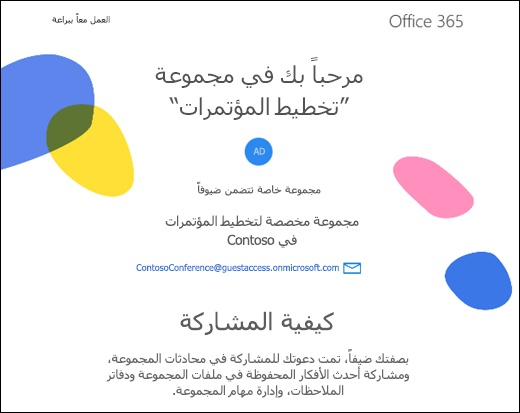 تحدث جميع تفاعلات عضو الضيف من خلال علبة الوارد الخاصة به. لا يمكنهم الوصول إلى موقع المجموعة ولكن يمكنهم تلقي دعوات التقويم والمشاركة في محادثات البريد الإلكتروني، وإذا قام المسؤول بتشغيل الإعداد، فيمكنه فتح الملفات المشتركة باستخدام ارتباط أو مرفق.
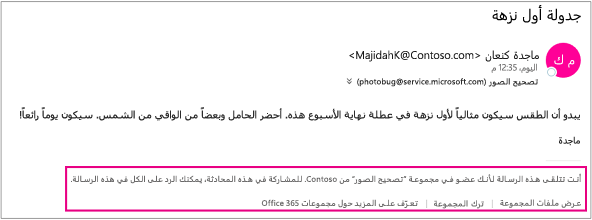
ستتضمن جميع رسائل البريد الإلكتروني للمجموعة ودعوات التقويم التي يتلقاها الضيف تذكيرا لاستخدام الرد على الكل في استجابات للمجموعة، إلى جانب ارتباطات لعرض ملفات المجموعةوترك المجموعة. إليك مثال على ذلك:
يلخص الجدول التالي ما يمكن للضيوف القيام به وما لا يمكنهم.
| الميزة | هل يسمح للضيف بالقيام بذلك؟ |
|---|---|
| إنشاء مجموعة | لا |
| إضافة/إزالة أعضاء المجموعة | لا |
| حذف مجموعة | لا |
| الانضمام إلى مجموعة | نعم، من خلال توجيه دعوة |
| بدء محادثة | نعم |
| الرد على محادثة | نعم |
| البحث عن محادثة | نعم |
| @mention شخص في المجموعة | لا |
| تثبيت مجموعة/تعيينها كمفضلة | لا |
| حذف محادثة | نعم |
| رسائل "تسجيل الإعجاب" | لا |
| إدارة الاجتماعات | لا |
| عرض تقويم المجموعة | لا |
| تعديل أحداث التقويم | لا |
| إضافة تقويم مجموعة إلى تقويم شخصي | لا |
| عرض ملفات المجموعة وتحريرها | نعم، إذا قام مسؤول المستأجر بتمكين ذلك |
| الوصول إلى دفتر ملاحظات المجموعة في OneNote | نعم، الوصول من البريد الإلكتروني الترحيبي |
| استعراض المجموعات | لا |
الأسئلة المتداولة
ما هو الضيف؟
الضيف هو شخص ليس لديه حساب عمل أو مدرسة داخل مؤسستك. قد يكونون عميلا أو بائعا أو شريكا أو شخصا آخر خارج مؤسستك.
هل يمكنني إضافة أشخاص داخل مؤسستي ليسوا جزءاً من المجموعة كضيوف؟
كلا. لا يمكن إضافة سوى الأشخاص من خارج مؤسستك، مثل الشركاء أو المستشارين، كضيوف. يمكنك دعوة أشخاص من داخل مؤسستك للانضمام كأعضاء مجموعة عادية.
هل يمكنني إضافة جهات اتصال البريد الخارجية إلى مجموعات؟
نعم، يمكنك القيام بذلك. جهات اتصال البريد الخارجي هي جهات اتصال مدرجة في قائمة العناوين العمومية لمؤسستك. مثال على هذا النوع من جهة الاتصال هو شركة توريد توفر خدمات لمؤسستك بشكل منتظم.
عندما أحاول إضافة ضيف إلى مجموعتي، أتلقى رسالة تقول: "اتصل بالمسؤول." لم؟
يجب على المسؤول تشغيل ميزة الضيف قبل أن تتمكن من إضافة ضيوف. عندما ترى الرسالة للاتصال بالمسؤول، من المحتمل أن ميزة الضيف لم يتم تشغيلها بعد. راجع إدارة وصول الضيف في مجموعات Microsoft 365 لمزيد من المعلومات.
هل يمكن للضيوف عرض رسائل إدارة حقوق المعلومات؟
لا، لا يمكن للضيوف عرض الرسائل المحمية باستخدام إدارة حقوق استخدام المعلومات (IRM).
لماذا أتلقى تقرير بعدم التسليم عند الرد على رسالة مجموعة؟
قد تحصل على تقرير بعدم التسليم عند الرد على رسالة مجموعة بعنوان بريد إلكتروني يختلف عن العنوان الذي استخدمته عند الانضمام إلى المجموعة أو إضافتها إليها. على سبيل المثال، إذا انضممت إلى المجموعة ولكنك seanc@contoso.com حاولت الرد على رسالة مجموعة في علبة الوارد من seanc@service.contoso.com، فستتلقى تقريرا بعدم التسليم.
هل يمكنني مشاركة ملف مجموعة مع شخص من خارج مؤسستي ليس عضوا أو ضيفا في المجموعة؟
نعم. يمكن لأعضاء المجموعة (وليس الضيوف) مشاركة ملفات مجموعة Microsoft 365 مع أشخاص من خارج المؤسسة باستخدام عنصر التحكم مشاركة وتحديد أشخاص محددين كجمهور. ستقوم بعد ذلك بإدخال أسماء الأشخاص الذين تريد مشاركة الملف معهم أو عناوين البريد الإلكتروني الخاصة بهم.
لمزيد من المعلومات، راجع مشاركة الملفات والمجلدات مع Microsoft 365 Business.
هل يمكن للضيوف الوصول إلى المرفقات الحديثة التي تم تمت إعادة توجيهها في رسالة مجموعة؟
المرفق الحديث هو ملف مخزن على OneDrive للعمل أو المدرسة. ينتقل ارتباط واحد إلى كل المستلمين. نظراً لأنه يتم تخزين الملف في السحابة، يمكن لكل المستلمين قراءة الملف وتحريره دون الحاجة إلى التوفيق بين النسخ الفردية.
في مجموعة Microsoft 365، تتم مشاركة المرفقات الحديثة فقط مع أعضاء المجموعة أو ضيوفها. عند إعادة توجيه رسالة تحتوي على مرفق حديث إلى ضيف يشكل جزءا من المجموعة، سيتمكن من الوصول إلى المرفق بعد تسجيل الدخول باستخدام اسم مستخدم وكلمة مرور. إذا تمت إعادة توجيه الرسالة إلى شخص ليس جزءا من المجموعة، فلن يتمكن هذا الشخص من فتح المرفق.
لماذا يفقد بعض الضيوف محادثات المجموعة؟
قد لا يتلقى الضيوف محادثات المجموعة لعدة أسباب. للحصول على المعلومات، راجع لم يتلق المستخدمون الضيوف محادثة المجموعة.
كيف يمكن للضيوف التحقق من بياناتهم الشخصية التي تجمعها المؤسسة وإدارتها؟
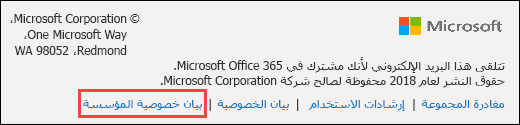
يمكن للضيوف معرفة المعلومات الشخصية التي تحتفظ بها المؤسسة، وكيفية طلب حذف كل هذه المعلومات أو بعضها عن طريق تحديد ارتباط بيان خصوصية المؤسسة في أسفل البريد الإلكتروني الترحيبي الذي تلقوه.
اطلع أيضاً على
تجربة مجموعات Microsoft 365 الجديدة في Outlook
إضافة أعضاء المجموعة أو تحريرهم أو إزالتهم في Outlook
إضافة ضيوف إلى مجموعات Microsoft 365
الانضمام إلى المجموعات أو مغادرتها أو متابعتها في Outlook
إرسال بريد إلكتروني إلى مجموعة في Outlook
جدولة حدث على تقويم مجموعة في Outlook
استخدام الملفات المشتركة مع مجموعة Microsoft 365 في Outlook
تحرير مجموعة أو حذفها في Outlook
استخدام مجموعات Microsoft 365 كضيف
لا يتلقى الضيوف رسائل البريد الإلكتروني لمجموعة Microsoft 365