إذا قمت باستيراد جهات اتصال من مصادر متعددة، مثل مصدر خارجي مثل iCloud أو Gmail، أو ورثت قائمة جهات اتصال شخص آخر، فقد يكون لديك جهات اتصال مكررة مخزنة في Outlook. تعتمد كيفية إدارة هذه التكرارات على إصدار Outlook الذي تستخدمه.
إذا كنت تستخدم إصدارات Outlook الجديدة والويب من Outlook، يتم إخفاء التكرارات الدقيقة تلقائيا.
باستخدام Outlook الكلاسيكي، ستحصل على خيار لإنشاء سجل جهة اتصال جديد (مكرر) أو دمج جهات الاتصال المكررة أم لا.
باستخدام Outlook الجديد، يتم تنظيف قائمة جهات الاتصال باستمرار ويتم إخفاء التكرارات تلقائيا بعد البحث عن تكرارات المجموعة الفرعية الدقيقة والسليمة.
تصف سيناريوهات المثال التالية كيفية معالجة Outlook الجديد للإدخالات المكررة استنادا إلى ما إذا كان سجل جهة الاتصال مكرر تماما أو مجموعة فرعية من سجل آخر أم لا.
في المثال التالي، الاتصال ب هو تكرار دقيق لجهة الاتصال أ.
| الاتصال ب A |
الاتصال ب |
اسم: سام إليوت
البريد الالكتروني:sam.elliot@contoso.com
رقم الهاتف: 123-456-7890
الشركة: Contoso
العنوان: مدير مبيعات أول |
اسم: سام إليوت
البريد الإلكتروني: sam.elliot@contoso.com
رقم الهاتف: 123-456-7890
الشركة: Contoso
العنوان: مدير مبيعات أول |
تحدد ميزة التنظيف التلقائي لجهة الاتصال في Outlook الجديد مثل هذه التكرارات؛ لذلك، في هذا السيناريو، سيتم إخفاء جهة الاتصال B من قائمة جهات الاتصال الخاصة بك.
في المثال 2، يفتقد جهة الاتصال D معلومات الشركة والعنوان المقدمة في جهة الاتصال C. وهذا يجعل Contact Dمجموعة فرعية من Contact C، و Contact C هي المجموعة الفائقة.
| الاتصال ب C |
الاتصال ب D |
الاسم: Kavya Rao
البريد الإلكتروني: kavya.rao@fourthcoffee.com
رقم الهاتف: 123-456-7890
الشركة: Fourth Coffee
العنوان: مدير المحاسبة |
الاسم: Kavya Rao
البريد الإلكتروني: kavya.rao@fourthcoffee.com
رقم الهاتف: 123-456-7890
الشركة:
العنوان: |
في هذه الحالة، سيقوم Outlook الجديد تلقائيا بإخفاء جهة الاتصال D، وسيظل Contact C مرئيا في قائمة جهات الاتصال.
يوضح المثال 3 ثلاثة سجلات جهات اتصال متشابهة جدا. في هذا المثال، تفتقد جهة الاتصال F إلى معلومات الشركة والعنوان المقدمة في جهة الاتصال E. لذلك، اتصل ب Fمجموعة فرعية من جهة الاتصال E.
تفتقد جهة الاتصال G أيضا إلى التفاصيل التي تم العثور عليها في جهة الاتصال E، ولكن تتضمن جهة الاتصال G إدخال عنوان غير موجود في جهة الاتصال E. وهذا يجعل Contact Gمجموعة فائقة إضافية لأنها تشارك نفس التفاصيل مثل Contact E و Contact F لأنها تتضمن العنوان الذي هو تفاصيل إضافية.
| جهة الاتصال E |
جهة الاتصال F |
الاتصال ب G |
الاسم: كاليب ميلر
البريد الإلكتروني: caleb@wingtiptoys.com
رقم الهاتف: 987-654-3210
الشركة: Wingtip Toys
العنوان: عميل متوقع للتسويق
العنوان: |
الاسم: كاليب ميلر
البريد الإلكتروني: caleb@wingtiptoys.com
رقم الهاتف: 987-654-3210
الشركة:
العنوان:
العنوان: |
الاسم: كاليب ميلر
البريد الإلكتروني: caleb@wingtiptoys.com
رقم الهاتف: 987-654-3210
الشركة:
العنوان:
العنوان: 789 الشارع الرئيسي |
في هذا السيناريو، سيظل كل من Contact E و Contact G مرئيين لأنهما مجموعتان فائقتان. ستكون جهة الاتصال F العنصر الوحيد المخفية لأنها مجموعة فرعية من الاثنين الآخرين.
يمكنك تحديث جهة الاتصال E يدويا وتضمين العنوان الموجود في Contact G. سيؤدي ذلك إلى جعل Contact E المجموعة الفائقة الوحيدة وسيتم إخفاء Contact G . راجع القسم تحديث محتوى مكرر مرئي لمعرفة المزيد.
إذا كانت بطاقة محتوى مكررة مخفية في Outlook الجديد، ولكنك قمت بتعديلها عند استخدام Outlook الكلاسيكي أو Outlook for Mac أو Outlook Mobile، فستظهر جهة الاتصال مرة أخرى في Outlook الجديد لأنها لم تعد مكررة.
إذا قمت بتحديث جهة اتصال في أي من Outlook الجديدين، يتم عرض التحديثات نفسها عبر جميع عملاء Outlook.
يؤدي حذف جهة اتصال في أي عميل Outlook جديد إلى إزالتها من جميع عملاء Outlook.
على سبيل المثال، إذا قمت بحذف جهة اتصال باستخدام Outlook الكلاسيكي أو Outlook for Mac، ولكن تم إخفاء جهة الاتصال هذه في Outlook الجديد، يظهر سجل جهة الاتصال مرة أخرى حتى تتم إزالة جميع التكرارات المخفية. إذا كانت جهة الاتصال مرئية في هذه التطبيقات، فستظهر نسخة مكررة مخفية مرة أخرى حتى يتم حذف جميع التكرارات.
يؤدي حذف جهة اتصال من Outlook جديد إلى إزالة جهة الاتصال وجميع التكرارات المخفية من جميع تطبيقات Outlook.
لاسترداد جهة اتصال محذوفة، اتبع الخطوات الواردة في استعادة جهة اتصال محذوفة أو استردادها في Outlook.
يمكنك عرض جميع جهات الاتصال أو إدارتها أو حذفها أو تصديرها بما في ذلك جهات الاتصال المكررة في Outlook الكلاسيكي لنظام التشغيل Windows وOutlook على Mac وOutlook على الأجهزة المحمولة.
يمكنك تصدير جميع جهات الاتصال بما في ذلك جهات الاتصال المكررة. راجع استيراد جهات الاتصال أو تصديرها في Outlook.
اطلع أيضاً على
إضافة جهة اتصال أو البحث عنها أو تحريرها أو حذفها في Outlook
استيراد جهات الاتصال أو تصديرها في Outlook
باستخدام Outlook الكلاسيكي، ستختار ما إذا كنت تريد إنشاء سجل جهة اتصال جديد (مكرر) أو دمج جهات الاتصال المكررة. لا يحتوي Outlook الكلاسيكي على عملية تلقائية لإخفاء التكرارات أو إزالتها. ومع ذلك، يمكنك تصدير جميع جهات الاتصال إلى ملف، ثم إعادة استيرادها إلى Outlook والاستفادة من ميزات التحقق المكررة المضمنة.
بمجرد وجود جهات اتصال مكررة في مجلدات جهات الاتصال، لا توجد عملية تلقائية لإزالتها. ومع ذلك، يمكنك تصدير جميع جهات الاتصال إلى ملف، ثم إعادة استيرادها إلى Outlook والاستفادة من ميزات التحقق المكررة المضمنة.
إذا كان لديك عدد قليل من جهات الاتصال المكررة فقط، فيمكنك فرز قائمة جهات الاتصال وحذفها يدويا، كما هو موضح أدناه.
- في Outlook الكلاسيكي، انقر فوق People.

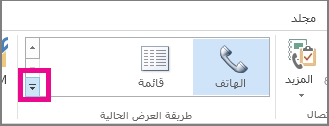
- على علامة التبويب الشريط الرئيسي على الشريط، في المجموعة طريقة العرض الحالية ، انقر فوق الزاوية السفلية اليسرى من مربع طرق العرض، ثم انقر فوق الهاتف. هذه هي أسهل طريقة عرض يمكن استخدامها لفحص قائمة جهات الاتصال بحثا عن التكرارات.
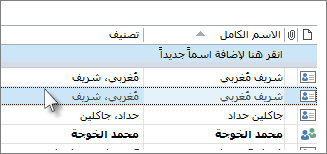
- في قائمة جهات الاتصال، اضغط باستمرار على Ctrl وانقر فوق كل جهة اتصال تريد حذفها.
- عند تحديد كافة التكرارات، اضغط على Delete أو Ctrl+D.
إذا كان لديك عدد كبير من جهات الاتصال المكررة، فقد يكون حذف التكرارات واحدا تلو الآخر مملا ويستغرق وقتا طويلا. أسرع طريقة لحذف عدد كبير من جهات الاتصال المكررة هي تصديرها إلى ملف، ثم استيرادها إلى مجلد جديد. للاستفادة من ميزة الكشف عن التكرارات في عملية استيراد Outlook الكلاسيكية، استخدم الخطوات التالية:
في Outlook الكلاسيكي، انقر فوق People.
انقر بزر الماوس الأيمن فوق مجلد جهات الاتصال الحالي وحدد مجلد جديد.
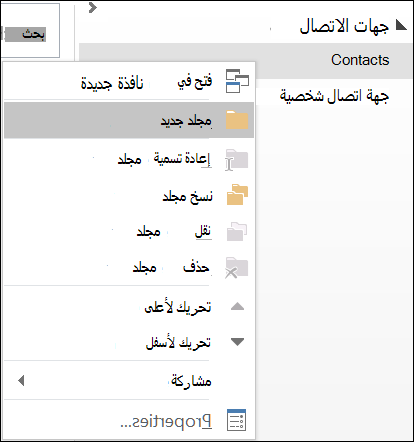
امنح المجلد الجديد اسما، على سبيل المثال التكرارات.
انقر مرة أخرى في مجلد جهات الاتصال الرئيسي.
اضغط على Ctrl+A لتحديد جميع جهات الاتصال الخاصة بك.
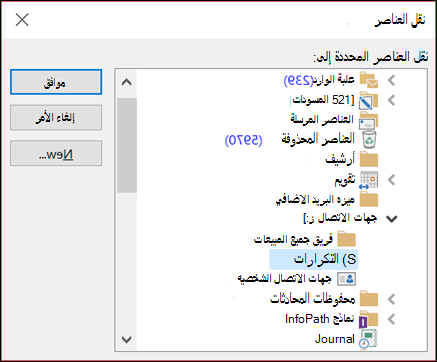
اسحب جهات الاتصال وأفلتها في المجلد تكرارات أو استخدم Ctrl+Shift+V لفتح مربع الحوار نقل إلى مجلد وتحديد مجلد التكرارات .
يجب أن يكون مجلد جهات الاتصال الأساسي فارغا الآن.
حدد فتح ملف>& تصدير>الاستيراد/التصدير.
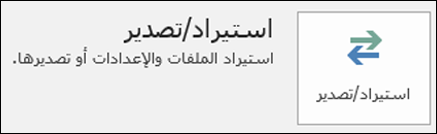
حدد تصدير إلى ملف.
حدد قيم مفصولة بفواصل (Windows) .
حدد مجلد التكرارات الذي أنشأته في الخطوة 3.
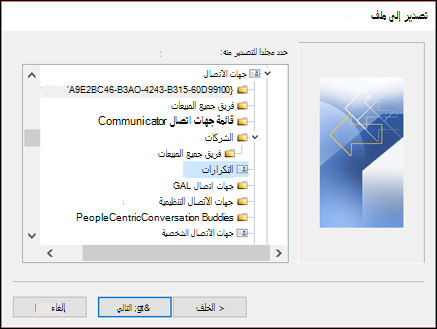
احفظ الملف في مكان ما ستتمكن من العثور عليه مرة أخرى.
انقر فوق إنهاء.
حدد فتح ملف>& تصدير>الاستيراد/التصدير.
حدد استيراد من برنامج أو ملف آخر.
حدد قيم مفصولة بفواصل (Windows) .
استعرض للعثور على الملف الذي أنشأته في الإجراء أعلاه.
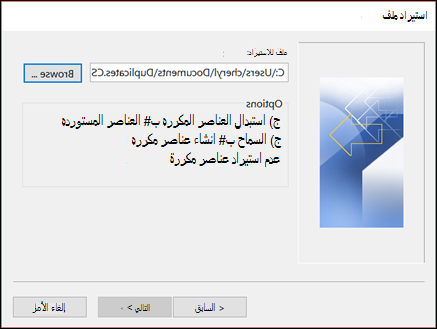
حدد الخيار عدم استيراد عناصر مكررة.
اختر مجلد جهات الاتصال الرئيسي كمجلد الوجهة. هذا هو المجلد الفارغ حاليا.
حدد إنهاء.
نسخ جهات الاتصال من مجلد التكرارات مرة أخرى إلى مجلد جهات الاتصال الرئيسي في Outlook الكلاسيكي
في Outlook الكلاسيكي، حدد مجلد جهات الاتصال المكررة .
انقر نقرا واحدا فوق إحدى جهات الاتصال في المجلد، ثم اضغط على Ctrl+A لتحديد كل جهات الاتصال.
انقل جهات الاتصال المحددة إلى مجلد جهات الاتصال الرئيسي. يمكنك سحبها وإفلاتها أو الضغط على Ctrl+Shift+V لاستخدام مربع الحوار نقل إلى مجلد .
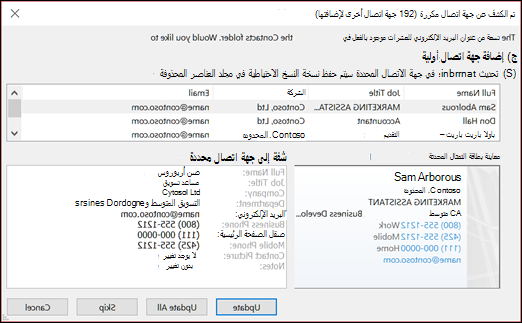
في كل مرة يواجه فيها Outlook الكلاسيكي جهة اتصال مكررة، سترى مطالبة مع خيارين.
- حدد إضافة جهة اتصال جديدة إذا لم تكن جهة الاتصال مكررة.
- حدد تحديث معلومات جهة الاتصال المحددة إذا كانت جهة الاتصال مكررة.
بمجرد اتخاذ قرارك، حدد تحديث. إذا كنت تريد تكرار نفس الاختيار لجميع جهات الاتصال المكررة، فحدد تحديث الكل.
عند الانتهاء من عملية الانتقال إلى المجلد، يمكنك حذف مجلد التكرارات.
باستخدام Outlook على ويب، يتم تنظيف قائمة جهات الاتصال باستمرار ويتم إخفاء التكرارات تلقائيا بعد البحث عن تكرارات المجموعة الفرعية الدقيقة والسليمة.
تصف سيناريوهات المثال التالي كيفية تعامل Outlook على ويب مع الإدخالات المكررة استنادا إلى ما إذا كان سجل جهة الاتصال مكرر تماما أم لا، أو إذا كان مجموعة فرعية من سجل آخر.
في المثال التالي، الاتصال ب هو تكرار دقيق لجهة الاتصال أ.
| الاتصال ب A |
الاتصال ب |
اسم: سام إليوت
البريد الالكتروني:sam.elliot@contoso.com
رقم الهاتف: 123-456-7890
الشركة: Contoso
العنوان: مدير مبيعات أول |
اسم: سام إليوت
البريد الإلكتروني: sam.elliot@contoso.com
رقم الهاتف: 123-456-7890
الشركة: Contoso
العنوان: مدير مبيعات أول |
تحدد ميزة التنظيف التلقائي لجهة الاتصال في Outlook على ويب مثل هذه التكرارات؛ لذلك، في هذا السيناريو، سيتم إخفاء جهة الاتصال B من قائمة جهات الاتصال الخاصة بك.
في المثال 2، يفتقد جهة الاتصال D معلومات الشركة والعنوان المقدمة في جهة الاتصال C. وهذا يجعل Contact Dمجموعة فرعية من Contact C، و Contact C هي المجموعة الفائقة.
| الاتصال ب C |
الاتصال ب D |
الاسم: كيم Akers
البريد الإلكتروني: kim.akers@fourthcoffee.com
رقم الهاتف: 123-456-7890
الشركة: Fourth Coffee
العنوان: مدير المحاسبة |
الاسم: كيم Akers
البريد الإلكتروني: kim.akers@fourthcoffee.com
رقم الهاتف: 123-456-7890
الشركة:
العنوان: |
في هذه الحالة، سيقوم Outlook على ويب بإخفاء جهة الاتصال D تلقائيا، وستبقى جهة الاتصال C مرئية في قائمة جهات الاتصال الخاصة بك.
يوضح المثال 3 ثلاثة سجلات جهات اتصال متشابهة جدا. في هذا المثال، تفتقد جهة الاتصال F إلى معلومات الشركة والعنوان المقدمة في جهة الاتصال E. لذلك، اتصل ب Fمجموعة فرعية من جهة الاتصال E.
تفتقد جهة الاتصال G أيضا إلى التفاصيل التي تم العثور عليها في جهة الاتصال E، ولكن تتضمن جهة الاتصال G إدخال عنوان غير موجود في جهة الاتصال E. وهذا يجعل Contact Gمجموعة فائقة إضافية لأنها تشارك نفس التفاصيل مثل Contact E و Contact F لأنها تتضمن العنوان الذي هو تفاصيل إضافية.
| جهة الاتصال E |
جهة الاتصال F |
الاتصال ب G |
الاسم: كاليب ميلر
البريد الإلكتروني: caleb@wingtiptoys.com
رقم الهاتف: 987-654-3210
الشركة: Wingtip Toys
العنوان: عميل متوقع للتسويق
العنوان: |
الاسم: كاليب ميلر
البريد الإلكتروني: caleb@wingtiptoys.com
رقم الهاتف: 987-654-3210
الشركة:
العنوان:
العنوان: |
الاسم: كاليب ميلر
البريد الإلكتروني: caleb@wingtiptoys.com
رقم الهاتف: 987-654-3210
الشركة:
العنوان:
العنوان: 789 الشارع الرئيسي |
في هذا السيناريو، سيظل كل من Contact E و Contact G مرئيين لأنهما مجموعتان فائقتان. ستكون جهة الاتصال F العنصر الوحيد المخفية لأنها مجموعة فرعية من الاثنين الآخرين.
يمكنك تحديث جهة الاتصال E يدويا وتضمين العنوان الموجود في Contact G. سيؤدي ذلك إلى جعل Contact E المجموعة الفائقة الوحيدة وسيتم إخفاء Contact G . راجع القسم تحديث محتوى مكرر مرئي لمعرفة المزيد.
إذا كانت بطاقة محتوى مكررة مخفية في Outlook على ويب، ولكنك قمت بتعديلها باستخدام Outlook الكلاسيكي أو Outlook for Mac أو Outlook Mobile، فستظهر جهة الاتصال مرة أخرى في Outlook على ويب لأنها لم تعد مكررة.
إذا قمت بتحديث جهة اتصال في Outlook على ويب، يتم عرض التحديثات نفسها عبر جميع عملاء Outlook.
يؤدي حذف جهة اتصال في Outlook على ويب إلى إزالتها من جميع عملاء Outlook.
على سبيل المثال، إذا قمت بحذف جهة اتصال باستخدام Outlook الكلاسيكي أو Outlook for Mac، ولكن تم إخفاء جهة الاتصال هذه في Outlook على ويب، فستظهر بطاقة جهة الاتصال مرة أخرى حتى تتم إزالة جميع التكرارات المخفية. إذا كانت جهة الاتصال مرئية في هذه التطبيقات، فستظهر نسخة مكررة مخفية مرة أخرى حتى يتم حذف جميع التكرارات.
يؤدي حذف جهة اتصال من Outlook على ويب إلى إزالة جهة الاتصال وجميع التكرارات المخفية من جميع تطبيقات Outlook.
لاسترداد جهة اتصال محذوفة، اتبع الخطوات الواردة في استعادة جهة اتصال محذوفة أو استردادها في Outlook.
يمكنك عرض جميع جهات الاتصال أو إدارتها أو حذفها أو تصديرها بما في ذلك جهات الاتصال المكررة في Outlook الكلاسيكي لنظام التشغيل Windows وOutlook على Mac وOutlook على الأجهزة المحمولة.
يمكنك تصدير جميع جهات الاتصال بما في ذلك جهات الاتصال المكررة. راجع استيراد جهات الاتصال أو تصديرها في Outlook.
اطلع أيضاً على
إضافة جهة اتصال أو البحث عنها أو تحريرها أو حذفها في Outlook
استيراد جهات الاتصال أو تصديرها في Outlook
باستخدام Outlook.com، يتم تنظيف قائمة جهات الاتصال باستمرار ويتم إخفاء التكرارات تلقائيا بعد البحث عن تكرارات المجموعة الفرعية الدقيقة والسليمة.
تصف سيناريوهات المثال التالي كيفية معالجة Outlook.com للإدخالات المكررة استنادا إلى ما إذا كان سجل جهة الاتصال مكرر تماما أم لا، أو إذا كان مجموعة فرعية من سجل آخر.
في المثال التالي، الاتصال ب هو تكرار دقيق لجهة الاتصال أ.
| الاتصال ب A |
الاتصال ب |
اسم: سام إليوت
البريد الالكتروني:sam.elliot@contoso.com
رقم الهاتف: 123-456-7890
الشركة: Contoso
العنوان: مدير مبيعات أول |
اسم: سام إليوت
البريد الإلكتروني: sam.elliot@contoso.com
رقم الهاتف: 123-456-7890
الشركة: Contoso
العنوان: مدير مبيعات أول |
تحدد ميزة التنظيف التلقائي لجهة الاتصال في Outlook.com مثل هذه التكرارات؛ لذلك، في هذا السيناريو، سيتم إخفاء جهة الاتصال B من قائمة جهات الاتصال الخاصة بك.
في المثال 2، يفتقد جهة الاتصال D معلومات الشركة والعنوان المقدمة في جهة الاتصال C. وهذا يجعل Contact Dمجموعة فرعية من Contact C، و Contact C هي المجموعة الفائقة.
| الاتصال ب C |
الاتصال ب D |
الاسم: كيم Akers
البريد الإلكتروني: kim.akers@fourthcoffee.com
رقم الهاتف: 123-456-7890
الشركة: Fourth Coffee
العنوان: مدير المحاسبة |
الاسم: كيم Akers
البريد الإلكتروني: kim.akers@fourthcoffee.com
رقم الهاتف: 123-456-7890
الشركة:
العنوان: |
في هذه الحالة، سيقوم Outlook.com بإخفاء جهة الاتصال D تلقائيا، وستبقى جهة الاتصال C مرئية في قائمة جهات الاتصال الخاصة بك.
يوضح المثال 3 ثلاثة سجلات جهات اتصال متشابهة جدا. في هذا المثال، تفتقد جهة الاتصال F إلى معلومات الشركة والعنوان المقدمة في جهة الاتصال E. لذلك، اتصل ب Fمجموعة فرعية من جهة الاتصال E.
تفتقد جهة الاتصال G أيضا إلى التفاصيل التي تم العثور عليها في جهة الاتصال E، ولكن تتضمن جهة الاتصال G إدخال عنوان غير موجود في جهة الاتصال E. وهذا يجعل Contact Gمجموعة فائقة إضافية لأنها تشارك نفس التفاصيل مثل Contact E و Contact F لأنها تتضمن العنوان الذي هو تفاصيل إضافية.
| جهة الاتصال E |
جهة الاتصال F |
الاتصال ب G |
الاسم: كاليب ميلر
البريد الإلكتروني: caleb@wingtiptoys.com
رقم الهاتف: 987-654-3210
الشركة: Wingtip Toys
العنوان: عميل متوقع للتسويق
العنوان: |
الاسم: كاليب ميلر
البريد الإلكتروني: caleb@wingtiptoys.com
رقم الهاتف: 987-654-3210
الشركة:
العنوان:
العنوان: |
الاسم: كاليب ميلر
البريد الإلكتروني: caleb@wingtiptoys.com
رقم الهاتف: 987-654-3210
الشركة:
العنوان:
العنوان: 789 الشارع الرئيسي |
في هذا السيناريو، سيظل كل من Contact E و Contact G مرئيين لأنهما مجموعتان فائقتان. ستكون جهة الاتصال F العنصر الوحيد المخفية لأنها مجموعة فرعية من الاثنين الآخرين.
يمكنك تحديث جهة الاتصال E يدويا وتضمين العنوان الموجود في Contact G. سيؤدي ذلك إلى جعل Contact E المجموعة الفائقة الوحيدة وسيتم إخفاء Contact G . راجع القسم تحديث محتوى مكرر مرئي لمعرفة المزيد.
مثال 4: التكرارات الدقيقة تقريبا مع عدم تطابق الفئة في Outlook.com
في المثال 4، الاتصال ب H والاتصال لدي نفس التفاصيل باستثناء الفئات. عندما تكون جميع معلومات جهة الاتصال متطابقة تماما، ولكن لها اختلاف طفيف واحد، يتم اعتبارها شبه دقيقة مع تكرار عدم تطابق الفئات. في هذه الحالة، ستتم إضافة تفاصيل الفئة المضمنة ضمن جهة الاتصال H والاتصال بي إلى جهة الاتصال H. ستكون جهة الاتصال H هي المجموعة الفرعية ومرئية، بينما سيتم إخفاء جهة الاتصال I .
| جهة الاتصال H |
الاتصال ب I |
الاسم: بيل جوناس
البريد الإلكتروني: bill.jonas@hotmail.com
رقم الهاتف: 987-654-3210
العنوان: المعالج
الفئة: شخصي |
الاسم: بيل جوناس
البريد الإلكتروني: bill.jonas@hotmail.com
رقم الهاتف: 987-654-3210
العنوان: المعالج
الفئة: بيل iPhone |
إذا كانت بطاقة محتوى مكررة مخفية في Outlook.com، ولكنك قمت بتعديلها باستخدام Outlook أو Outlook for Mac أو Outlook Mobile الكلاسيكي، فستظهر جهة الاتصال مرة أخرى في Outlook.com لأنها لم تعد مكررة.
إذا قمت بتحديث جهة اتصال في Outlook.com، يتم عرض التحديثات نفسها عبر جميع عملاء Outlook.
يؤدي حذف جهة اتصال في Outlook.com إلى إزالتها من جميع عملاء Outlook.
على سبيل المثال، إذا قمت بحذف جهة اتصال باستخدام Outlook الكلاسيكي أو Outlook for Mac، ولكن تم إخفاء جهة الاتصال هذه في Outlook.com، فستظهر بطاقة جهة الاتصال مرة أخرى حتى تتم إزالة جميع التكرارات المخفية. إذا كانت جهة الاتصال مرئية في هذه التطبيقات، فستظهر نسخة مكررة مخفية مرة أخرى حتى يتم حذف جميع التكرارات.
يؤدي حذف جهة اتصال من Outlook.com إلى إزالة جهة الاتصال وجميع التكرارات المخفية من جميع تطبيقات Outlook.
لاسترداد جهة اتصال محذوفة، اتبع الخطوات الواردة في استعادة جهة اتصال محذوفة أو استردادها في Outlook.
يمكنك عرض جميع جهات الاتصال أو إدارتها أو حذفها أو تصديرها بما في ذلك جهات الاتصال المكررة في Outlook الكلاسيكي لنظام التشغيل Windows وOutlook على Mac وOutlook على الأجهزة المحمولة.
يمكنك تصدير جميع جهات الاتصال بما في ذلك جهات الاتصال المكررة. راجع استيراد جهات الاتصال أو تصديرها في Outlook.
اطلع أيضاً على
إضافة جهة اتصال أو البحث عنها أو تحريرها أو حذفها في Outlook
استيراد جهات الاتصال أو تصديرها في Outlook
