

يوفر SharePoint العديد من قوالب المواقع التي تحتوي على صفحات معبأة مسبقا وقوالب صفحات وقوالب منشورات أخبار وأجزاء ويب يمكن تخصيصها لتلائم احتياجات مؤسستك.
في هذه المقالة:
- التعرف على كيفية تطبيق قالب موقع SharePoint
- فهم كيفية تخصيص قوالب موقع SharePoint
- عرض محفوظات قوالب الموقع
- مراجعة الأسئلة المتداولة حول قالب الموقع
ملاحظة
- ستحتاج إلى أذونات مالك الموقع أو أذونات أعلى لكي تتمكن من تطبيق قوالب موقع SharePoint.
- في إصدارات SharePoint السابقة، كانت تسمى قوالب الموقع تصميمات الموقع ولكن سيشار إليها باسم قوالب الموقع من الآن فصاعدا.
تطبيق قالب موقع SharePoint
هام
عند تطبيق قالب على موقع موجود، لن يتم دمج المحتوى تلقائيا مع القالب الجديد. بدلا من ذلك، سيتم إنشاء صفحة رئيسية افتراضية جديدة إلى جانب محتوى جديد آخر. سيتم حفظ الصفحات والمكتبات والقوائم الموجودة ويمكن الوصول إليها في "محتويات الموقع".
ابدأ بإنشاء موقع اتصالات أو موقع فريق. يمكنك حينئذ إجراء تغييرات على اسم الموقع ووصفهوشعاره ومستوى الخصوصية وتصنيف الموقع بالإضافة إلى حدود الخدمة والأذونات الخاصة بالموقع.
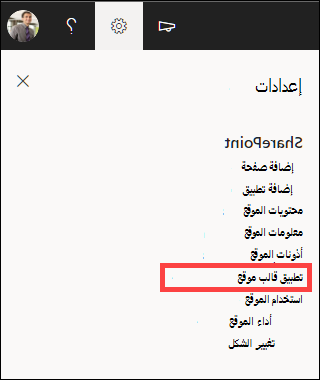
انتقل إلى إعدادات الموقع وحدد "تطبيق قالب موقع".
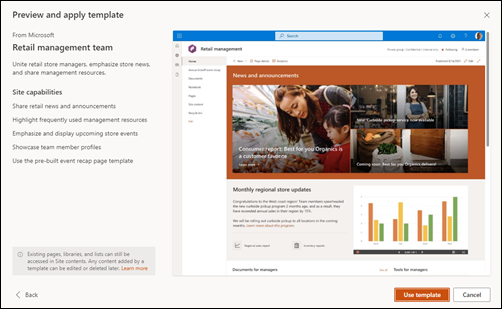
حدد قالب الموقع لعرض معلومات إضافية. إذا كان يلبي احتياجاتك التنظيمية، فحدد استخدام القالب.
استعرض موقعك الجديد وراجع المحتوى الموجود في محتويات الموقع واحصل على إرشادات التخصيص أدناه.
إعادة نشر عمليات تحرير الموقع لتوفير محتوى جديد للعارضين.
ملاحظة
يتوفر زر "إعادة النشر" فقط عند استخدام SharePoint في Microsoft 365. لا يتوفر هذا الزر في إصدار الاشتراك من SharePoint Server أو SharePoint Server 2019.

تخصيص قالب الموقع
حدد قالبا من القائمة أدناه للحصول على إرشادات حول كيفية تخصيص موقعك لملاءمة أهداف عملك والعلامة التجارية للمؤسسة.
هام
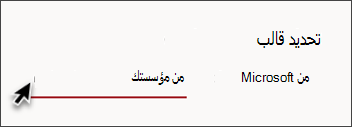
ستظهر قوالب الموقع التي توفرها مؤسستك في علامة التبويب "من المؤسسة " عند تحديد نوع قالب. ستختلف إرشادات التخصيص حسب تصميم قالب الموقع.
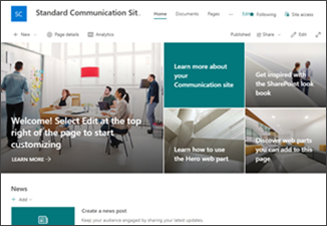
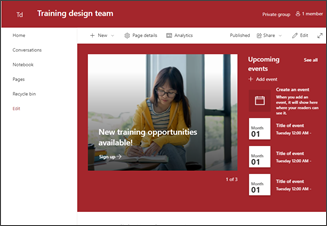
Engage المشاهدين بمحتوى إعلامي مثل الأخبار والإعلانات والأحداث.
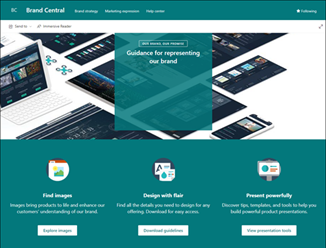
قم بتوفير موقع مركزي لأصول العلامة التجارية وإرشاداتها.
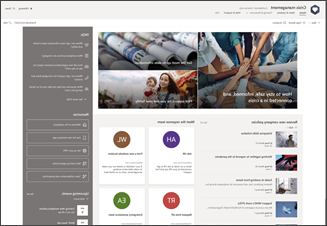
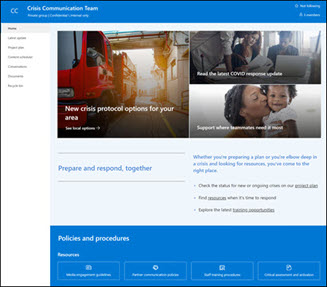
مشاركة الأخبار وتوفير الدعم وتوصيل الأشخاص بالموارد أثناء الأزمات.
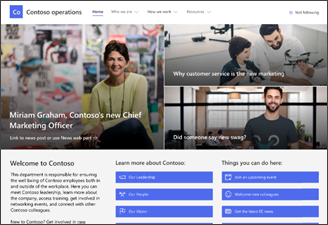
Engage المشاهدين وتوصيلهم بأخبار الأقسام ، وتسليط الضوء على الأحداث القادمة ، وتوفير وصول سهل إلى الملفات التي يتم الوصول إليها بشكل متكرر.
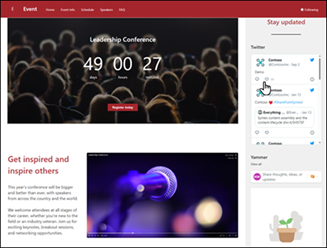
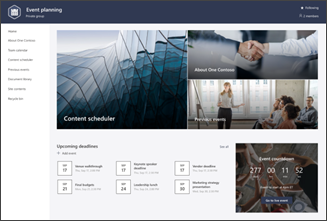
تزويد الحضور بمعلومات حول حضور المتحدثين وجدول الجلسات والتسجيل وإجابات على الأسئلة المتداولة.
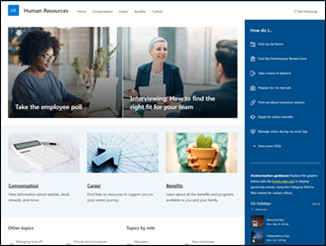
توفير حق الوصول للموظفين للحصول على المعلومات المتعلقة بالمزايا والوظيفة والتعويضات ونهج المؤسسة.
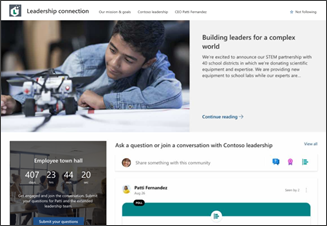
بناء ثقافة تنظيمية من خلال التواصل بين القيادة وأعضاء الفريق من خلال المشاركة في المحادثات والأخبار والأحداث.
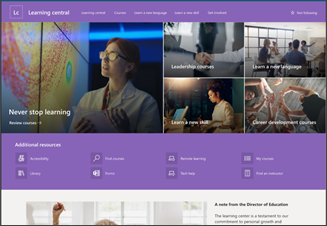
قدم تجربة هبوط داخلية لمؤسستك تعمل كمكان واحد يتم فيه عرض الأحداث والأخبار والموارد اللاصفية.
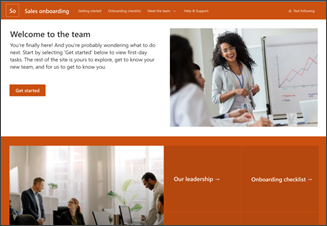
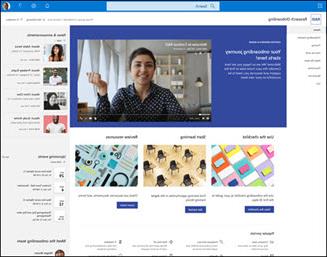
يمكنك تبسيط إعداد الموظفين الجدد وتحسينه من خلال إشراك الموظفين الجدد وتوجيههم خلال عملية الإعداد الخاصة بك.
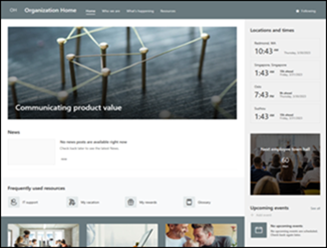
قم بتوفير الصفحة الرئيسية عبر الإنترنت لمؤسستك بالأخبار والموارد والمحتوى المخصص.
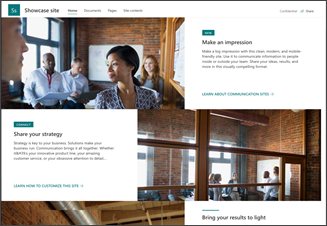
سلط الضوء على منتج أو حدث أو فريق باستخدام محتوى مرئي مثل الصور والفيديو.
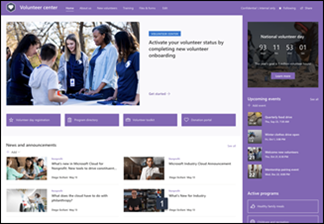
وفر مركزا مركزيا للمتطوعين في منظمتك غير الربحية للمشاركة والوصول إلى المعلومات والموارد الأساسية للتدريب والإعداد والأحداث القادمة والمزيد.
أنشئ موقعك المخصص الخاص بدءا من صفحة رئيسية فارغة.
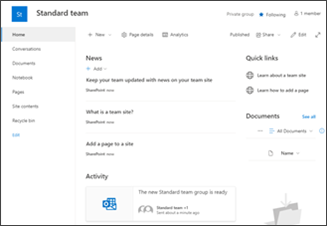
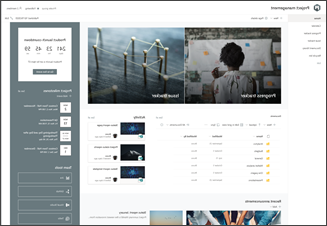
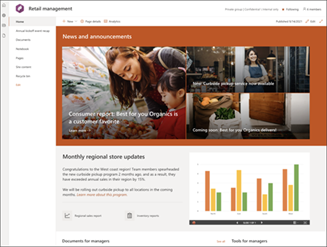
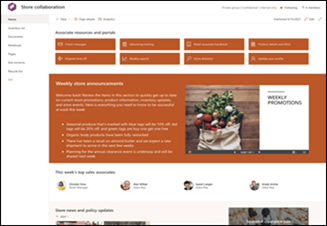
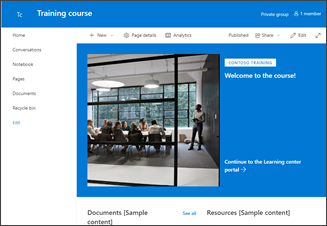
عرض محفوظات قوالب الموقع
وسيتمكن مالكو الموقع من الوصول إلى محفوظات كل قوالب الموقع التي تم تطبيقها مسبقا على الموقع، وعرض كافة إجراءات البرنامج النصي للموقع، ومعرفة ما إذا واجهت هذه الإجراءات أخطاء.
- بعد الوصول إلى موقع الاتصال أو موقع الفريق، انتقل إلى "إعدادات " وحدد "معلومات الموقع".
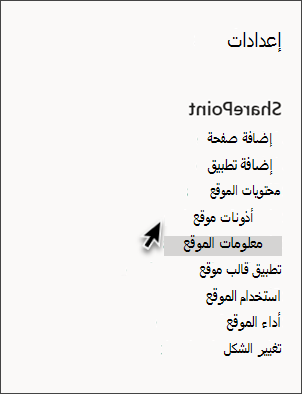
- من لوحة معلومات الموقع، حدد "عرض محفوظات القوالب".
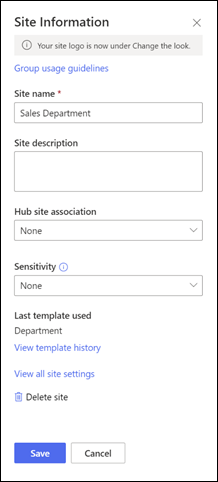
- ستعرض محفوظات القوالب كافة قوالب الموقع التي تم تطبيقها مسبقا على موقعك، بدءا من القالب الأحدث.
- حدد إدخال محفوظات لعرض معلومات إضافية حول إجراءات البرنامج النصي للموقع وأي أخطاء تمت مواجهتها.

الأسئلة المتداولة حول قالب الموقع
س: لماذا لا يمكنني رؤية قالب موقع مخصص في علامة التبويب "من مؤسستك"؟
ج: سيتم عرض القوالب المخصصة التي أنشأتها مؤسستك باستخدام البرامج النصية للموقع في معرض قوالب الموقع استنادا إلى نوع الموقع الذي اختار المستخدم البدء به - إما موقع اتصال أو موقع فريق. لذلك، من المحتمل ألا تظهر كافة قوالب الموقع المخصصة في معرض قوالب الموقع مرة واحدة. قريبا، سيتمكن المستخدمون من اختيار عرض كل قوالب الموقع المخصصة في علامة التبويب "من المؤسسة " بغض النظر عن نوع الموقع الذي تم اختياره.
س: ماذا يحدث عندما أقوم بتطبيق قالب على موقع مقترن بموقع مركزي؟
ج: إذا كان موقعك مقترنا بموزع، فسيرث الموقع النسق من الموزع. عندما تقوم بتطبيق قالب، سيستخدم تلقائيا النسق من القالب، ولكن سيتم تحديثه إلى نسق الموزع بعد فترة وجيزة من إعادة نشره.
س: كيف يمكنني تحديث نسق قالب الموقع إلى نسق لم يتم تعريفه بواسطة مؤسستي؟
ج: بالنسبة إلى النسق التي لا تتناسب مع النسق المخصصة أو المعرفة مسبقا في مؤسستك، يمكنك تغيير مظهر الموقع في جزء الإعدادات لتحديث النسق يدويا.
س: لا أريد استخدام قالب، كيف يمكنني إنشاء موقع بسرعة؟
ج: هناك العديد من الموارد التي من شأنها أن تلهم موقعك التالي على SharePoint - مثل كتاب مظهر SharePointوالإرشادات التفصيلية الإرشادية.
س: كيف يمكنني معرفة المزيد حول كيفية تخصيص قوالب الموقع التي أنشأتها مؤسستي؟
ج: ستظهر قوالب الموقع التي توفرها مؤسستك في علامة التبويب "من المؤسسة " عند تحديد نوع قالب. ستختلف إرشادات التخصيص حسب تصميم قالب الموقع. راجع موارد التخصيص أدناه لمعرفة المزيد حول خيارات تخصيص الموقع.
س: كيف يمكنني إنشاء قوالب موقع مخصصة لمؤسستي؟
ج: يمكنك إنشاء قوالب الموقع لتوفير قوائم قابلة لإعادة الاستخدام، أو نسق أو تخطيطات أو صفحات أو إجراءات مخصصة لتمكين المستخدمين من إنشاء مواقع SharePoint جديدة بسرعة بواسطة الميزات التي يحتاجون إليها. تعرف على المزيد حول كيفية إنشاء قوالب موقع مخصصة لمؤسستك.
س: كيف يمكنني التراجع عن قالب قمت بتطبيقه للتو؟
ج: لا يوجد أي أسلوب تلقائي للتراجع عن تطبيق قالب موقع. ومع ذلك، لا يوجد شيء يفعله القالب ولا يمكن تطبيقه أو حذفه يدويا. على سبيل المثال، يمكن حذف الصفحات والعناصر التنقلية ويمكن تحديث النسق.
س: كيف يمكنني استخدام قالب موقع على موقع فرعي؟
ج: يمكن تطبيق قوالب الموقع التي توفرها Microsoft على مواقع الويب الفرعية. إذا كنت تطبق قالب موقع مخصصا على موقع فرعي، فستحتاج إلى تحديد نوع الموقع المسموح به من خلال إنشاء موقع فرعي في مركز إدارة SharePoint. تعرف على المزيد حول إنشاء تصميمات موقع SharePoint ونصوص المواقع البرمجية.
س: ماذا حدث لتصميمات الموقع في لوحة الإعدادات؟
ج: في إصدارات SharePoint السابقة، كانت تسمى قوالب الموقع تصميمات الموقع ولكن سيشار إليها باسم قوالب الموقع من الآن فصاعدا. تم استبدال نقطة الإدخال "تصميمات الموقع" بنقطة الإدخال " تطبيق قالب موقع" في اللوحة "إعداد".
س: ماذا حدث للقائمة المنسدلة لتصميم الموقع أثناء إنشاء الموقع؟
ج: لم تعد القائمة المنسدلة أثناء عملية إنشاء الموقع متوفرة. يمكنك اختيار تطبيق قالب مباشرة عند إنشاء موقع، إما من النافذة التي تظهر لمطالبتك بتطبيق قالب أو عبر إعدادات > الموقع تطبيق قالب الموقع. وعندما تصبح قوالب الموقع مرئية الآن في معرض قوالب الموقع، لن تمثل Get-SPOBuiltInDesignPackageVisibility رؤية تصميم الموقع بشكل دقيق.
المزيد من موارد تخصيص الموقع
تخصيص موفع SharePoint الخاص بك
تخصيص التنقل في موقع SharePoint الخاص بك