
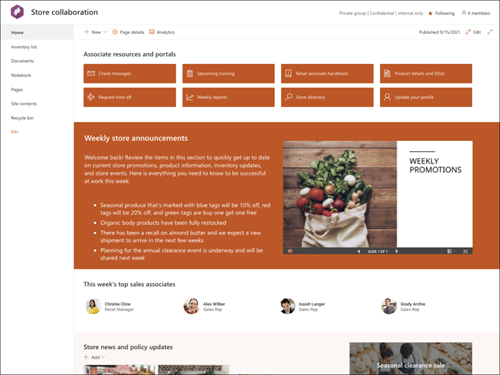
التعاون في المتجر قالب موقع SharePoint هو موقع فريق مصمم ليعمل كصفحة رئيسية داخلية لفريق البيع بالتجزئة. لمساعدة الموظفين في الوصول بسهولة إلى الأدوات المستخدمة بشكل متكرر وأخبار المتجر والعروض الترويجية اليومية.
في هذه المقالة، سنشارك العناصر الموجودة على قالب موقع التعاون في متجر SharePoint ونناقش كيفية تخصيص الموقع لجعله خاصا بك.
ملاحظة
- هذا القالب عبارة عن قالب متصل ب Microsoft 365. عند إنشاء فريق باستخدام هذا القالب، يتم تطبيق قالب SharePoint المتصل على الموقع والفريق.
- تتم إضافة مكونات SharePoint مثل الصفحات والقوائم وعمليات تكامل Power Platform تلقائيا وتثبيتها كعلامات تبويب في القناة "العامة" في الفريق. يمكن للمستخدمين تحرير هذه الصفحات والقوائم مباشرة من داخل Teams.
ميزات الموقع
- موقع قابل للتخصيص يأتي مزودا بالصور وأجزاء الويب والمحتوى المعبأ مسبقا الذي يهدف إلى إلهام محرري المواقع عند إجراء التخصيصات بما يتلاءم مع احتياجات فريقك.
- ضع في اعتبارك إقران قالب موقع التعاون في Store بقالب موقع إدارة البيع بالتجزئة.
ملاحظة
- يتم توفير بعض الوظائف تدريجيا للمؤسسات التي اشتركت في برنامج "الإصدارات المستهدفة". وهذا يعني أنه قد لا ترى هذه الميزة حتى الآن، أو قد تبدو مختلفة عما هو موصوف في مقالات التعليمات.
- عند تطبيق قالب على موقع موجود، لن يتم دمج المحتوى تلقائيا مع القالب الجديد. بدلا من ذلك، سيتم تخزين المحتوى الموجود كصفحة مكررة في "محتويات الموقع".
الخطوة 1: إضافة قالب موقع التعاون في Store
أولا، اتبع الإرشادات المتعلقة بكيفية إضافة قالب موقع إلى موقع SharePoint جديد أو موجود.
ملاحظة
ويجب أن تتوفر لديك أذونات إنشاء الموقع لإضافة هذا القالب إلى موقعك.
الخطوة 2: مراجعة محتوى موقع معبأ مسبقا
استكشف محتويات الموقع المعبأة مسبقا وأجزاء ويب والصفحات وحدد تخصيصات الموقع التي ستحتاج إليها لتتماشى مع العلامة التجارية للمؤسسة وصوتها وهدف العمل العام.
صفحات الموقع المعبأة مسبقا:
- الصفحة الرئيسية - توفر مكانا منتقل إليها للمشاهدين.
- قائمة المخزون - تعرض قائمة بكل العناصر الموجودة في مخزون المتجر مع معلومات إضافية عن المخزون.
- المستندات - سهولة الوصول إلى المستندات المشتركة.
- دفتر الملاحظات - الاتصال ب OneNote مشترك.
- الصفحات - يخزن صفحات الموقع ومحتوى قالب الصفحات.
- محتوى الموقع - يخزن صفحات الموقع ومحتوى قالب الصفحة.
- سلة المحذوفات - توفر إمكانية الوصول إلى المحتوى المحذوف مؤخرا.
الخطوة 3: تخصيص موقعك
بمجرد إضافة قالب موقع التعاون في المتجر، يحين وقت تخصيصه وتخصيص قالب خاص بك.
ملاحظة
لتحرير موقع SharePoint، يجب أن تكون مالك موقع أو عضو في الموقع.
|
|
|---|
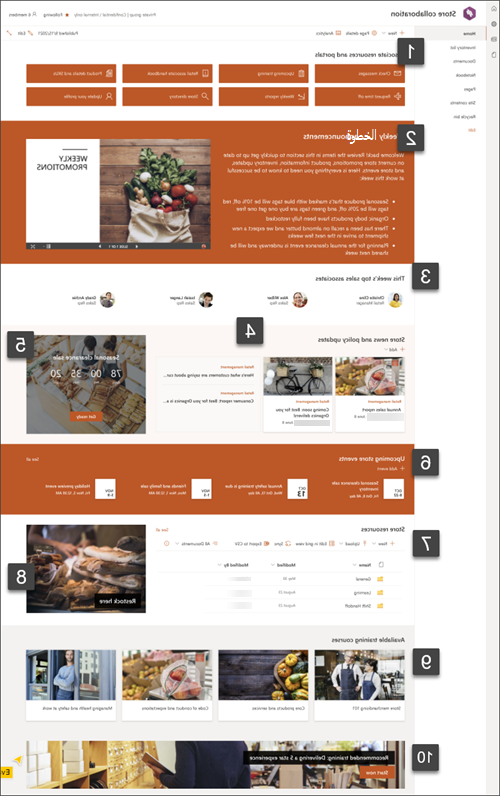
يمكنك تخصيص شكل الموقع والتنقل في الموقع وأجزاء ويب والمحتوى لتلبية احتياجات العارضين والمؤسسة. عند إجراء عمليات التخصيص، تأكد أولا من أن الموقع في وضع التحرير بتحديد تحرير في الجزء العلوي الأيمن من الموقع. أثناء العمل، يمكنك حفظ التغييرات كمسودة أو إعادة نشرها لجعل عمليات التحرير مرئية للمشاهدين.
1. إظهار الارتباطات إلى الموارد المستخدمة بشكل متكرر

- حدد جزء ويب "ارتباطات سريعة" واختر "تحرير جزء الويب
 ".
". - قم بتحرير الارتباط والعنوان والأيقونة والوصف، إذا لزم الأمر.
- لإضافة ارتباط، حدد + إضافة ارتباطات.
راجع التخطيطات المختلفة واعرف المزيد حول تحرير جزء ويب الخاص بالارتباطات السريعة.
2. توفير معلومات مفيدة باستخدام الصور والنصوص

- حدد جزء ويب النص.
- قم بتحرير النص وتنسيقه داخل جزء الويب.
- حدد جزء الويب صورة واختر تحرير جزء الويب .
- حدد تغيير وحدد مصدر صورة.
- بمجرد اختيار صورتك، حدد إدراج.
اطلع على مزيد من المعلومات حول تحرير أجزاء ويبللنص والصورة.
3. تسليط الضوء على الأشخاص الذين تهمهم

- حدد جزء ويب People واختر "تحرير جزء الويب".
- أدخل اسم الشخص أو بريده الإلكتروني للعثور عليه في دليل المؤسسة.
- حدد اسم الشخص لإضافته.
تعرف على المزيد حول إضافة ملفات تعريف الأشخاص باستخدام جزء ويب People.
4. تسليط الضوء على الأخبار لمؤسستك
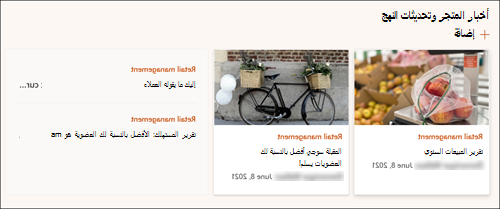
- حدد جزء ويب "الأخبار" واختر "تحرير جزء الويب ".
- اختر إعدادات مصدر الأخباروالتخطيطوعامل التصفية التي تناسب احتياجات المؤسسة.
- ضمن تنظيم، قم بترتيب المنشورات ضمن تحديد الأخبار لتنظيمها بما يتناسب مع احتياجات مؤسستك.
اعرف المزيد حول التحرير والتصفية واستهداف الجمهور باستخدام جزء ويب الخاص بالأخبار.
5. التشويق للأحداث القادمة

- حدد جزء الويب "العد التنازلي" واختر "تحرير جزء الويب ".
- أدخل تاريخ الحدث ووقته وحدد خياراتك.
- أضف ارتباط دعوة إلى اتخاذ إجراء وصورة خلفية لعرضها مع المؤقت.
تعرف على المزيد حول إضافة مؤقت العد التنازلي من خلال زيارة جزء ويب مؤقت العد التنازلي.
6. عرض الأحداث القادمة والتواريخ المهمة

- حدد جزء ويب "أحداث" واختر "تحرير جزء الويب ".
- حدد المصدرونطاق التاريخوالتخطيط للأحداث المطلوب عرضها.
- أدخل الحد الأقصى لعدد العناصر التي يجب إدراجها في جزء ويب هذا.
تعرف على المزيد حول استخدام جزء ويب الأحداث.
7. منح الوصول إلى المستندات المشتركة
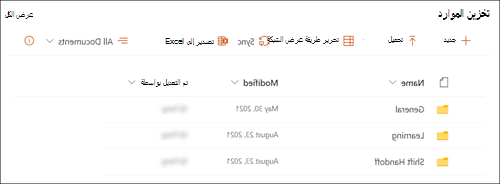
- حدد جزء ويب مكتبة المستندات واختر "تحرير جزء الويب ".
- حدد مكتبة مستندات لعرضها.
- لتحرير مجلدات مكتبة المستندات وتسمياتها ومحتواها، انتقل إلى المكتبة في محتوى الموقع، وقم بإجراء عمليات التحرير وستظهر التحديثات في جزء الويب.
تعرف على المزيد حول تحرير جزء ويب مكتبة المستندات.
8. إضافة صور إلى موقعك

- حدد جزء الويب صورة واختر تحرير جزء الويب .
- ثم حدد تغيير وحدد مصدر صورة.
- بمجرد اختيار صورتك، حدد إدراج.
تعرف على المزيد حول استخدام جزء ويب الخاص بالصور.
9. توفير الوصول إلى المواد التعليمية

- حدد جزء ويب الارتباطات السريعة واختر "تحرير جزء الويب ".
- قم بتحرير الارتباط والعنوان والأيقونة والوصف، إذا لزم الأمر.
- لإضافة ارتباط، حدد + إضافة ارتباطات.
راجع التخطيطات المختلفة واعرف المزيد حول تحرير جزء ويب الخاص بالارتباطات السريعة.
10. لفت الانتباه إلى الموارد

- حدد جزء ويب الحث على اتخاذ إجراء واختر تحرير جزء الويب .
- أضف صورة خلفية عن طريق النقر فوق تغيير في جزء التحرير، وتحديد مصدر صورة وتحديد إدراج بعد اختيار صورة.
- تحديث تسمية الزروارتباط الزر إلى وجهة التنقل.
- اضبط محاذاة تسمية الزر والارتباط.
تعرف على المزيد حول استخدام جزء ويب الحث على اتخاذ إجراء.
تخصيص الشكل والتنقل في الموقع
قبل مشاركة موقعك مع الآخرين، ضع اللمسات الأخيرة على موقعك وذلك لضمان تمكن المستخدمين من العثور على الموقع، والتنقل عبر الارتباطات والصفحات بسهولة، والوصول إلى المحتوى على الموقع بسرعة.
- قم بتحرير مكتبات المستندات عن طريق تحديث أسماء المجلداتوتحميل الموارد.
- تحرير التنقل في الموقع وتخصيصه.
- غير شكل الموقع عن طريق تخصيص النسق والشعار وتخطيطات الرؤوس ومظهر.
- يمكنك إضافة صفحات إلى هذا الموقع أو التنقل في الموقع أو إزالتها لاحتواء المحتوى الموجود.
- اختر إقران هذا الموقع بموقع مركزي داخل مؤسستك، أو إضافة هذا الموقع إلى تنقل في موقع مركزي موجود إذا لزم الأمر.
الخطوة 4: مشاركة موقعك مع الآخرين
شارك موقعك مع الآخرين بعد تخصيص موقعك ومراجعته ونشر المسودة النهائية.
- حدد الإعدادات ثم أذونات الموقع.
- ثم حدد دعوة الأشخاص ثم حدد إضافة أعضاء إلى المجموعة ثم حدد "إضافة " لمنح حق الوصول الكامل إلى محتوى موقع الفريق والموارد المشتركة مثل تقويم الفريق وOutlook وحقوق التحرير على الموقع.
- ثم حدد دعوة الأشخاص ثم مشاركة الموقع فقط ثم حدد حفظ لمشاركة الموقع ولكن ليس الموارد المشتركة أو حقوق تحرير الموقع.
تعرف على المزيد حول إدارة إعدادات موقع الفريق ومعلومات الموقع والأذونات.
الخطوة 5: المحافظة على موقعك
بعد إنشاء الموقع وتشغيله، تتمثل المرحلة المهمة التالية في الحفاظ على محتوى الموقع. تأكد من وجود خطة لإبقاء المحتوى وأجزاء الويب محدثة.
أفضل ممارسات صيانة الموقع:
- خطة صيانة الموقع - ضع جدولا زمنيا لمراجعة محتوى الموقع كلما اقتضت الحاجة لضمان أن المحتوى لا يزال دقيقا وملائما.
- نشر الأخبار بانتظام - قم بتوزيع أحدث الإعلانات والمعلومات والحالة عبر المؤسسة. تعرف على كيفية إضافة نشر أخبار على موقع فريق أو موقع اتصالات، ويمكنك إظهار كيفية استخدام أخبار SharePoint للآخرين الذين سينشرون إعلانات.
- التحقق من الارتباطات وأجزاء الويب - احرص على تحديث الارتباطات وأجزاء الويب لضمان الاستفادة من القيمة الكاملة لموقعك.
- استخدام التحليلات لتحسين التفاعل - اعرض استخدام الموقع باستخدام تقرير بيانات الاستخدام المضمن للحصول على معلومات حول المحتوى الشائع وزيارات الموقع والمزيد.
- مراجعة إعدادات الموقع بشكل دوري ، بعد إنشاء موقع في SharePoint، يمكنك إجراء تغييرات على إعدادات الموقع ومعلومات الموقع والأذونات الخاصة به.
المزيد من موارد التخصيص
تعرف على المزيد حول تخطيط مواقع SharePoint وبنائهاوصيانتها .
اطلع على المزيد من قوالب موقع SharePoint.