
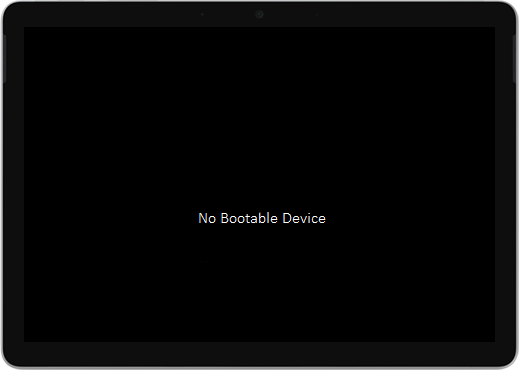
إذا تم تشغيل Surface Go أو Surface Go 2 وشاهدت شاشة سوداء تظهر بلا جهاز قابل للتمهيد، فقم بالخطوات التالية.
الحل 1: إصلاح المشكلة باستخدام محرك أقراص USB
قبل البدء
- افصل جميع الأشياء. تأكد من قطع اتصال أي من محركات أقراص USB وبطاقات SD وملحقات USB وأجهزة العرض الخارجية ولوحة مفاتيح Type Cover بجهاز Surface. إذا كنت تستخدم Surface Dock، فافصله عن Surface.
- قم بإزالة الرسالة من الشاشة. إذا كانت الرسالة "بلا جهاز قابل للتمهيد" موجودة على الشاشة، فاضغط باستمرار على زر الطاقة حتى تزول الرسالة.
- قم بتوصيل مزود الطاقة. قم بتوصيل مزود الطاقة بمأخذ حائط وقم بتوصيله بجهاز Surface لمدة 15 دقيقة على الأقل. استخدم مزود الطاقة الأصلي الذي يأتي مع جهازك.
إنشاء محرك أقراص USB
ملاحظة
لإنشاء محرك أقراص USB، تحتاج إلى كمبيوتر آخر.
استخدم محرك أقراص USB بسعة 8 غيغابايت على الأقل ومنسقة إلى FAT32.
قم بتنزيل ملف .zip حل USB على جهازك. لا تقم بتنزيل الملف مباشرة إلى محرك أقراص USB.
افتح ملف SurfaceGo_FixNoBootableDevice.zip الذي قمت بتنزيله مسبقا بالنقر نقرا مزدوجا فوقه. إذا لم تتمكن من العثور على ملف .zip، فتحقق من مجلد التنزيلات .
حدد جميع المجلدات والملفات من المجلد .zip، ثم انسخها إلى محرك أقراص USB الذي قمت بتنسيقه مسبقا. بعد الانتهاء من نسخ المجلدات والملفات، سترى 38 مجلدا وملفات 2 على محرك أقراص USB.
استخدام محرك أقراص USB على Surface Go أو Surface Go 2
- أدخل محرك أقراص USB في منفذ USB-C لجهاز Surface. إذا كنت تستخدم محرك أقراص USB يحتوي على موصل USB-A، فستحتاج إلى محول USB-A إلى USB-C.
- اضغط باستمرار على زر خفض مستوى الصوت على جهاز Surface. أثناء القيام بذلك، اضغط على زر الطاقة وحرره.
- يظهر شعار Microsoft على الشاشة. تابع الضغط باستمرار على زر خفض مستوى الصوت.
- بعد أن ترى الرسالة "الرجاء الانتظار أثناء تثبيت تحديث النظام" على الشاشة، حرر زر خفض مستوى الصوت. اترك جهاز Surface قيد التشغيل ولا تلمسه إلا بعد اكتمال العملية.
- ستظهر الشاشة فارغة لفترة وجيزة، ثم تظهر الرسالة "الرجاء الانتظار أثناء تثبيت تحديث النظام" مع شريط تقدم أزرق.
- عند الانتهاء من العملية، ستتم إعادة تشغيل جهاز Surface الخاص بك، وسيبدأ تشغيل Windows تلقائيا.
- قم بإزالة محرك أقراص USB من جهازك.
تعرف على المزيد حول تمهيد Surface من جهاز USB
هل تحتاج إلى مزيد من المساعدة؟ جرّب ما يلي:
- يتوقف Surface عن التشغيل. إذا تم إيقاف تشغيل جهاز Surface بدلا من إعادة التشغيل بعد إكمال عملية حل USB، فاضغط على زر الطاقة وحرره، ومن المفترض أن يبدأ Surface بشكل طبيعي.
- لا يعمل حل USB. إذا لم يعمل حل USB، فتحقق من إعداد UEFI "تمكين التمهيد من أجهزة USB". تأكد من تمكين الإعداد وعدم تعيينه إلى معطل. لمزيد من المعلومات حول كيفية تعديل إعدادات UEFI، راجع كيفية استخدام Surface UEFI.
- رسائل أخطاء Windows. إذا رأيت أي رسائل خطأ في Windows بعد انتهاء حل USB وإعادة تشغيل جهاز Surface، فقد يكون Windows تالفة. يمكنك إعادة تعيين Windows أو إعادة تثبيته باستخدام صورة Surface Recovery. لمزيد من المعلومات، راجع Surface Recovery Image Download.
إذا كنت لا تزال تواجه مشكلات، فانتقل إلى الحل 2.
الحل 2: طلب الخدمة
إذا لم تساعد هذه الحلول في حل المشكلة، فقد يتوفر الإصلاح الذاتي أو طلب الخدمة أو الدعم الشخصي لمساعدتك. إذا كان جهاز Surface عبارة عن جهاز عمل (مملوك لمؤسسة)، فراجع خيارات خدمة Surface للأعمال والتعليم.
| خيارات | |
|---|---|

|
الإصلاح الذاتيمن الناحية الفنية من ذوي الخبرة ولديهم الأدوات المناسبة؟ لدى Microsoft مجموعة من المكونات القابلة للاستبدال وأدلة الخدمة التي تمكنك من إجراء بعض الإصلاحات بنفسك. |

|
إرسال إلى Microsoftلإرسال جهازك للإصلاح، ستحتاج إلى إنشاء أمر خدمة وطباعة ملصق شحن. تعرف على المزيد حول كيفية التحقق من الضمان وإعداد جهازك للشحن إلى Microsoft. |

|
الحصول على الدعم الشخصيفي بعض البلدان أو المناطق، اشتركت Microsoft مع موفري الخدمات المعتمدين الذين يقدمون الدعم الشخصي والإصلاح. قد تتضمن الخيارات إجراء فحص احترافي للأجهزة، واستكشاف الأخطاء وإصلاحها، واسترداد النظام. |
هل تحتاج إلى مزيد من المساعدة؟

دعم المجتمع

يمكن أن تساعدك المجتمعات على طرح الأسئلة، والاستماع إلى الخبراء ذوي المعرفة الغنية. اسأل المجتمع.
خيارات الدعم الأخرى

إذا تعذر عليك استخدام جهاز Surface أو كان لديك سؤال حول شيء آخر، فافتح الحصول على التعليمات للحصول على دعم آخر عبر الإنترنت.


