ما تراه
شاشة تظهر إعداد الإصلاح التلقائي ثم تشخيص الكمبيوتر.
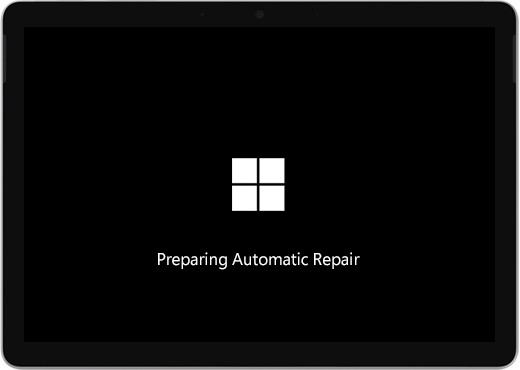
قد ترى شاشة الإصلاح التلقائي أو الاسترداد .
إذا بدأ الإصلاح التلقائي عند تشغيل جهاز Surface، فقم بإحدى الإجراءات التالية:
- إذا تجمد جهاز Surface: راجع إنشاء واستخدام محرك أقراص USB للاسترداد لجهاز Surface.
إعادة تشغيل Surface
على شاشة الإصلاح التلقائي، حدد إعادة التشغيل.
- في حالة بدء تشغيل Windows: قم بتثبيت آخر تحديثات Surface وWindows للمساعدة في منع المشاكل المستقبلية. لمزيد من المعلومات، راجع تنزيل برامج التشغيل والبرامج الثابتة لـ Surface.
المتابعة إلى Windows
على شاشة الإصلاح التلقائي، حدد خيارات متقدمة.
في شاشة تحديد خيار، حدد متابعة للخروج من شاشة الخيارات والمتابعة إلى نظام Windows.
- في حالة بدء تشغيل Windows: قم بتثبيت آخر تحديثات Surface وWindows للمساعدة في منع المشاكل المستقبلية. لمزيد من المعلومات، راجع تنزيل برامج التشغيل والبرامج الثابتة لـ Surface.
إصلاح جهاز Surface
إذا ظهرت شاشة الإصلاح التلقائي مرة أخرى، فحدد خيارات متقدمة.
في شاشة تحديد خيار، حدد استكشاف الأخطاء وإصلاحها.
حدد خيارات> متقدمةإصلاح بدء التشغيل واتبع الإرشادات التي تظهر على الشاشة.
سيحاول نظام التشغيل Windows اكتشاف المشكلة وإصلاحها.- في حالة بدء تشغيل Windows: قم بتثبيت آخر تحديثات Surface وWindows للمساعدة في منع المشاكل المستقبلية. لمزيد من المعلومات، راجع تنزيل برامج التشغيل والبرامج الثابتة لـ Surface.
إجراء استعادة النظام
يقوم استعادة النظام باستعادة Surface الخاص بك إلى نقطة سابقة في الوقت عندما كان Windows يعمل بشكل صحيح.
ملاحظة
- لا يغير إجراء استعادة النظام الملفات الشخصية ولكن قد يزيل التطبيقات وبرامج التشغيل المثبتة حديثًا.
- تأكد من إمكانية الوصول إلى مفاتيح المنتج وملفات التثبيت لجميع تطبيقات سطح المكتب (على سبيل المثال، Microsoft Office) التي تم تثبيتها بعد النقطة التي تقوم باستعادة Surface إليها.
فيما يلي بيان لكيفية إجراء استعادة للنظام في جهاز Surface:
في شاشة اختيار خيار ، حدد استكشاف أخطاء>الخيارات المتقدمة وإصلاحها.
حدد استعادة النظام، واتبع التعليمات المعروضة على الشاشة.
- في حالة بدء تشغيل Windows: قم بتثبيت آخر تحديثات Surface وWindows للمساعدة في منع المشاكل المستقبلية. لمزيد من المعلومات، راجع تنزيل برامج التشغيل والبرامج الثابتة لـ Surface.
إعادة ضبط جهاز Surface
تؤدي عملية إعادة الضبط إلى ما يلي:
تعمل عمليات إعادة الضبط على إعادة تثبيت نظام التشغيل Windows والتطبيقات المثبّتة أساسًا على جهاز Surface
إزالة كل إعداداتك الشخصية
إزالة كل التطبيقات التي قمت بتثبيتها
يوفر خيارات للمحافظة على ملفاتك الشخصية أو إزالتها أو استعادة إعدادات المصنع:
- الحفاظ على ملفاتي: تقوم بإزالة التطبيقات والإعدادات، ولكن تحافظ على ملفاتك الشخصية.
- إزالة كل شيء: تقوم بإزالة جميع الملفات الشخصية والتطبيقات والإعدادات الخاصة بك.
- تأكد أن لديك حق الوصول إلى مفاتيح المنتج وملفات التثبيت لأي من تطبيقات سطح المكتب (على سبيل المثال Microsoft Office) التي تخطط لإعادة تثبيتها بعد إعادة الضبط. يتضمن ذلك تطبيقات سطح المكتب التي قمت بتثبيتها من مواقع الويب أو محركات أقراص USB.
وإليك كيفية إعادة ضبط جهاز Surface:
في الشاشة تحديد خيار، حدد استكشاف الأخطاء وإصلاحها.
حدد إعادة ضبط الكمبيوتر واتبع التعليمات المعروضة على الشاشة.
- في حالة بدء تشغيل Windows: قم بتثبيت آخر تحديثات Surface وWindows للمساعدة في منع المشاكل المستقبلية. لمزيد من المعلومات، راجع تنزيل برامج التشغيل والبرامج الثابتة لـ Surface.
- إذا لم يبدأ تشغيل Windows: إذا ظهرت شاشة 'الإصلاح التلقائي' مرة أخرى، فيحتاج Surface الخاص بك إلى صيانة. يرجى الاطلاع على خيارات الخدمة والدعم أدناه.
هل ما زلت تواجه مشكلات ؟
إذا لم تساعد هذه الحلول في حل المشكلة، فقد يتوفر الإصلاح الذاتي أو طلب الخدمة أو الدعم الشخصي لمساعدتك. إذا كان جهاز Surface عبارة عن جهاز عمل (مملوك لمؤسسة)، فراجع خيارات خدمة Surface للأعمال والتعليم.
| خيارات | |
|---|---|

|
الإصلاح الذاتيمن الناحية الفنية من ذوي الخبرة ولديهم الأدوات المناسبة؟ لدى Microsoft مجموعة من المكونات القابلة للاستبدال وأدلة الخدمة التي تمكنك من إجراء بعض الإصلاحات بنفسك. |

|
إرسال إلى Microsoftلإرسال جهازك للإصلاح، ستحتاج إلى إنشاء أمر خدمة وطباعة ملصق شحن. تعرف على المزيد حول كيفية التحقق من الضمان وإعداد جهازك للشحن إلى Microsoft. |

|
الحصول على الدعم الشخصيفي بعض البلدان أو المناطق، اشتركت Microsoft مع موفري الخدمات المعتمدين الذين يقدمون الدعم الشخصي والإصلاح. قد تتضمن الخيارات إجراء فحص احترافي للأجهزة، واستكشاف الأخطاء وإصلاحها، واسترداد النظام. |
هل تحتاج إلى مزيد من المساعدة؟

دعم المجتمع

يمكن أن تساعدك المجتمعات على طرح الأسئلة، والاستماع إلى الخبراء ذوي المعرفة الغنية. اسأل المجتمع.
خيارات الدعم الأخرى

إذا تعذر عليك استخدام جهاز Surface أو كان لديك سؤال حول شيء آخر، فافتح الحصول على التعليمات للحصول على دعم آخر عبر الإنترنت.