
إذا تعذر تشغيل جهاز Surface، أو تشغيله ثم إيقاف تشغيله، أو بدء تشغيله وتعثر على شاشة - شاشة سوداء أو شاشة تحمل شعارا أو شاشة أخرى - فإليك ما يمكنك تجربته لتشغيله مرة أخرى.
الخطوات الواجب تجربتها أولاً
- فصل الملحقات والتأكد من أن Surface مشحون
- تنبيهه باستخدام اختصارات لوحة المفاتيح: (Ctrl+Shift+Win+B)
- فرض إعادة تشغيل بالضغط على زر الطاقة لمدة 20 ثانية
فصل الملحقات والتأكد من أن Surface مشحون
قد تمنع الملحقات التي قمت بتوصيلها بجهاز Surface تشغيله. فيما يلي كيفية التأكد مما إذا كان ذلك هو سبب المشكلة:
- افصل أية محركات أقراص USB أو بطاقات SD أو ملحقات USB أو أجهزة عرض خارجية أو Type Cover أو أي شيء آخر قمت بتوصيله بجهاز Surface. إذا كنت تستخدم Surface Dock، فافصل جهاز Surface عنه. حاول تشغيل جهاز Surface—إذا نجح ذلك، فقد يكون الملحق هو المشكلة.
- إذا لم ينجح ذلك، فوصل مزود الطاقة الذي تم تصميمه لجهاز Surface.
- عند توصيل جهاز Surface، اشحنه لمدة 15 دقيقة على الأقل. أغلق الغطاء أو لوحة المفاتيح وأعد فتحه، ثم اضغط على زر الطاقة لتشغيل جهاز Surface. إذا كان ضوء LED على شاحن Surface Connect يومض أو وميضا أو متوقفا عن التشغيل، فراجع ما يجب فعله إذا لم يعمل موفر طاقة Surface أو الشاحن.
تنبيهه باستخدام اختصارات لوحة المفاتيح: (Ctrl+Shift+Win+B)
إذا لم تقم إعادة شحن جهاز Surface بتنبيهه:
- قم بتوصيل الجهاز بلوحة مفاتيح أو استخدم لوحة مفاتيح مدمجة.
- اضغط على أيقونة مفتاح شعار Windows
 + شعار WindowsCtrl + Shift + B.
فرض إعادة تشغيل بالضغط على زر الطاقة لمدة 20 ثانية
إذا لم يتم تشغيل جهاز Surface بعد شحنه وتجربة اختصارات لوحة المفاتيح والكمبيوتر اللوحي، يمكنك محاولة فرض إيقاف التشغيل، ثم إعادة التشغيل. إليك كيفية القيام بذلك:
اضغط باستمرار على زر الطاقة حتى تظهر شاشة الشعار (حوالي 20 ثانية). راجع فرض إيقاف التشغيل وإعادة تشغيل جهاز Surface للحصول على مزيد من المعلومات.
بعد إعادة تشغيل جهاز Surface، نوصيك بالحصول على آخر التحديثات لجهازي Surface وWindows للمساعدة في التأكد من أن جهازك يعمل بشكل أفضل. لمزيد من المعلومات، راجع تنزيل برامج التشغيل والبرامج الثابتة لجهاز Surface.
هل تم تشغيل جهاز Surface؟
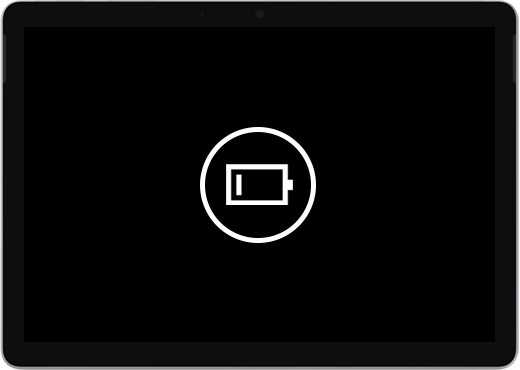
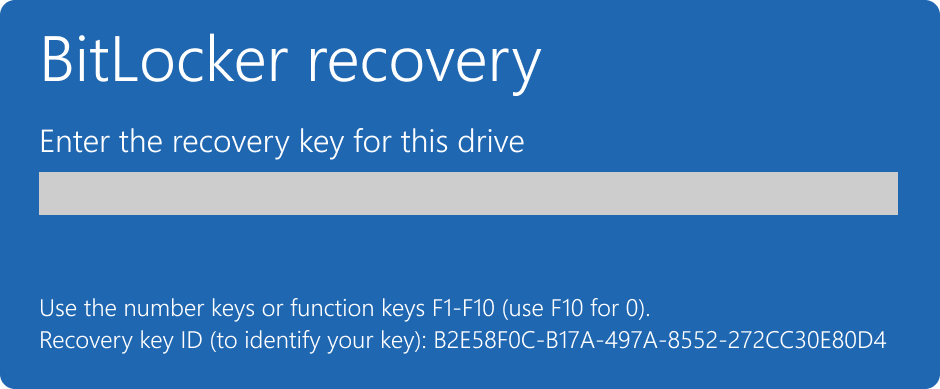
- إذا كان جهاز Surface قيد التشغيل، ولكنه عالق على إحدى الشاشات أدناه، فحدد هذه الشاشة لعرض خطوات إضافية لاستكشاف الأخطاء وإصلاحها لحل المشكلة.
- إذا لم يتم تشغيل جهاز Surface على الإطلاق، فيجب إرسال جهازك إلى Microsoft للإصلاح أو الاستبدال. للحصول على مزيد من التفاصيل، تحقق من إذا لم يتم تشغيل جهاز Surface أو بدء تشغيله، فقم بإرسال طلب خدمة.

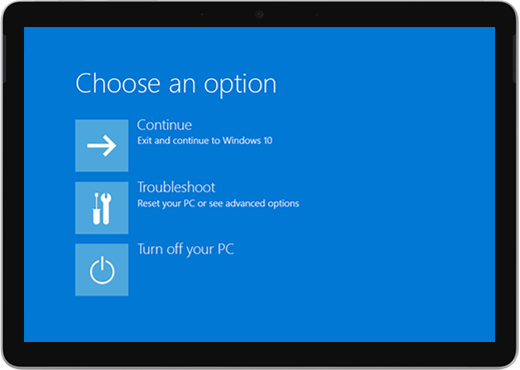
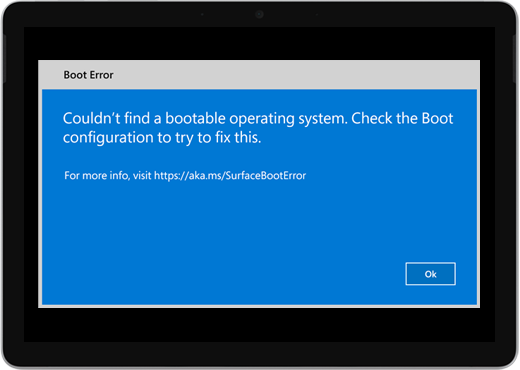

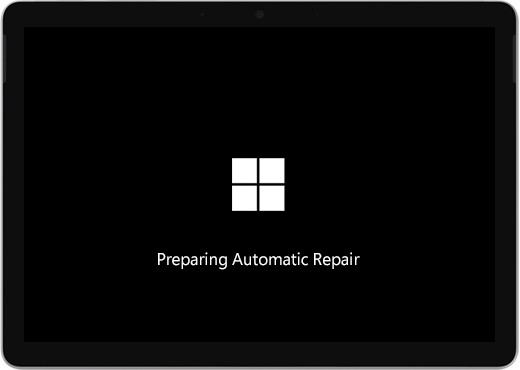


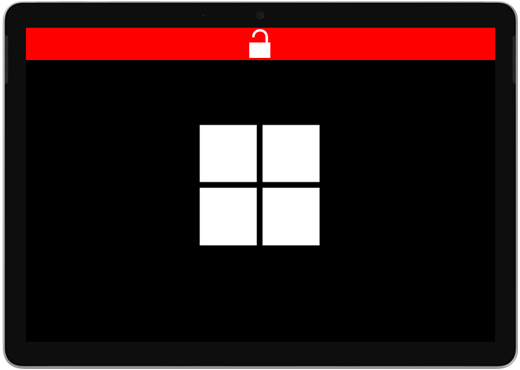
إذا كان جهاز Surface لا يزال لا يعمل، فاختر خيار خدمة
إذا لم تساعد هذه الحلول في حل المشكلة، فقد يتوفر الإصلاح الذاتي أو طلب الخدمة أو الدعم الشخصي لمساعدتك. إذا كان جهاز Surface عبارة عن جهاز عمل (مملوك لمؤسسة)، فراجع خيارات خدمة Surface للأعمال والتعليم.
| خيارات | |
|---|---|

|
الإصلاح الذاتيمن الناحية الفنية من ذوي الخبرة ولديهم الأدوات المناسبة؟ لدى Microsoft مجموعة من المكونات القابلة للاستبدال وأدلة الخدمة التي تمكنك من إجراء بعض الإصلاحات بنفسك. |

|
إرسال إلى Microsoft لإرسال جهازك للإصلاح، ستحتاج إلى إنشاء أمر خدمة وطباعة ملصق شحن. تعرف على المزيد حول كيفية التحقق من الضمان وإعداد جهازك للشحن إلى Microsoft. |

|
الحصول على الدعم الشخصيفي بعض البلدان أو المناطق، اشتركت Microsoft مع موفري الخدمات المعتمدين الذين يقدمون الدعم الشخصي والإصلاح. قد تتضمن الخيارات إجراء فحص احترافي للأجهزة، واستكشاف الأخطاء وإصلاحها، واسترداد النظام. |
تنطبق هذه المقالة على هذه الأجهزة المحددة:
|
|---|
هل تحتاج إلى مزيد من المساعدة؟

دعم المجتمع

يمكن أن تساعدك المجتمعات على طرح الأسئلة، والاستماع إلى الخبراء ذوي المعرفة الغنية. اسأل المجتمع.
خيارات الدعم الأخرى

إذا تعذر عليك استخدام جهاز Surface أو كان لديك سؤال حول شيء آخر، فافتح الحصول على التعليمات للحصول على دعم آخر عبر الإنترنت.


