Можете да създавате и споделяте списъци , които ви помагат да проследявате проблеми, активи, рутинни дейности, контакти, наличности и др. Започнете от шаблон, файл на Excel или от самото начало. Ако сте в Microsoft Teams, вижте "Първи стъпки със Списъци в Teams".
Създаване на списък
Можете да създадете нов списък директно от приложението "Списъци" в Microsoft 365, като изберете +Нов списък. (За да стигнете до приложението "Списъци", в горната част на всяка страница изберете иконата за стартиране на приложения на Microsoft 365  , изберете "Още приложения" и след това изберете "Списъци".)
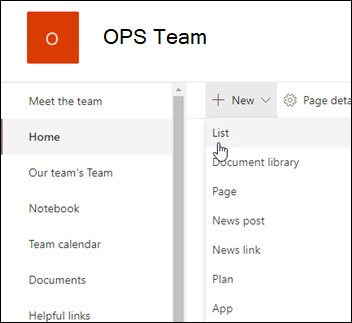
Или можете да създадете нов списък от началната страница на вашия сайт на SharePoint или от страницата "Съдържание на сайта", изберете "+ Нов>списък".
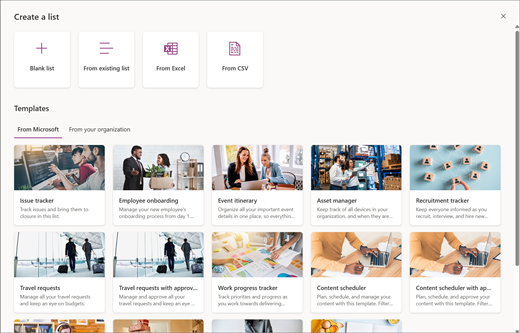
От страницата за създаване на списък изберете една от следните опции:
Забележка
- Визуалните актуализации за списъците се разпространяват постепенно по целия свят, което означава, че вашата среда за работа може да се различава от описаното в тази статия.
- 2000 списъка и библиотеки, обединени в една колекция от сайтове, е ограничението (включително основния сайт и всички подсайтове), след което ще получите грешка: За съжаление, възникна грешка. Опитаната операция е забранена, защото надхвърля прага за списъчен изглед. Вижте ограниченията на SharePoint.
-
Празен списък: Изберете да започнете списъка от самото начало. Добавете име на списък, описание (незадължително) и изберете дали искате списъкът да се показва в лявата навигация на сайта. Когато завършите избирането на опции, изберете "Създай".
-
От съществуващ списък: Изберете тази опция, за да спестите време и да създадете нов списък на базата на колоните в друг списък. Вашият нов списък ще започва с всички еднакви колони, но няма да включва данните от първоначалния списък.
-
От Excel: Изберете тази опция, за да създадете списък, базиран на електронна таблица на Excel.
-
От CSV файл: Изберете тази опция, за да създадете списък, базиран на файл със стойности, разделени със запетая.
-
Шаблони: Изберете шаблон, например "Проследяване на проблеми", за да видите какви колони съдържа шаблонът, и превъртете през примерните данни, за да видите как изглежда. Ако намерите шаблон, който ви харесва, изберете "Използване на шаблон". Ако не виждате никои от желаните елементи, изберете "Назад ", за да се върнете към страницата "Създаване на списък ". Научете повече за това как да създадете списък от шаблон или за шаблоните за списъци в Microsoft 365.
Посочете име и описание (незадължително) за вашия списък. В зависимост от мястото, където създавате списъка, ще видите различен екран на тази стъпка:
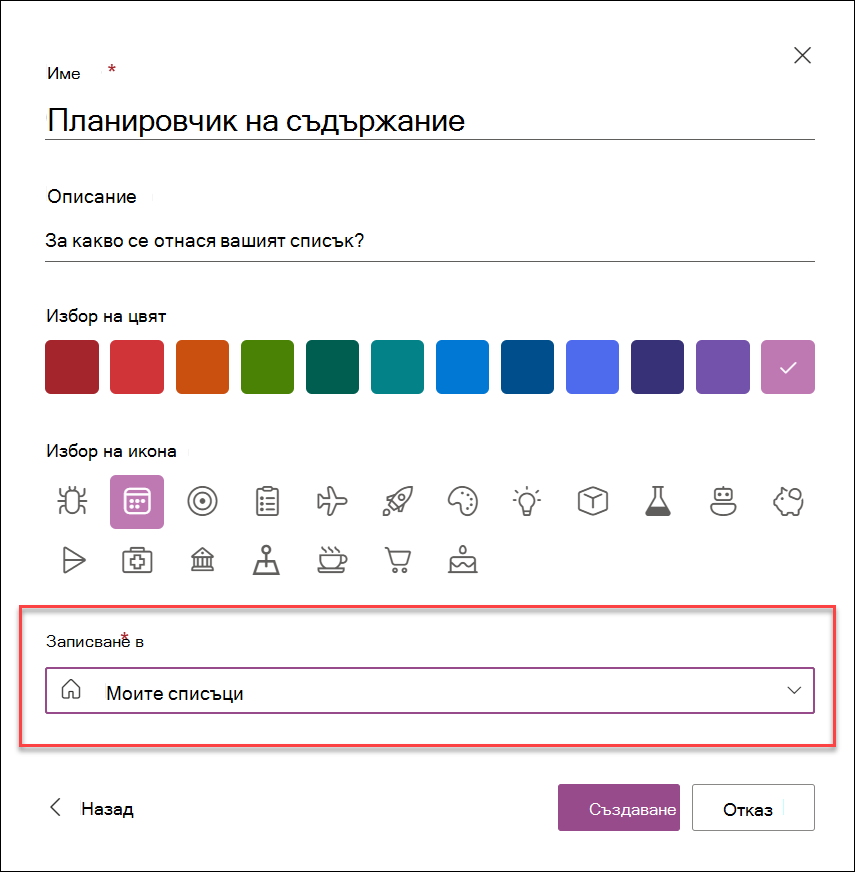
- Ако създавате списъка от приложението "Списъци", ще можете да изберете дали да запишете списъка или в "Моите списъци", или в един от вашите сайтове на SharePoint:
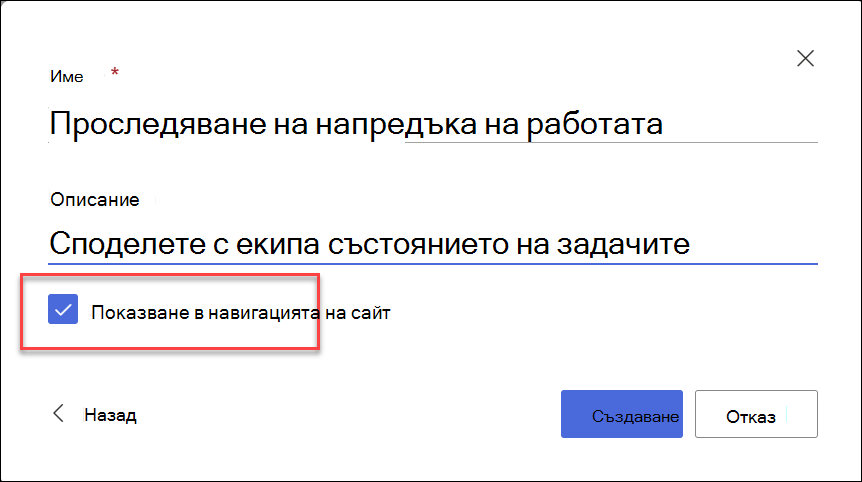
- Ако създавате списъка си от сайт на SharePoint, можете да изберете да отметнете "Показвай в навигацията на сайта ", за да се показва списъкът в навигацията на сайта.
Изберете Създай. Празният списък, който току-що създадохте, е отворен и готов да го използвате.
Когато списъкът ви се отвори, добавете елемент към вашия списък, като изберете + Добавяне на нов елемент или Редактиране в изглед на мрежа. (Изгледът на мрежа ви позволява да добавяте свободно информация към различни редове или колони.)
За да добавите различни типове информация към списъка, изберете + Добавяне на колона. За да научите повече, вижте "Създаване на колона в списък или библиотека".
Съвет
За да промените името на вашия списък, изберете заглавието му, въведете ново име и след това изберете "Запиши". Или от началната страница на списъците, в плочката на вашия списък изберете "Отваряне на действия" (...) и след това изберете "Настройки".
За да промените свойствата на списъка, да изтриете списъка, да добавите разрешения, да управлявате колони и други актуализации, изберете иконата "  на настройките" и след това изберете "Настройки на списък". За повече информация вж. "Редактиране на списък".
Как да намерите списък?
- Ако сте създали своя списък в приложението "Списъци" и сте го записали в "Моите списъци", отидете в "Списъци на MicrosoftMy>Lists", за да го намерите.
- Ако списъкът е създаден в приложението "Списъци" и е записан в сайт на SharePoint или ако списъкът е създаден от сайт на SharePoint, можете да го намерите, като отидете в "Съдържание на сайта с настройки>" в този сайт.
- И накрая, винаги можете да използвате полето за търсене в Списъци на Microsoft или в сайт на SharePoint, за да намерите списък.
Създаване на списък в сайт на класически SharePoint или SharePoint Server 2019
-
Изберете иконата "Настройки на " и след това изберете "Съдържание на сайта".
-
Изберете "+ Нов" и след това изберете "Списък".
-
Въведете име за списъка и ако желаете описание.
Името се показва в горната част на списъка и може да се появи в навигацията на сайт, за да помогне на другите да го намерят.
- Изберете Създай.
- Когато списъкът се отвори, за да добавите място за повече типове информация в списъка, изберете + или + Добавяне на колона.
За повече информация относно добавянето на колони вижте " Създаване на колона в списък или библиотека на SharePoint".
За информация относно създаването на списък, базиран на съществуващ списък, вижте " Създаване на нов списък на SharePoint въз основа на колоните в друг списък".
За да промените свойствата, да изтриете списъка, да добавите разрешения, да управлявате колони и редица други актуализации, изберете иконата за на настройките и след това изберете "Настройки на списък". За повече информация вж. "Редактиране на списък".

Създаване на списъци от други типове шаблони на списъци
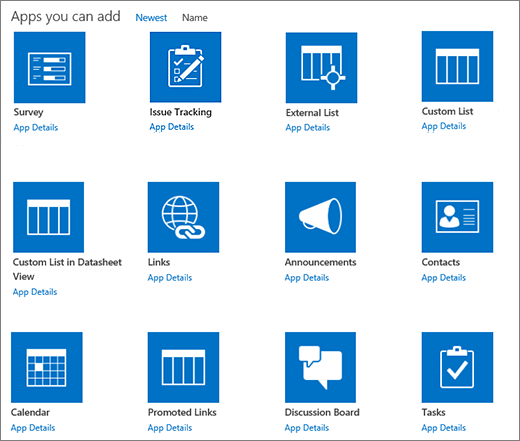
Можете да използвате списъците на SharePoint Server 2019 не само за обикновен списък. Можете да избирате от шаблони за списъци, като например Връзки, Calendar, проучване, проследяване на въпроси, съобщения и др.
Пример за приложението Calendar
В този пример използвахме календар и избрахме вграденото приложение за календар за SharePoint. Може да видите и други календари, създадени във вашата фирма или предложени от трети лица.
Въведете име за приложението, което сте избрали, като например "Календар на събитията", "Задачи от юли" или "Контакти на фирмата".
Името се появява най-отгоре в списъка в повечето изгледи, става част от уеб адреса на страницата със списъка и се появява в навигацията на сайта, за да помогне на потребителите да намерят списъка. Можете да промените името на списък, но уеб адресът ще остане същият.
SharePoint ви връща към страницата "Съдържание на сайта ". Намерете току-що създаденото приложение в списъка " Съдържание на сайта " и го отворете. SharePoint създава версия по подразбиране на приложението, календара, списъка със задачи или всяко приложение, което сте създали.
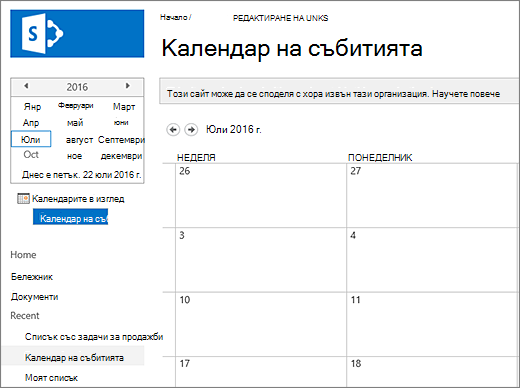
Можете да започнете да въвеждате данни, като използвате +нова задача, редактиране на този списък, добавяне или друг начин, предоставен от конкретното приложение за добавяне на данни.
Забележка
Някои приложения, базирани на списъци, се появяват само в класическата среда.
В зависимост от типа на приложението, което изберете, за да промените настройките на приложението, от лентата в горния край на страницата изберете "Настройки на списък" или раздела "Списък". За повече информация относно настройките вж. "Редактиране на настройките на списък" в SharePoint.
Създаване на списък в SharePoint Server 2016
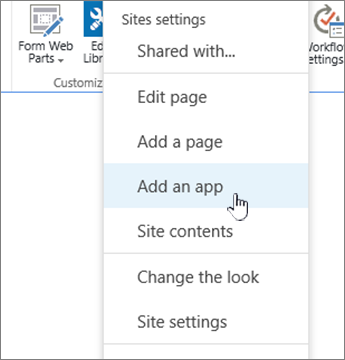
Изберете иконата за настройки на настройките и след това изберете "Добавяне на приложение".
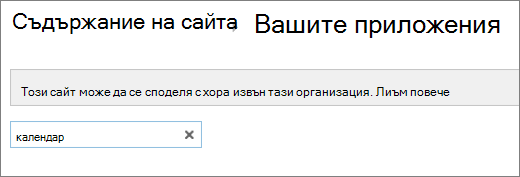
Въведете типа на желания шаблон на списък (по избор, задача, календар и т.н.) в полето за търсене изберете  в полето за търсене.
Изберете приложението за шаблон на списък , което искате да използвате.
Въведете име (задължително).
Името се появява най-отгоре в списъка в повечето изгледи, става част от уеб адреса на страницата със списъка и се появява в навигацията на сайта, за да помогне на потребителите да намерят списъка. Можете да промените името на списък, но уеб адресът ще остане същият.
За да предоставите опционално описание и допълнителна информация, в зависимост от конкретното приложение от списъка, изберете "Разширени опции".
Разширени опции.
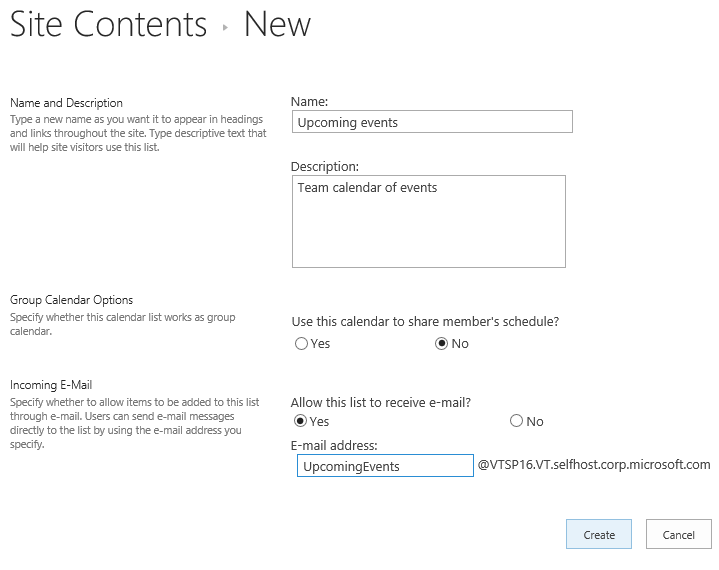
Изберете OK.
Добавяне на списък към страница в SharePoint Server 2016
На страницата, в която искате да добавите списъка или библиотеката, изберете "Страница" и след това изберете "Редактиране". Ако не виждате раздела "Страница", изберете бутона "Настройки и след това изберете "Редактиране на страница".
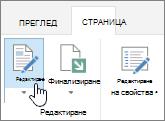
Забележка
Ако командата " Редактиране " е забранена или не се показва, може да нямате разрешение да редактирате страницата.
Изберете мястото на страницата, където искате да се показва списъкът или библиотеката, изберете "Вмъкване" и след това изберете "Част на приложение".
За списъка или библиотеката изберете част на приложението и след това изберете "Добави". В "Добавяне на приложения" всички създадени от вас списъци трябва да се показват.
Когато завършите редактирането на страницата, изберете раздела " Страница " и след това изберете "Запиши". В някои случаи имате опцията "Запиши като чернова " или "Записване и публикуване".
Важно
Някои страници не могат да се редактират, например страницата "Съдържание на сайта ".
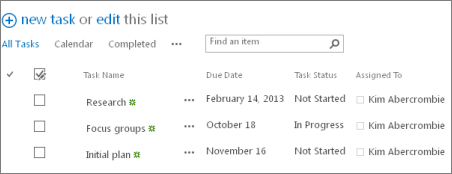
Като използваме предишните стъпки, ето пример за списък, който е добавен към страница.
Намаляване или възстановяване на списък или библиотека на страница на SharePoint Server 2016
На страницата, където искате да намалите или възстановите списъка или библиотеката, изберете "Страница" и след това изберете "Редактиране".
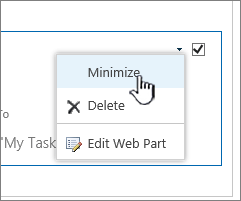
Посочете списъка или библиотеката, изберете стрелката надолу и изберете Намаляване или Възстановяване в зависимост от текущата позиция на списъка или библиотеката, след което изберете OK.
Когато завършите редактирането на страницата, изберете "Запиши". В някои случаи имате опцията "Запиши като чернова " или "Записване и публикуване".
На началната страница на "Списъци" докоснете знака плюс  , за да създадете нов списък.
Под "Създаване на нов" докоснете "Празен списък ", за да започнете списък от самото начало, или изберете опция под "Шаблони".
-
Празният списък започва списъка от самото начало.
-
Шаблоните са предварително дефинирани, базирани на целта опции, които имат колони, които вече са дефинирани за вас. Изберете един, за да видите какво има и дали е подходящ за вас. Можете да промените колоните, за да отговарят на вашите нужди.
Започване на вашия празен списък
- Докоснете "Празен списък", след което му дайте име и описание.
- Изберете цвят и икона.
- Изберете дали да го запишете под "Моите списъци ", или в конкретен сайт на SharePoint.
- Докоснете Създай.
Отваря се празен списък със стандартна колона "Заглавие" от лявата страна.
- За да добавите колона, докоснете "Още" и след това "Добавяне на нова колона"
- Изберете желания тип на данните в колоната, след което задайте настройките за колоните. Докоснете отметката, за да запишете настройките на колоната.
- Повтаряйте стъпки 5 и 6, докато не дефинирате всички колони.
- За да добавите елемент към списъка си, докоснете "Създай", след което въведете данните за всяка колона. Изберете отметката, за да запишете елемента (или докоснете ×, за да отхвърлите данните на елемента без записване).
Стартиране на списък, базиран на шаблон
- След като докоснете един от шаблоните, той ще се отвори, така че да можете да видите колоните и примерните данни, които съдържа.
- Превъртете през шаблона, за да видите дали е подходящ за вас.
Когато превъртате хоризонтално, данните в най-лявата колона остават видими, което ви помага да запазите свързаните данни в контекста.
- Когато намерите желания шаблон, докоснете "Използвай този шаблон".
Новият ви списък се отваря с всички предварително дефинирани колони от шаблона.
- Персонализирайте името, описанието, цвета, иконата и мястото, където да запишете списъка.
- Докоснете Създай.
- За да добавите колона, докоснете "Още", след което докоснете "Добавяне на нова колона".
- Изберете желания тип на данните в колоната, след което задайте настройките за колоните. Докоснете отметката, за да запишете настройките на колоната.
- Повтаряйте стъпки 6 и 7, докато не дефинирате желаните допълнителни колони.
- За да премахнете съществуваща колона, докоснете заглавието на колоната, превъртете до долната част на настройките и докоснете "Изтрий колоната".
- За да добавите елемент към списъка си, докоснете "Създай", след което въведете данните за всяка колона. Изберете отметката, за да запишете елемента (или докоснете ×, за да отхвърлите данните на елемента без записване).
На началната страница "Списъци" докоснете "Създай".
Под "Създаване на нов" докоснете "Празен списък ", за да започнете списък от самото начало, или изберете опция под "Шаблони".
-
Празният списък започва списъка от самото начало.
-
Шаблоните са предварително дефинирани, базирани на целта опции, които имат колони, които вече са дефинирани за вас. Изберете един, за да видите какво има и дали е подходящ за вас. Можете да промените колоните, за да отговарят на вашите нужди.
Започване на вашия празен списък
- Докоснете "Празен списък", след което му дайте "Име " и му обяснение.
- Изберете цвят и икона.
- Изберете дали да го запишете в "Моите списъци ", или в конкретен сайт на SharePoint.
- Докоснете Създай.
Отваря се празен списък със стандартна колона "Заглавие" от лявата страна.
- За да добавите колона, докоснете "Още", след което докоснете "Добавяне на колона".
- Изберете желания тип на данните в колоната, след което задайте настройките за колоните. Докоснете отметката, за да запишете настройките на колоната.
- Повтаряйте стъпки 5 и 6, докато не дефинирате всички колони.
- За да добавите елемент към списъка си, докоснете "Създай", след което въведете данните за всяка колона. Изберете отметката, за да запишете елемента (или докоснете ×, за да отхвърлите данните на елемента без записване).
Стартиране на списък, базиран на шаблон
- След като докоснете един от шаблоните, той ще се отвори, така че да можете да видите колоните и примерните данни, които съдържа.
- Превъртете през шаблона, за да видите дали е подходящ за вас.
Когато превъртате хоризонтално, данните в най-лявата колона остават видими, което ви помага да запазите свързаните данни в контекста.
- Когато намерите желания шаблон, докоснете "Използвай този шаблон".
Новият ви списък се отваря с всички предварително дефинирани колони от шаблона.
- За да добавите колона, докоснете "Още", след което докоснете "Добавяне на колона".
- Изберете желания тип на данните в колоната, след което задайте настройките за колоните. Докоснете отметката, за да запишете настройките на колоната.
- Повтаряйте стъпки 4 и 5, докато дефинирате желаните допълнителни колони.
- За да премахнете съществуваща колона, докоснете заглавието на колоната, превъртете до долната част на настройките и докоснете "Изтрий колоната".
- За да добавите елемент към списъка си, докоснете "Създай", след което въведете данните за всяка колона. Изберете отметката, за да запишете елемента (или докоснете ×, за да отхвърлите данните на елемента без записване).
Искате ли да направите същото с библиотеките?
За да създадете библиотека, вж. "Създаване на библиотека с документи".
Следващи стъпки със "Списъци"
Колони Конфигурирайте какъв тип информация се съдържа в списъка, като добавяте и изтривате колони. За повече информация вж. " Създаване на колона в списък или библиотека".
Изгледи Промяна на начина на показване на списък чрез създаване на изгледи. За повече информация вж. "Създаване, променяне или изтриване на изглед на списък или библиотека".
Папки Добавяне на подпапка към списък. За повече информация вж. "Създаване на папка в списък".
