
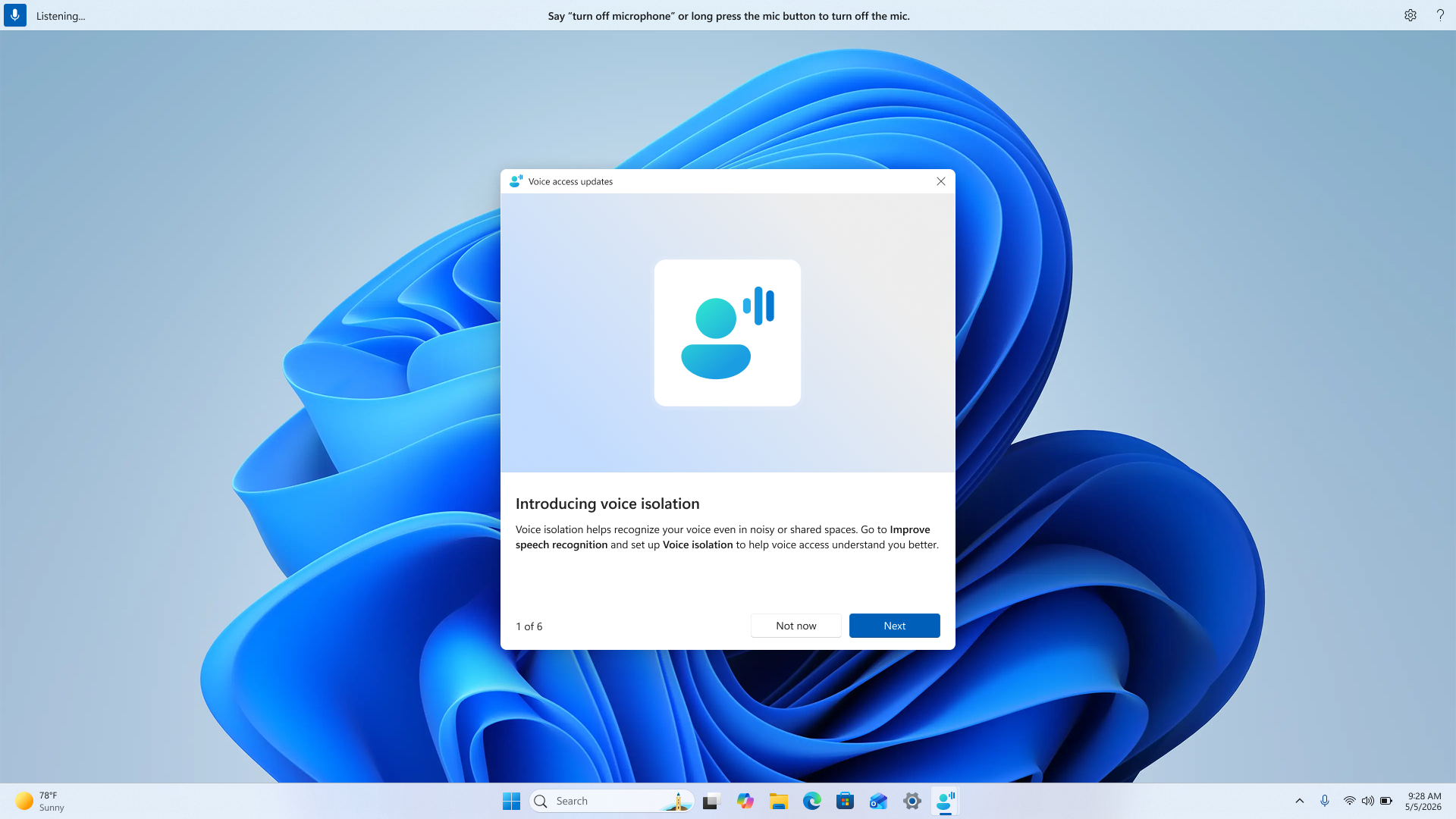
Гласовата изолация помага на гласовия достъп да се съсредоточи върху гласа ви, дори когато има фонов шум или други хора говорят около вас. Цялата обработка на говор се извършва на вашето устройство, така че вашите гласови данни остават поверителни и никога не се изпращат в облака.
Гласовият достъп предлага три опции за разпознаване на говор, за да ви помогне да получите най-доброто изживяване в различни среди:
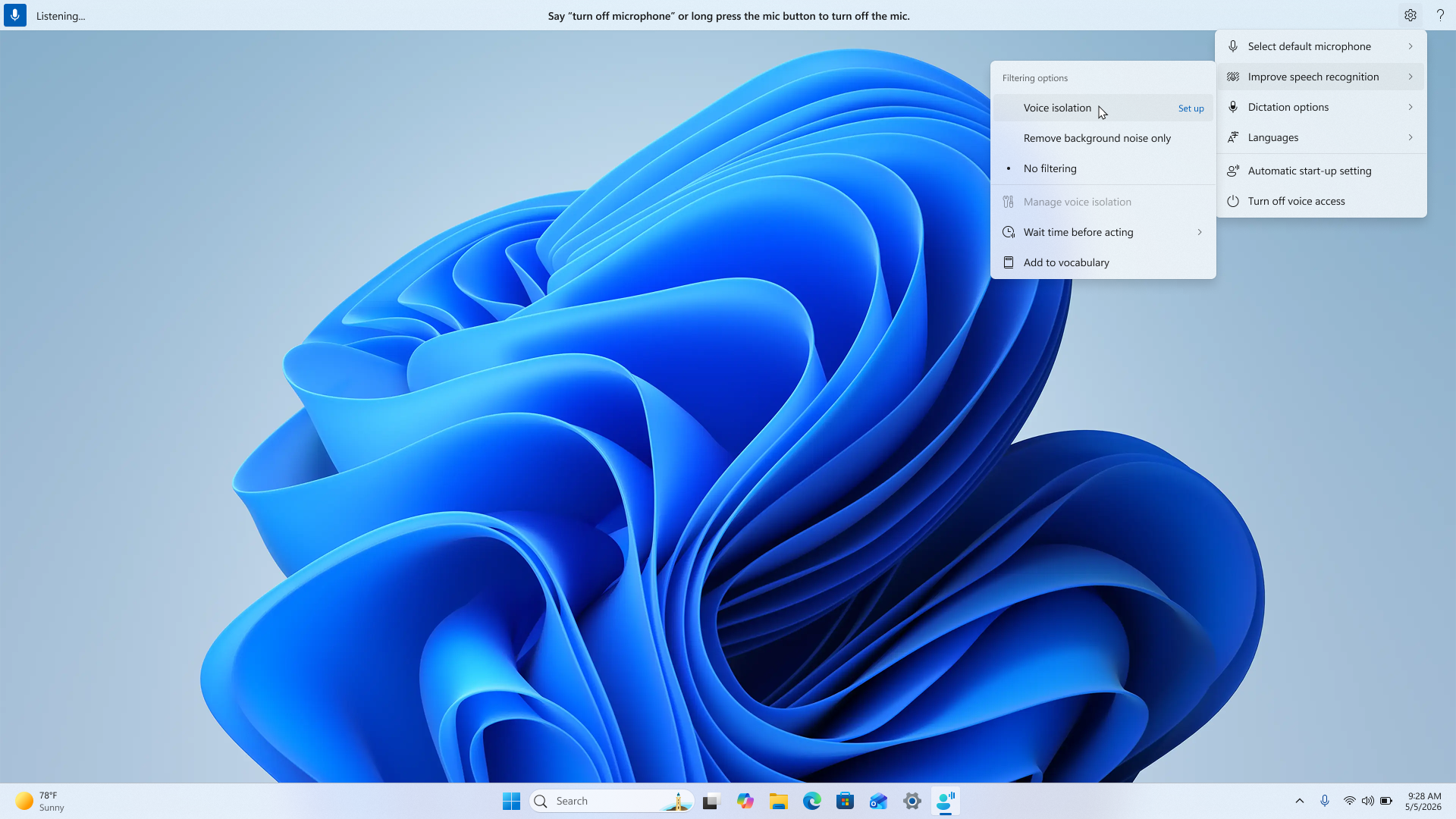
- Гласова изолация: Помага на гласовия достъп да се съсредоточи конкретно върху гласа ви, като филтрира другите високоговорители и фоновия шум. Идеални за споделени офис пространства, отворени етажни планове или у дома, когато други хора говорят наблизо.
- Премахване само на фоновия шум: Филтрира неговорните звуци, като например затваряне на врата, натискане на клавиатура или трясък в масата, без да изисква допълнителна настройка.
- Без филтриране: Използва входа за микрофона по подразбиране без приложено допълнително филтриране.
Настройване на премахване на фоновия шум
Премахването на фоновия шум работи веднага, без да е необходима допълнителна настройка. За да го включите:
- Отворете менюто с настройки за гласов достъп в лентата за гласов достъп.
- Отидете за подобряване на разпознаването на говор.
- Изберете "Премахване само на фоновия шум".
След като включите, често срещаните фонови звуци като потупване, почукване и друг шум в околната среда ще бъдат филтрирани автоматично.
Настройване на гласова изолация
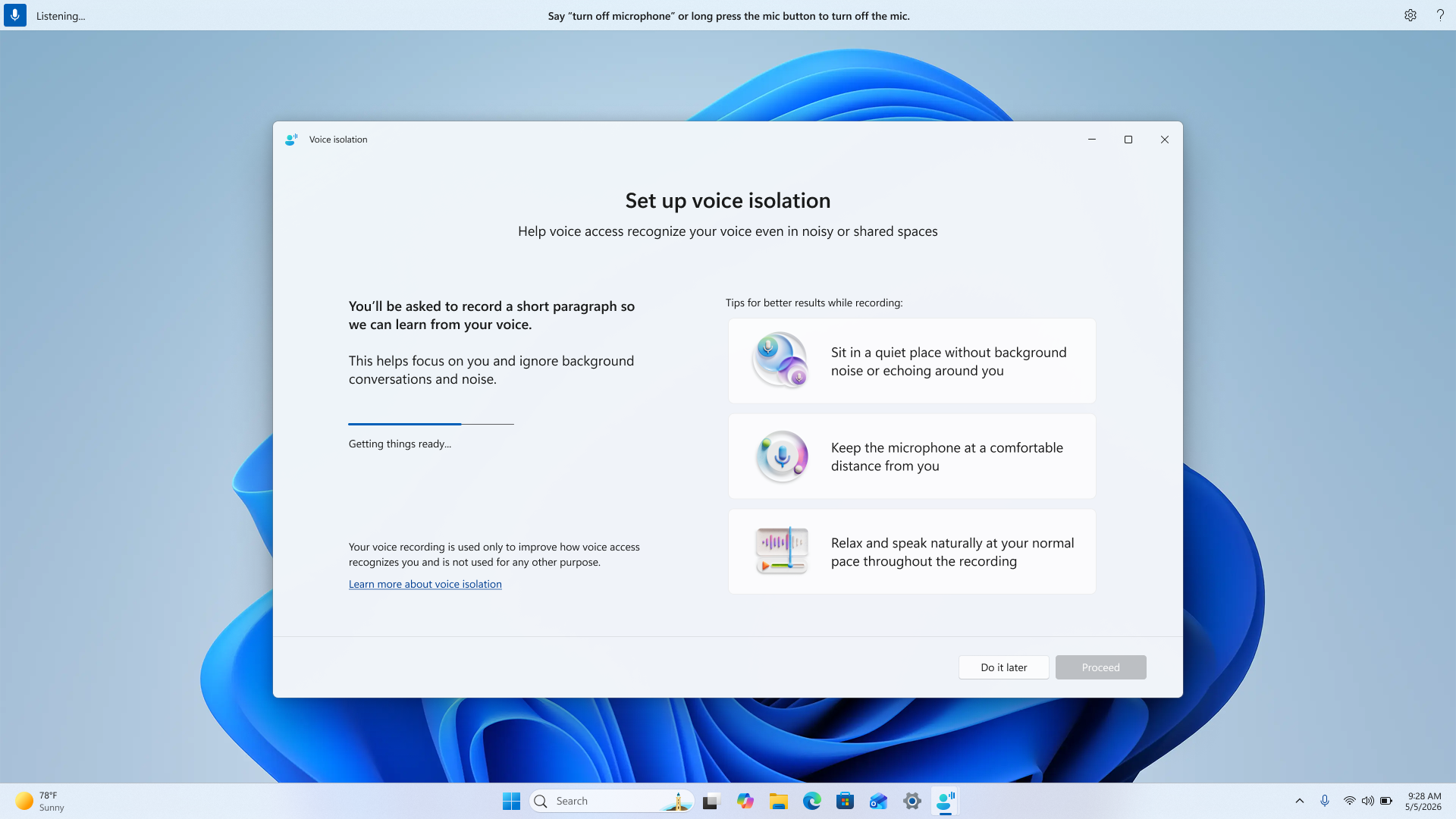
Гласовата изолация изисква бърза еднократна настройка, така че гласовият достъп да може да се научи да разпознава гласа ви. Ето как да започнете:
- Отворете менюто с настройки за гласов достъп в лентата за гласов достъп.
- Отидете за подобряване на разпознаването на говор.
- Изберете Гласова изолация.
След като изберете "Гласова изолация", ще се отвори нов прозорец с кратко въведение в процеса на настройка. Когато сте готови, изберете "Продължи", за да продължите.
Изтеглете гласовия модел
Преди да започне записването, ще започне малко изтегляне. За тази стъпка ще ви е необходима интернет връзка. Това изтегляне внася модел на вашето устройство, който позволява на гласовия достъп да преведе записа ви в гласов подпис. Този подпис е това, което помага на гласовия достъп да различава гласа ви от другите около вас.
Вашата поверителност е защитена. Това е еднократно изтегляне. Моделът се изпълнява изцяло на вашето устройство и не се записва необработен запис на глас. Само гласов подпис се създава и съхранява локално.
Прочитане на абзаца
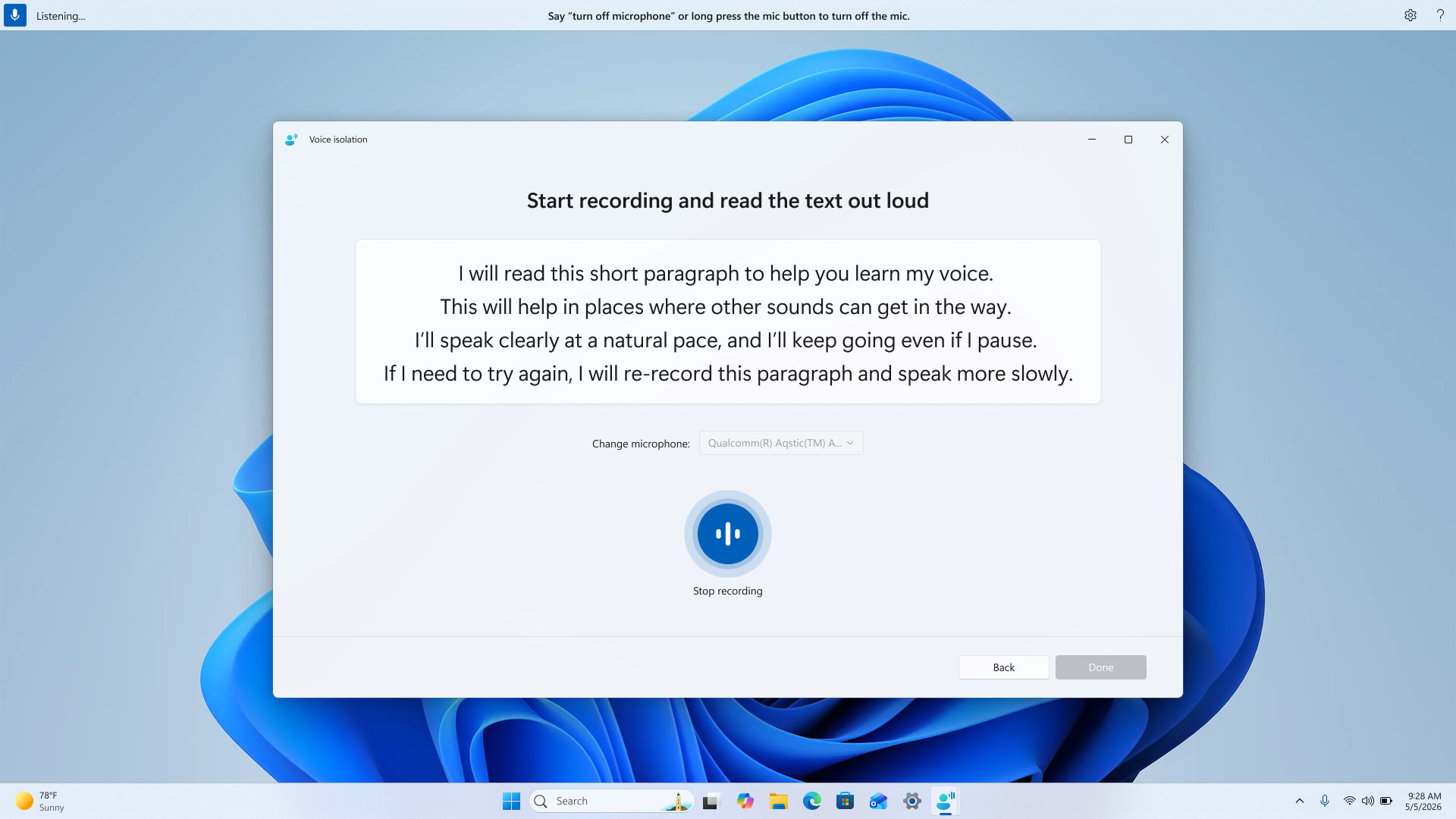
След като изтеглянето завърши, ще видите кратък абзац на екрана. Изберете предпочитания от вас микрофон и започнете да четете абзаца на глас.
Преди да започнете записването, ето няколко съвета за най-добри резултати:
- Седнете на тихо място без фонов шум или ехо около вас.
- Дръжте микрофона на удобно разстояние от вас.
- Отпуснете се и говорете естествено с нормалното си темпо по време на целия запис.
Говорете възможно най-естествено – паузите и естественото темпо са напълно подходящи. Целта е гласовият достъп да научи как нормално говорите.
Завършете настройката
Когато записването приключи, ще видите съобщение за успешно, което потвърждава, че гласовата изолация е разрешена на вашето устройство. Готови сте – гласовият достъп сега ще се фокусира върху гласа ви и ще филтрира другите високоговорители и шума около вас.
Управление на гласовата изолация
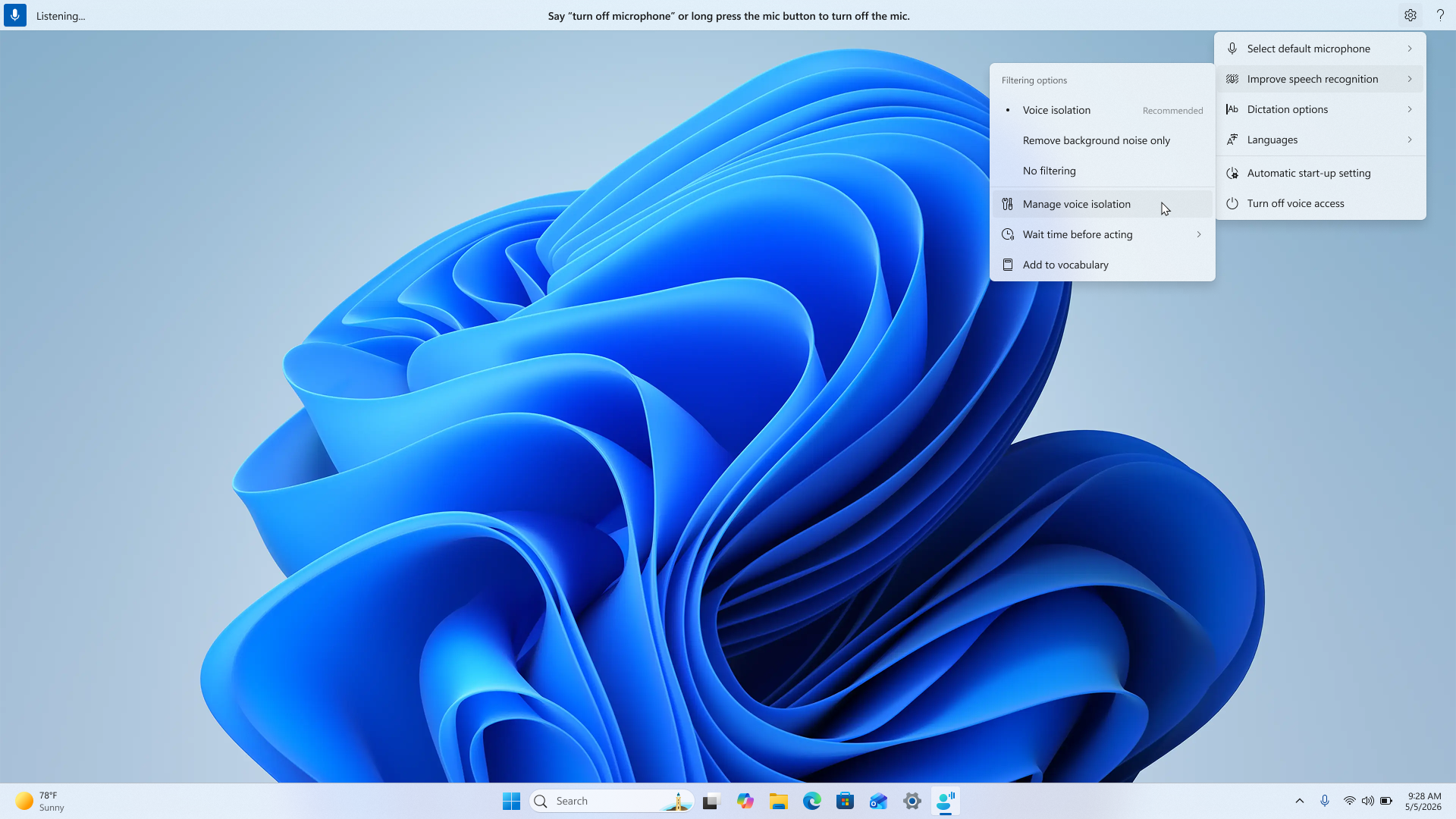
След инсталирането можете да управлявате гласовата изолация по всяко време:
- Отворете менюто с настройки за гласов достъп в лентата за гласов достъп.
- Отидете за подобряване на разпознаването на говор.
- Изберете Управление на гласовата изолация.
Оттук можете да извършите:
- Презаписване на гласа: Ако смятате, че гласовата изолация не работи толкова добре, колкото се очаква, можете да запишете нов запис на глас, за да подобрите работата.
- Изтриване на вашия гласов запис: Това премахва гласовия ви подпис от устройството. Ако искате да използвате гласова изолация отново след изтриването, ще трябва да преминете през настройката за записване още веднъж.
Превключване между опции за филтриране
Можете да превключвате между "Без филтриране", "Премахване само на фоновия шум" и "Гласова изолация " по всяко време чрез менюто "Подобряване на разпознаването на говор " в настройките за гласов достъп. Изберете опцията, която върши най-добра работа за вашата текуща среда.
Често задавани въпроси
Работи ли гласовата изолация във всички среди?
Гласовата изолация работи най-добре, когато сте основният високоговорител във вашата среда с умерен фонов шум или разговор около вас. В много шумна среда все още може да имате някои грешки при разпознаването.
Може ли гласовата изолация да отдели гласа ми от множество високоговорители?
Гласовата изолация може да помогне за филтрирането на други високоговорители, но работи най-добре, когато фоновите високоговорители са с по-ниска сила на звука от гласа ви. Има няколко неща, които трябва да запомните:
- Ако някой говори едновременно с вас (припокриваща се реч), гласовият достъп все пак понякога може да улавя неговия глас заедно с вашия.
- Ако някой говори непосредствено преди или след вас (последователна реч), неговият глас може за кратко да бъде снет от гласов достъп.
- Гласове, които звучат подобно на вашия , като например високоговорители от същия пол, може да се окажат по-трудни за филтриране от гласова изолация.
Гласовата изолация ще подобри ли точността, когато се намирам в тиха стая?
В тиха среда може да не забележите значителна разлика, тъй като има малко шум за филтриране. Гласовата изолация е най-полезна в среди, където има фонов шум или други високоговорители.
Работи ли гласовата изолация, ако говоря език, различен от този, който използвах по време на настройката?
Да. Гласовата изолация научава характеристиките на гласа ви, а не конкретен език. Можете да го настроите на един език и да използвате гласовия достъп на друг без никакви проблеми.
Моите гласови данни изпращат ли се някъде?
Не. Всичко се случва на вашето устройство. Еднократното изтегляне внася модел на вашия компютър, а вашият гласов подпис се създава и съхранява локално. Не се качват или споделят гласови записи.