
Тази статия е за хора, които искат да управляват своя компютър PC си и да пишат текст като използват гласа си с Windows. Тази статия е част от набора от съдържание за поддръжка на достъпността за Windows, където можете да намерите повече информация за Windows функции за достъпност. За обща помощ посетете началната страница за поддръжка от Microsoft.
Гласовият достъп може да доведе до грешки при разпознаването на текста, продиктуван от потребителите. Това може да се случи за думи, които звучат по подобен начин, например "цитиран, зрящ" и "потъване, синхронизиране". Можете да използвате команди за корекция, за да коригирате тези думи с гласов достъп.
Гласовият достъп е функция в Windows 11, която позволява на всеки да контролира компютъра си и да създава текст само с гласа си и без интернет връзка. Например можете да отваряте и превключвате между приложения, да сърфирате в интернет и да четете и създавате имейли, като използвате гласа си. За повече информация отидете на Използване на гласов достъп за управление на компютъра и авторство на текст чрез своя глас.
Гласов достъп е наличен в Windows 11, версия 22H2 и по-нови. За повече информация относно новите функции на Windows 11 22H2 и как да изтеглите актуализацията, вижте Какво е новото в скорошните актуализации на Windows. Не сте сигурни коя е вашата версия на Windows? Вижте: Намиране на версията на Windows.
Използване на команди за корекция
Командите за коригиране могат да се използват за коригиране на грешки при използване на гласов достъп.
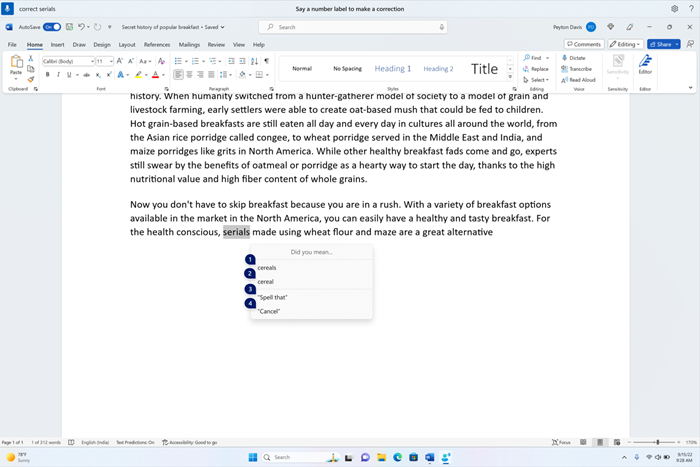
- За да коригирате конкретен текст или последно продиктуван текст, кажете "Correct text>" или "Correct that" (Коригирай <това). Гласовият достъп отваря прозорец за корекция със списък с предложения за алтернативен текст, обозначени с цифри.
- За да изберете някое предложение за алтернативен текст от списъка, кажете "Щракнете върху <номер>". Първоначалният текст, избран в текстовото поле, ще бъде заместен с този алтернативен текст.
- За да продиктувате правилния правопис на текста, кажете "Spell that" (Произнеси това буква по буква) или "Click number" (Щракни <върху номер>), свързано с опцията "Spell that" (Произнеси това буква по буква) в списъка.
Забележка
За да научите повече за използването на командата "Spell that" (Произнеси това буква по буква), вижте раздела "Изписване на нестандартни думи" в "Диктуване на текст с глас".
Например
- За да коригирате думата "serials", можете да кажете "Correct serials" (Коригирай сериите) или "Select previous word" (Избор на предишната дума). След това кажете "Correct that" (Коригирай това).
- Ще се появи списък с алтернативни предложения с етикети на номерата. Можете да кажете "Щракнете върху 1" или "1", за да изберете "зърнени храни".
| За да направите това | Кажете това |
|---|---|
| Коригиране на конкретен текст в текстово поле | "Correct text" (Коригирай <текста>) |
| Коригиране на избрания текст или последния продиктуван текст | "Correct that" (Коригирай това) |
Съвет
- За лесно избиране на текста за коригиране, използвайте произволна команда за селекция, изброена в "Избор на текст" с глас , и след това кажете "Correct that" (Коригирай това).
- Препоръчително е да коригирате думата по дума. Коригирането на няколко думи наведнъж може да не доведе до добри предложения за алтернативен текст.
Вж. също
Често задавани въпроси за гласов достъп
Техническа поддръжка за клиенти с увреждания
Microsoft иска да осигури възможно най-добрата среда за работа за всички свои клиенти. Ако имате увреждане или имате въпроси, свързани с достъпността, се свържете с Answer Desk за лица с увреждания на Microsoft за техническа помощ. Екипът за поддръжка от Центъра за отговори за хора с увреждания е обучен в използването на много популярни технологии за хора с увреждания и може да предложи помощ с английски, испански, френски и американски език на знаците. Отидете в сайта на центъра за отговори за хора с увреждания на Microsoft, за да намерите данните за връзка за вашия регион.
Ако сте държавна, търговска или корпоративна потребителка, свържете се с корпоративния Answer Desk за лица с увреждания.