
Тази статия е за хора, които искат да управляват своя компютър PC си и да пишат текст като използват гласа си с Windows. Тази статия е част от набора от съдържание за поддръжка на достъпността за Windows, където можете да намерите повече информация за Windows функции за достъпност. За обща помощ посетете началната страница за поддръжка от Microsoft.
Гласовият достъп е функция в Windows 11, която позволява на всеки да контролира компютъра си и да създава текст само с гласа си и без интернет връзка. Например можете да отваряте и превключвате между приложения, да сърфирате в интернет и да четете и създавате имейли, като използвате гласа си. За повече информация отидете на Използване на гласов достъп за управление на компютъра и авторство на текст чрез своя глас.
Гласовите преки пътища ви позволяват да създавате команди по избор за задачите, които изпълнявате често.
В тази статия
Създайте свои гласови преки пътища
Управление на гласовите преки пътища
Типове гласови преки пътища
Когато създавате гласови преки пътища, можете да избирате от различни типове действия, за да накарате вашите команди да изпълняват определени задачи. Следните действия са включени в падащия списък на страницата за създаване на нов пряк път : 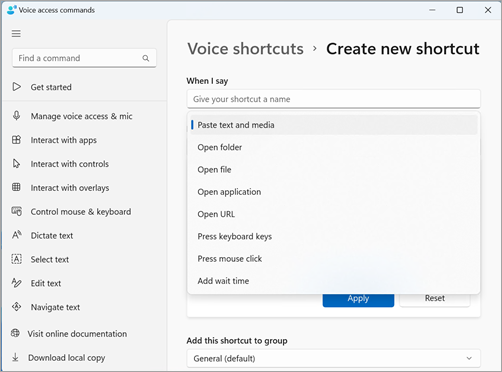
Поставяне на текст и мултимедия – този тип действие ви позволява да поставяте текст или мултимедийни блокове, като вашия адрес или телефонен номер, където трябва да ги въведете.
Отворени папки/файлове/Приложения/URL адрес – този тип действие е полезно за бърз достъп до всеки файл, папка, приложение или уеб сайт, особено за многостъпкови задачи или ако искате да създадете псевдоним за стандартната команда за отваряне.
Натискане на клавиши на клавиатурата – Този тип действие ви позволява да присвоите всякакви комбинации от натискания на клавиатурата към команда. Това е полезно, ако използвате екранен четец или ако използвате предимно клавишни комбинации за работа с приложения, като например игри.
Натиснете щракване с мишката- Този тип действие ви позволява да извършвате едно, двойно и тройно щракване и да задавате върху кой елемент искате да щракнете. Това може да бъде полезно за изпълняване на многостъпкови процеси.
Добавяне на време за изчакване – Този тип действие е полезно в многостъпков процес, където изпълнението на някои действия отнема повече време от други. Добавянето на време за изчакване гарантира, че всички стъпки се изпълняват последователно, без припокривания и предотвратява неблагоприятни резултати в клавишната комбинация.
Забележка
Вашата клавишна комбинация може да се състои от едно действие или комбинация от действия, с максимум осем действия на пряк път.
Създайте свои гласови преки пътища
За да създадете пряк път за глас чрез гласа си, следвайте тези стъпки:
Активирайте гласовия достъп, като кажете "Unmute" (Включване на звука) или "Voice access wake up" (Събуждане на гласов достъп).
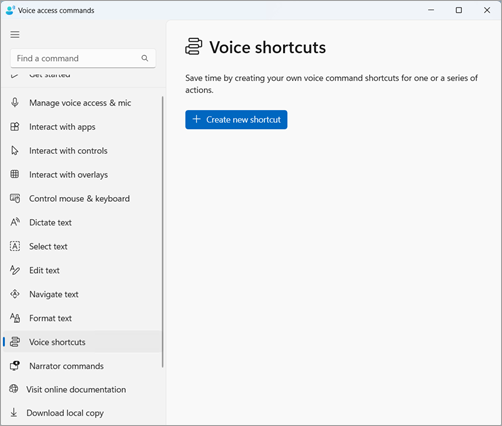
Кажете "Open voice shortcuts" (Отваряне на гласови преки пътища), за да отидете на страницата "Гласови преки пътища ".
Съвет
Можете също така да отворите страницата " Гласови преки пътища ", като отидете на бутона "Помощ
 " на лентата за гласов достъп, изберете "Преглед на всички команди" и след това изберете "Гласови преки пътища " от навигационния екран.
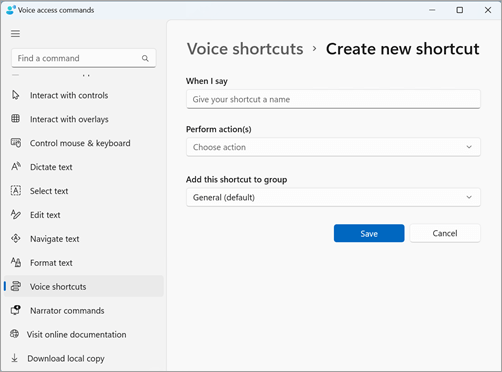
Кажете "Щракнете върху създаване на нов пряк път", за да отворите страницата "Създаване на нов пряк път ".
Забележка
За да разучите допълнителни методи за взаимодействие с елементи на екрана, вижте "Използване на глас за взаимодействие с елементи на екрана".
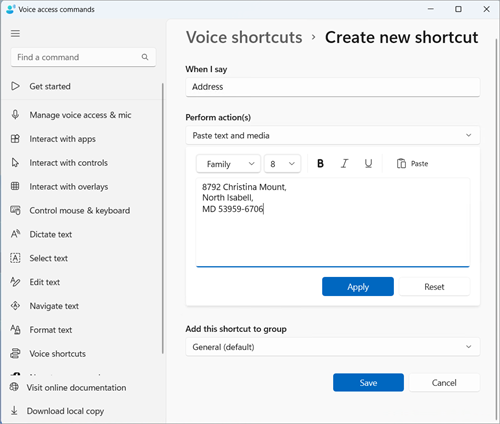
Кажете "Щракнете, когато кажа" и продиктувайте името, което искате за прекия ви път. Например ако искате да създадете пряк път за въвеждане на вашия домашен адрес, кажете "Адрес".
Кажете "Щракнете върху извършване на действия", за да разгънете падащия списък "Изберете действие ".
След това кажете "Щракнете върху типа действие", за да изберете типа на действието, което искате за прекия път. Например за прекия път за въвеждане на домашния ви адрес кажете "Щракнете върху поставяне на текст и мултимедия".
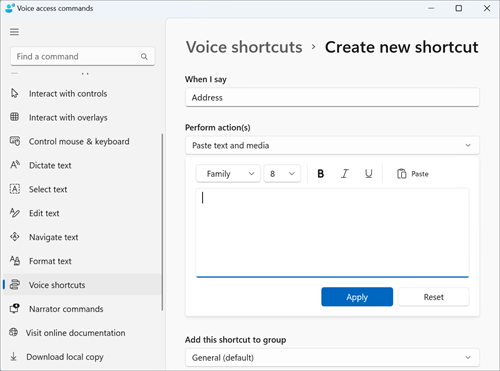
Отново кажете "Щракнете върху поставяне на текст и мултимедия", за да се фокусирате върху полето за редактиране на поставяне на текст и мултимедия .
Продиктувайте адреса си в полето за редактиране или поставете текста с помощта на бутона "Постави " в полето за редактиране.
Забележка
Тази стъпка може да се различава в зависимост от типа на действието.
Кажете "Щракнете върху приложи", за да потвърдите персонализираното действие.
За да добавите още действия към прекия път, кажете "Щракнете върху добавяне на следващо действие" и изберете действието, което искате да добавите.
Забележка
Клавишните комбинации за гласов достъп позволяват свързване на множество действия заедно за по-сложни преки пътища.
Вашият пряк път по подразбиране ще се запише в групата "Общи ". За да създадете нова група:
- На страницата "Създаване на нов пряк път " кажете "Щракнете върху добавяне на този пряк път към група", за да разгънете добавяне на този пряк път към елемент на група .
- Кажете "Щракнете върху създаване на нова група", за да се фокусирате върху полето за редактиране " Създаване на нова група " и да продиктувате името, което искате да дадете на новата група. Например за създаване на нова група за прекия адресен път, кажете "Лични данни", когато фокусът е върху полето за редактиране "Създаване на нова група ".
- Кажете "Щракнете върху добавяне", за да добавите новата група към списъка.
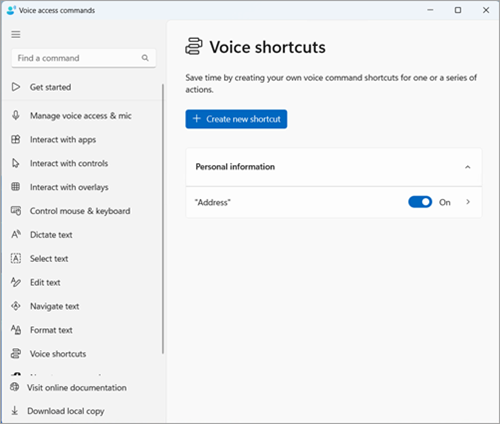
За да запишете прекия път, кажете "Щракнете върху запиши". Прекият ви път ще се появи под бутона "Създаване на нов пряк път" на главната страница на "Гласови преки пътища ".
Забележка
Гласовите клавишни комбинации към момента са налични на английски – САЩ, английски – Обединеното кралство, английски – Индия, английски – Нова Зеландия, английски – Канада и английски – Австралия.
Управление на гласовите преки пътища
След като създадете своите преки пътища, те ще се показват на страницата "Гласови преки пътища ". Можете да ги редактирате и управлявате с помощта на следните стъпки:
Кажете "Отваряне на гласови преки пътища" за достъп до вашите преки пътища.
За да разрешите или забраните пряк път:
- Кажете "Toggle your shortcut name " (Превключване на името на пряк път) на страницата с клавишни комбинации за гласов достъп , за да включите или изключите пряк път. Например за прекия път за адрес кажете "Превключване на адрес".
За да редактирате името или действията в пряк път:
- Кажете "Click your shortcut name" (Щракнете върху името на пряк път) и щракнете върху иконата
 със стрелка до превключвателя за гласова пряк път, за да видите страницата за редактиране на прекия път.
 - Ако даден пряк път вече не ви е нужен, можете да го изтриете, като изберете бутона "Изтрий " на страницата за редактиране.
- Кажете "Click your shortcut name" (Щракнете върху името на пряк път) и щракнете върху иконата
Вж. също
Първи стъпки в гласовия достъп
Използване на глас за работа с Windows и приложения
Използване на глас за взаимодействие с елементи на екрана
Техническа поддръжка за клиенти с увреждания
Microsoft иска да осигури възможно най-добрата среда за работа за всички свои клиенти. Ако имате увреждане или имате въпроси, свързани с достъпността, се свържете с Answer Desk за лица с увреждания на Microsoft за техническа помощ. Екипът за поддръжка от Центъра за отговори за хора с увреждания е обучен в използването на много популярни технологии за хора с увреждания и може да предложи помощ с английски, испански, френски и американски език на знаците. Отидете в сайта на центъра за отговори за хора с увреждания на Microsoft, за да намерите данните за връзка за вашия регион.
Ако сте държавна, търговска или корпоративна потребителка, свържете се с корпоративния Answer Desk за лица с увреждания.