
Тази статия е за хора, които искат да управляват своя компютър PC си и да пишат текст като използват гласа си с Windows. Тази статия е част от набора от съдържание за поддръжка на достъпността за Windows, където можете да намерите повече информация за Windows функции за достъпност. За обща помощ посетете началната страница за поддръжка от Microsoft.
Тази статия ви помага да се запознаете с потребителския интерфейс, настройките и режимите на гласовия достъп. Също така ще научите как да отворите ръководството за гласов достъп. За списък с команди за гласов достъп отидете в списъка с команди за гласов достъп.
Гласовият достъп е функция в Windows 11, която позволява на всеки да контролира компютъра си и да създава текст само с гласа си и без интернет връзка. Например можете да отваряте и превключвате между приложения, да сърфирате в интернет и да четете и създавате имейли, като използвате гласа си. За повече информация отидете на Използване на гласов достъп за управление на компютъра и авторство на текст чрез своя глас.
Гласов достъп е наличен в Windows 11, версия 22H2 и по-нови. За повече информация относно новите функции на Windows 11 22H2 и как да изтеглите актуализацията, вижте Какво е новото в скорошните актуализации на Windows. Не сте сигурни коя е вашата версия на Windows? Вижте: Намиране на версията на Windows.
В тази тема
Ръководство за гласов достъп
Ръководството за гласов достъп ви помага да научите и практикувате основните команди за гласов достъп, които са ви необходими, за да започнете с гласовия достъп. Всяка страница в ръководството показва различни инструкции от лявата страна и област за упражнения от дясната страна. Можете да следвате инструкциите вляво, за да научите гласовите команди за взаимодействие с различни менюта и опции, да използвате показалеца на мишката и да диктувате текст.
След като приключите с настройването на гласовия достъп, ви препоръчваме да започнете ръководството и да се запознаете с командите. Винаги можете да осъществите достъп до справочника по-късно, като влезете в него от менюто за помощ за гласов достъп.
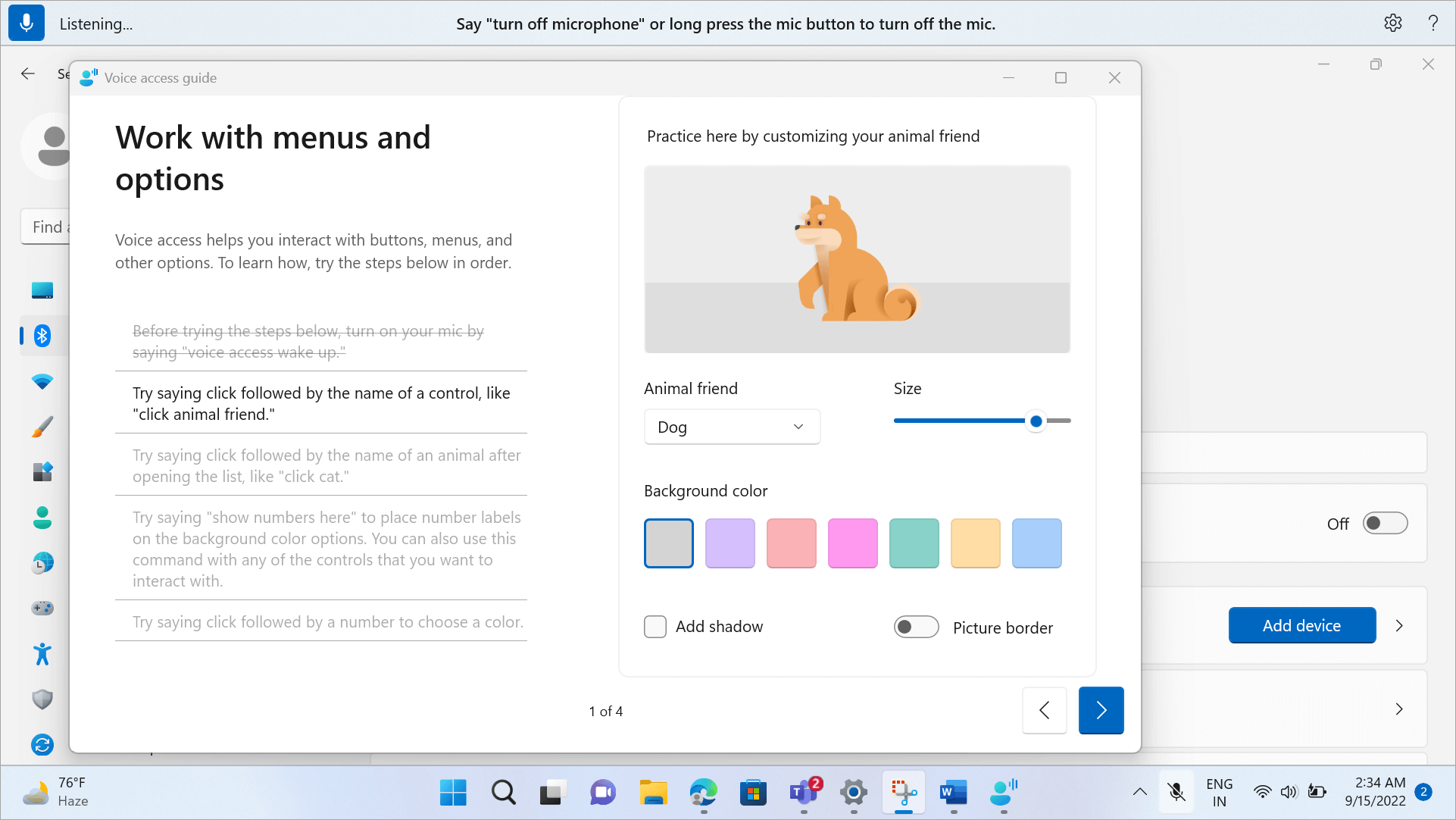
За да отворите бързо ръководството за гласов достъп, направете едно от следните неща:
- След настройването на микрофона можете или да започнете да използвате гласовия достъп веднага, или първо да отворите ръководството. За повече информация вижте Настройване на гласов достъп.
- Изберете бутона "Помощ" в потребителския интерфейс за гласов достъп и след това изберете "Стартиране на интерактивно ръководство".
- Когато гласов достъп слуша, кажете "Open voice access guide" (Отваряне на ръководството за гласов достъп).
Запознаване с потребителския интерфейс за гласов достъп
Потребителският интерфейс за гласов достъп е лентата, която се закачва в горната част на екрана, след като стартирате успешно гласов достъп. Лентата ви позволява да управлявате микрофона, да виждате командите, докато ги изговаряте, и да бъдете информирани за напредъка и състоянието на изпълнение на командите. Можете също така да осъществите достъп до различните настройки за гласов достъп от менюто с настройки и да получите достъп до различните помощни ресурси, които гласовият достъп може да предложи, от менюто за помощ.
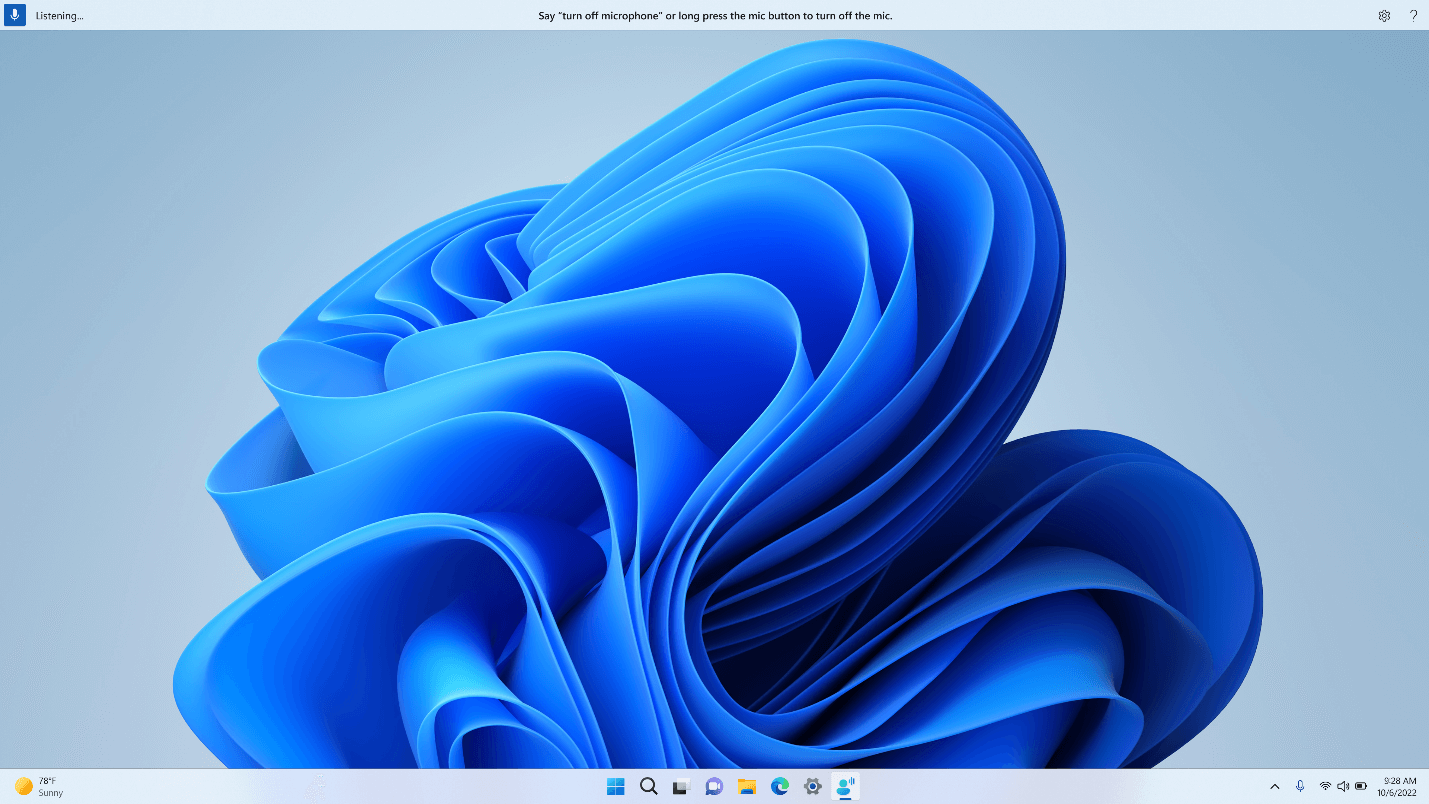
Този раздел описва бутоните за управление на потребителския интерфейс за гласов достъп.
Бутон и състояния на микрофона
Гласовият достъп има три състояния на микрофона:
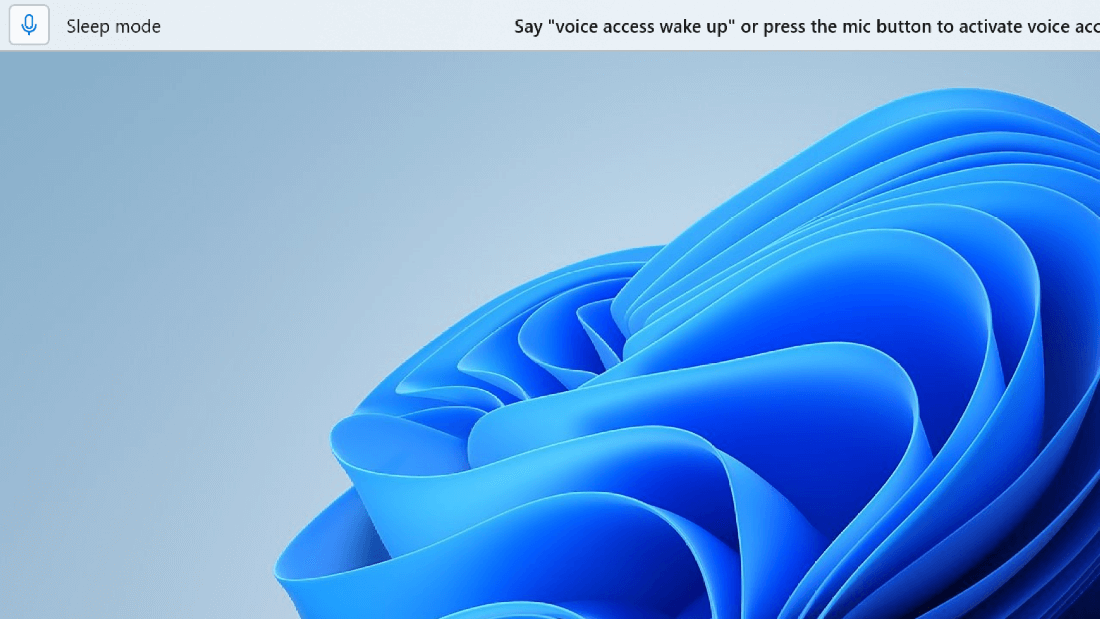
- Състояние на заспиване: Гласовият достъп не реагира на нищо, което казвате, с изключение на командата за превключване в състояние на слушане. За да превключите в състояние на слушане, кажете думата за събуждане на гласов достъп "Voice access wake up" (Събуждане на гласов достъп) или щракнете върху бутона "Микрофон".
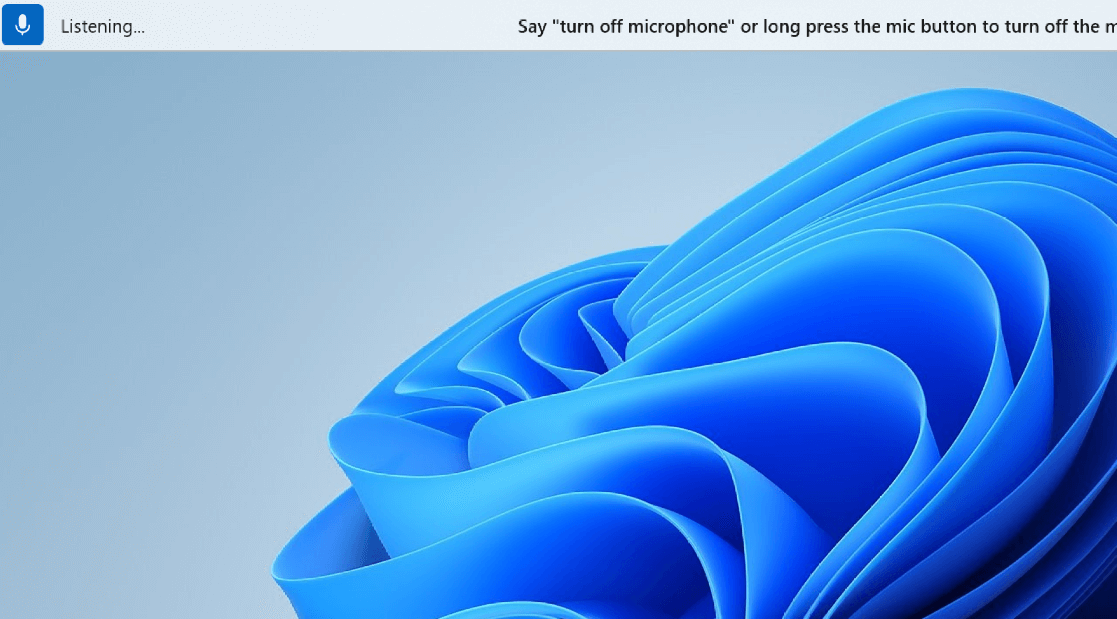
- Състояние на слушане: Гласовият достъп слуша всичко, което казвате, и изпълнява вашите инструкции, ако разпознае валидна команда. В противен случай показва съобщение за грешка.
- Състояние на изключен микрофон: Гласовият достъп е напълно изключен в този момент и не слуша нищо от речта ви. За да го превключите в състояние на слушане, трябва да щракнете върху бутона "Микрофон".
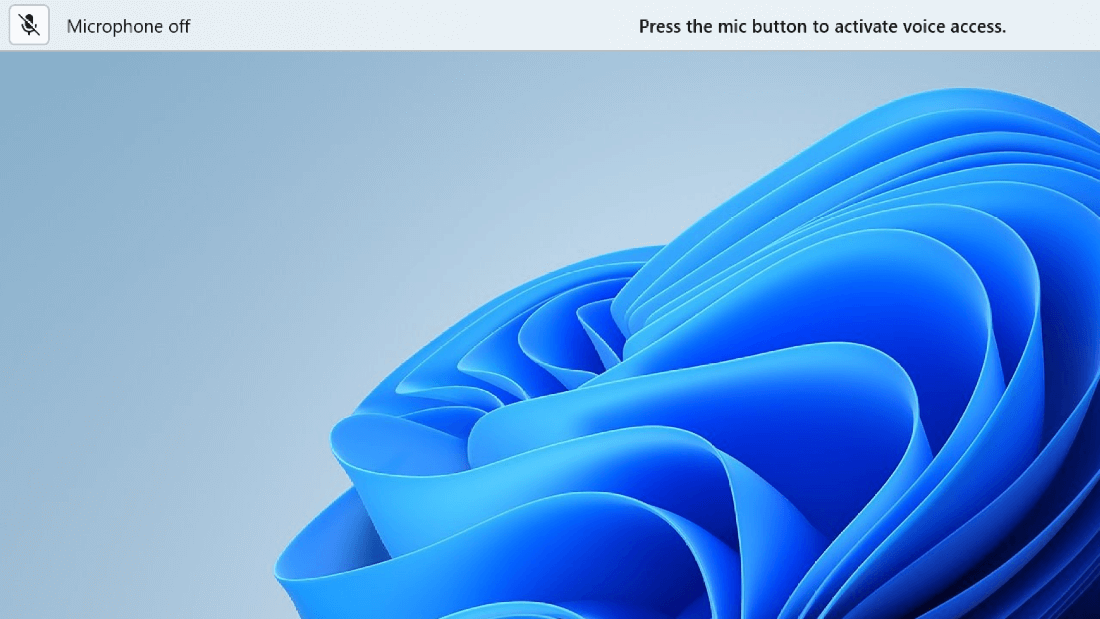
Има три начина за превключване между състоянията:
- Чрез гласови команди
- Клавишни комбинации
- Чрез щраквания с мишката
| За да направите това | Кажете това | Клавишна комбинация | Щраквания с мишката (върху бутона за микрофон) |
|---|---|---|---|
| Събуждане на гласовия достъп. | "Voice access wake up" (Събуждане на гласов достъп) "Unmute" (Включване на звука) |
Alt+Shift+B | От състояние на заспиване: щракване с левия бутон От състояние на изключен микрофон: продължително натискане |
| Поставяне на гласовия достъп в режим на заспиване. | "Voice access sleep" (Заспиване с гласов достъп) "Mute" (Изключване на звука) |
Alt+Shift+B | От състояние на слушане: щракване с левия бутон |
| Изключете микрофона. | "Turn off microphone" (Изключи микрофона) | Alt+Shift+C | От състояние на слушане: продължително натискане |
| Включете микрофона. | Няма информация | Alt+Shift+C | Щракване с левия бутон |
Забележка
Ако имате нужда от помощ при настройването и тестването на микрофона, вижте Как да настроите и тествате микрофони в Windows.
Визуална обратна връзка
Гласовият достъп разполага със стабилни системи за обратна връзка, които ви помагат да разберете какво се случва от момента, в който изречете нещо, до момента, в който гласовият достъп го обработва и изпълнява.
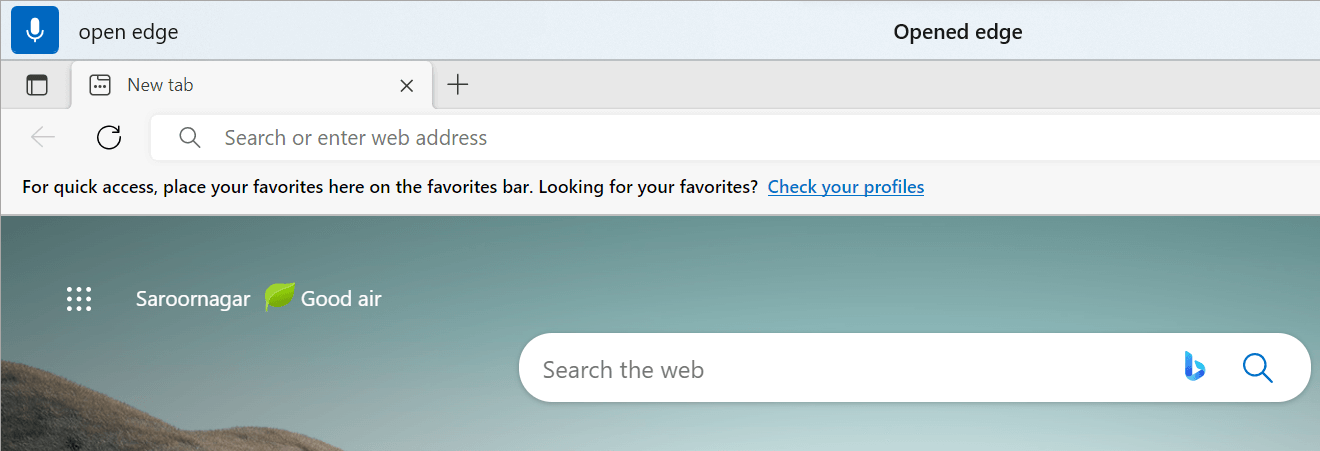
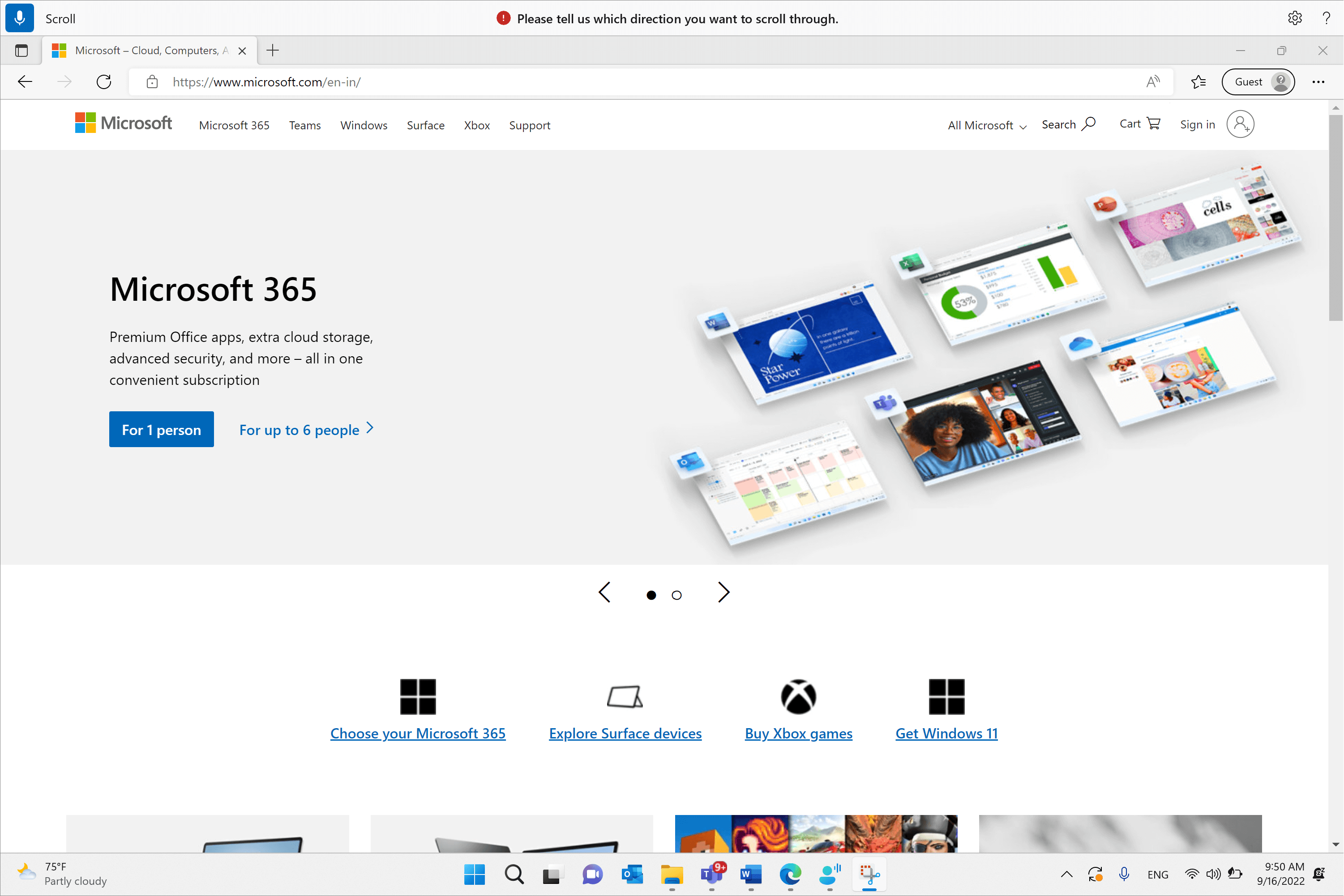
- Обратна връзка в реално време: Когато гласовият достъп е в състояние на слушане, това, което говорите, се показва от лявата страна на потребителския интерфейс за гласов достъп. Това е транскрипция на вашия говор в текст. Вижте това, за да разберете какъв глас е чул достъпът.
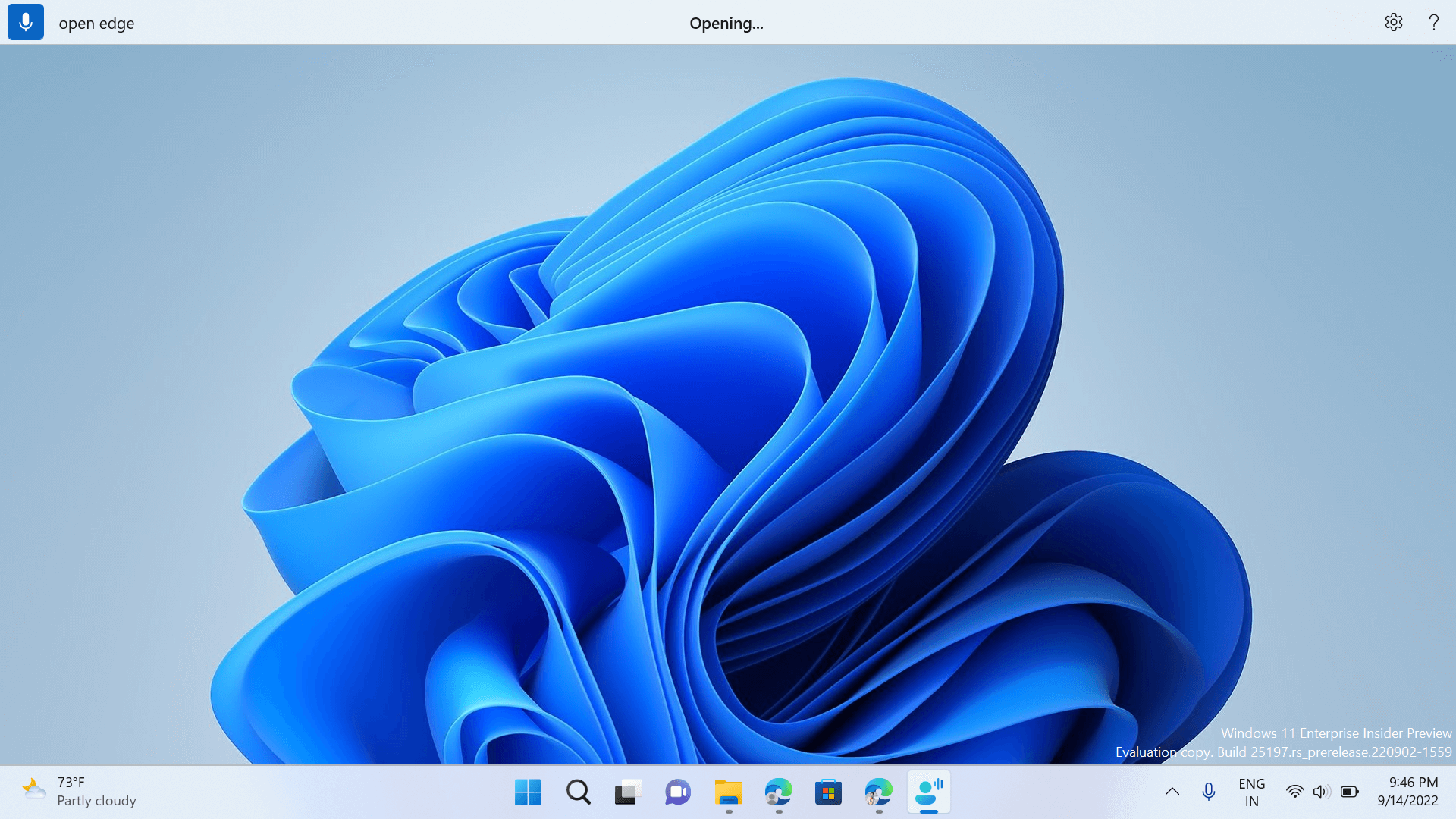
- Състояние на изпълнение на командата: Това е обратната връзка, която се появява в центъра на потребителския интерфейс за гласов достъп. След като произнесете команда, ето мястото, където гласовият достъп ви уведомява, че той обработва вашия говор.
- Обратна връзка за изпълнение на команда: След като гласовият достъп обработи вашия говор, ако командата е валидна, той извършва това действие. В противен случай показва съобщение за грешка. Тази обратна връзка се показва, когато се предприеме действие или когато гласовият достъп не може да извърши определено действие.
Настройки за гласов достъп
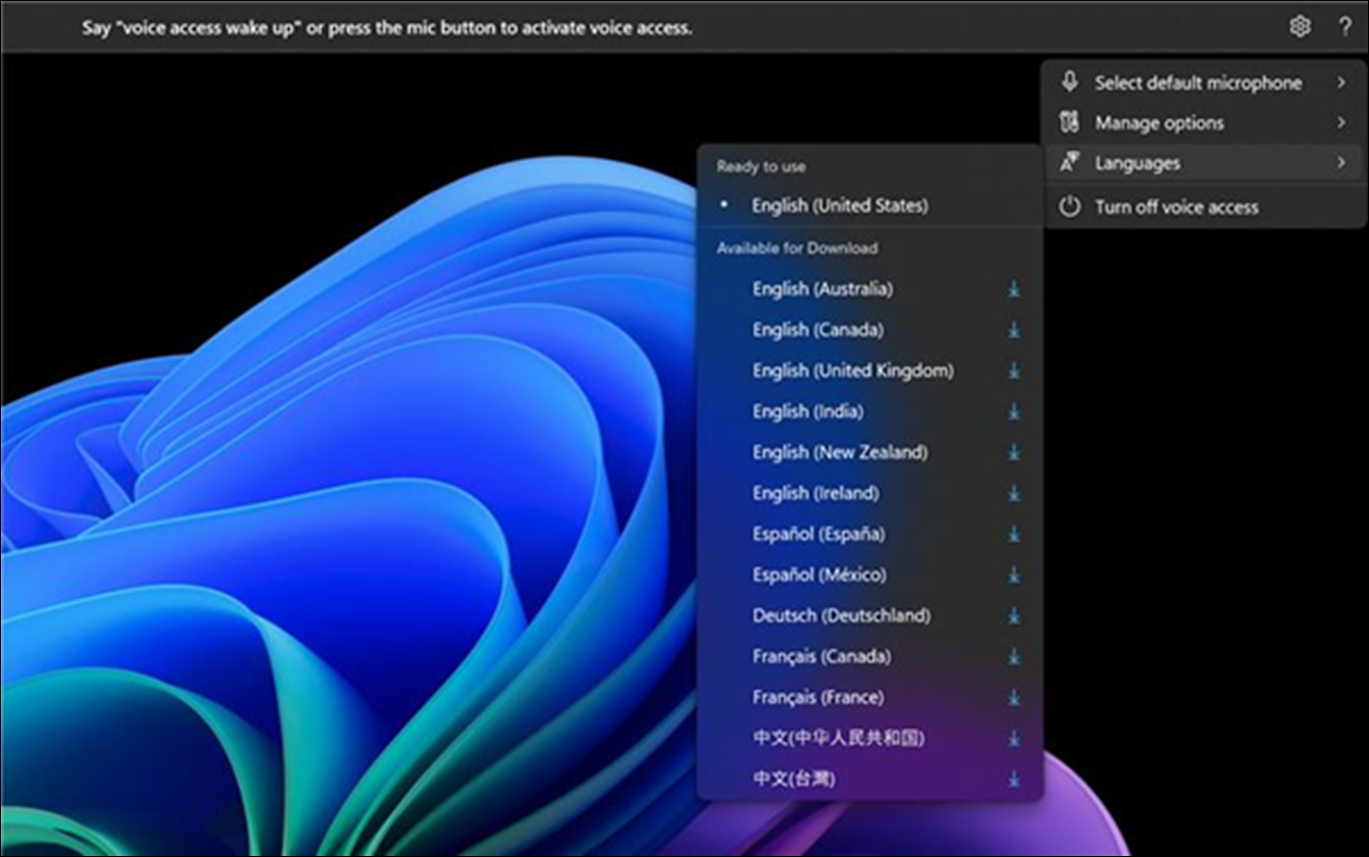
Когато щракнете върху бутона "Настройки", са налични следните опции:
Избор на микрофон по подразбиране: Това меню ви позволява да превключите към различен микрофон от този, който използвате, или да добавите нов микрофон, ако не намерите този, който търсите. Също така имате бърз достъп до настройките на звука на Windows от това меню.
Опции за управление: Това меню съдържа следните опции:
- Плавно диктуване: Тази функция в момента е налична на английски език и само на устройства Copilot+ PC. За да научите повече, вижте Диктовка с течност.
- Включване на автоматична пунктуация: Вижте Включване на автоматичната пунктуация.
- Филтриране на ругатни: Вижте Използване на филтриране на нецензурни думи.
- Настройка за автоматично стартиране: Отваря се секцията "Говор " в настройки за достъпност , тук можете да разрешите гласовия достъп да се стартира автоматично преди или след влизане в компютъра.
Езици: Това меню съдържа списъка с езиците, на които можете да използвате гласов достъп. Има готови за използване езици, към които можете да превключите незабавно, и езици, достъпни за изтегляне, за които трябва да изтеглите пакета за говор, преди да можете да започнете да го използвате.
Време за изчакване преди действие: Изберете от различните опции, за да изберете време на изчакване, което съответства на вашето темпо на говорене. Гласовият достъп ще започне да обработва вашата команда или въвеждане след изчакване на зададеното време. По подразбиране е настроена на "Средна" (0,5 секунди).
Добавяне към речника: Можете да добавяте свои собствени думи, включително трудни за произнасяне думи, към речника в гласов достъп, за да подобрите точността на диктовката. Това увеличава вероятността за по-точно разпознаване на тези думи чрез създаване на пристрастие, което помага на гласовия достъп да осъзнае по-контекста и да разбере проактивно вашия конкретен речник. Можете да направите това и директно с гласовата команда "Добави към речника".
Изключване на гласовия достъп: Това премахва потребителския интерфейс за гласов достъп от горната част на екрана и затваря гласовия достъп. За да стартирате отново гласовия достъп, отидете в Настройки>за достъпност>на говор.
Помощ за гласов достъп
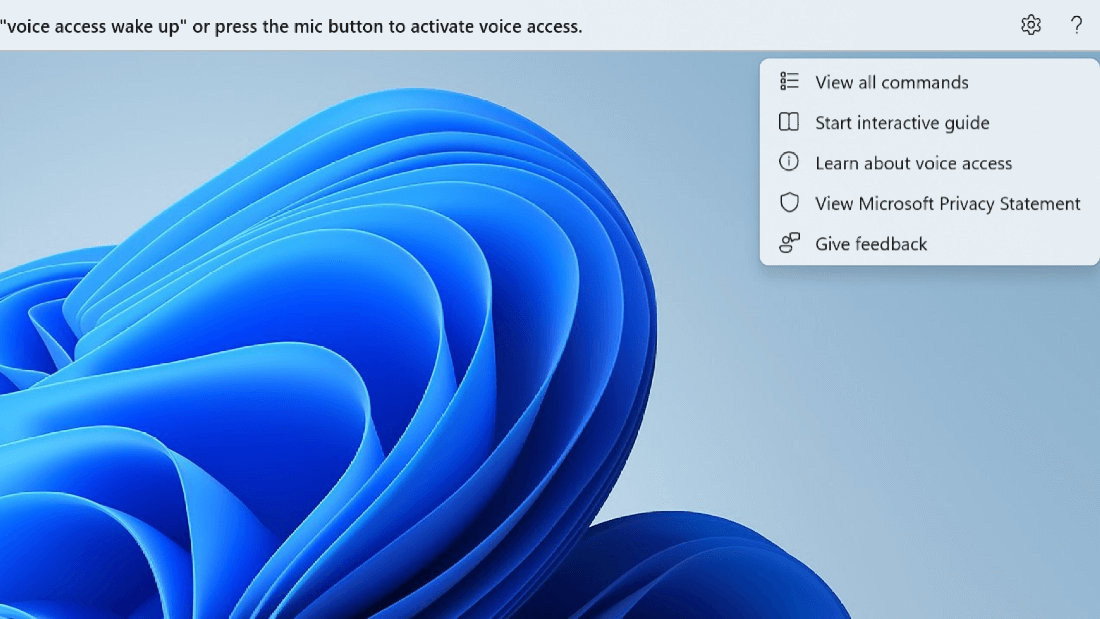
Когато щракнете върху бутона за помощ, са налични следните опции:
Преглед на всички команди: Това ще ви отведе към списък с всички команди за гласов достъп, което ви помага при работа с гласов достъп и извършването на различни задачи. Можете да потърсите всяка команда, която ви трябва, в списъка с категории команди вляво или да използвате лентата за търсене, за да въведете бързо това, което ви трябва.
Съвет
Можете също да изведете списъка с помощни команди, като кажете "Какво мога да кажа" или "Покажи всички команди".
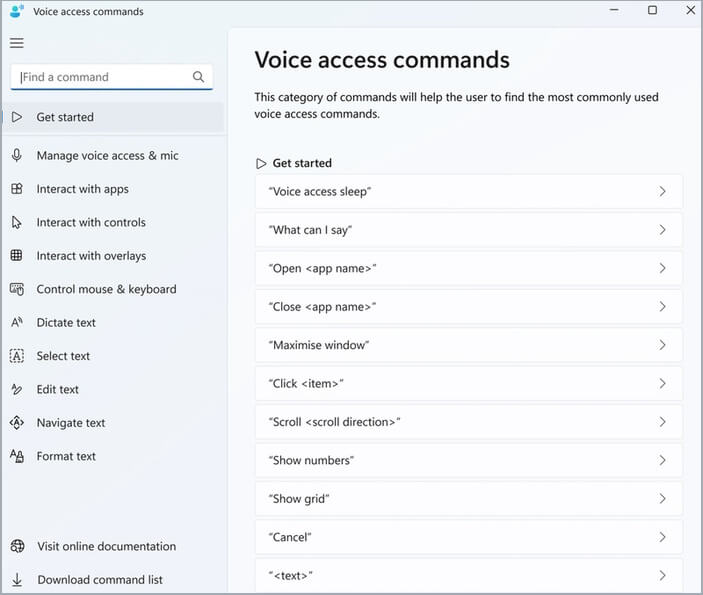
За да научите повече какво означава определена команда, как може да се използва и за да получите примери, щракнете върху командата от страницата за помощ.Стартиране на интерактивно ръководство: Това отваря същото ръководство, което се отваря, когато стартирате и настройвате гласов достъп за първи път. Можете да я използвате, за да се упражните в работа с различни гласови команди.
Съвет
Можете също така да изведете ръководството с "Отваряне на ръководството за гласов достъп".
Научете повече за гласовия достъп: С тази опция можете бързо да получите достъп до документацията за гласов достъп.
Преглед на декларацията за поверителност на Microsoft: С тази опция можете да осъществявате достъп до и да преглеждате Декларацията за поверителност на Microsoft.
Изпращане на обратна връзка: Това ще ви отведе в центъра за обратна връзка, където можете да регистрирате всички проблеми, които виждате при работа с гласов достъп, или да изпращате предложения за подобрение на продуктите, които имате за нас.
Забележка
Потребителският интерфейс за гласов достъп се премахва, след като изключите гласовия достъп. Това може да стане от менюто с настройки или с помощта на гласовата команда "Изключване на гласовия достъп" или "Спиране на гласовия достъп".
Различни режими в гласовия достъп
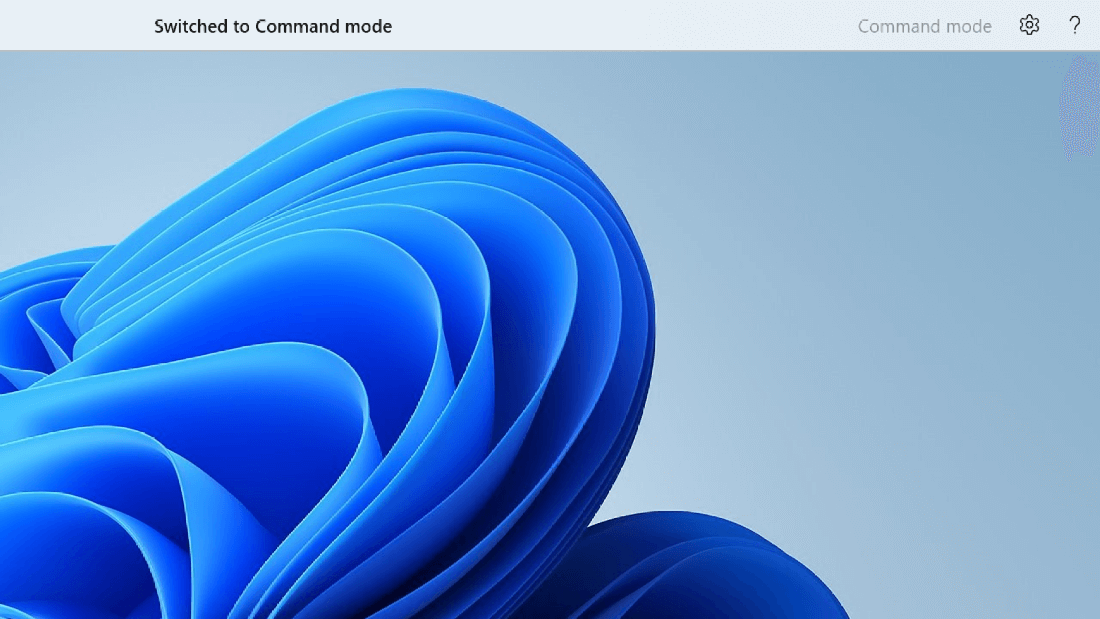
Можете да работите в три различни режима въз основа на задачите, които искате да изпълните. В режима по подразбиране можете безпроблемно да превключвате между командите и създаването на текст. Ако искате да издавате само команди за изпълнение на всички задачи, но без диктовка, използвайте режима на команди. Ако искате да можете да диктувате текст и да не издавате команди, използвайте режима на диктовка, който третира всяко въвеждане като въвеждане в редактируемо поле.
| Функция | Команда |
|---|---|
| Превключване в режим само на команди. | "Режим на команди" |
| Превключване в режим само за диктовка. | "Режим на диктовка" |
| Превключване в режим по подразбиране (команди & диктовка). | "Режим по подразбиране" |
Забележка
Гласовият достъп също ви дава визуална представа за това в какъв режим се намира. Ако е в команден режим или режим на диктовка, виждате режима в потребителския интерфейс. Ако е в режим по подразбиране, няма да има конкретно съобщение в потребителския интерфейс.
Вж. също
Използване на глас за работа с прозорци и приложения
Използване на глас за взаимодействие с елементи на екрана
Използване на клавиатурата с глас
Често задавани въпроси за гласов достъп
Техническа поддръжка за клиенти с увреждания
Microsoft иска да осигури възможно най-добрата среда за работа за всички свои клиенти. Ако имате увреждане или имате въпроси, свързани с достъпността, се свържете с Answer Desk за лица с увреждания на Microsoft за техническа помощ. Екипът за поддръжка от Центъра за отговори за хора с увреждания е обучен в използването на много популярни технологии за хора с увреждания и може да предложи помощ с английски, испански, френски и американски език на знаците. Отидете в сайта на центъра за отговори за хора с увреждания на Microsoft, за да намерите данните за връзка за вашия регион.
Ако сте държавна, търговска или корпоративна потребителка, свържете се с корпоративния Answer Desk за лица с увреждания.