
Тази статия е за хора, които искат да управляват своя компютър PC си и да пишат текст като използват гласа си с Windows. Тази статия е част от набора от съдържание за поддръжка на достъпността за Windows, където можете да намерите повече информация за Windows функции за достъпност. За обща помощ посетете началната страница за поддръжка от Microsoft.
Гласовият достъп е функция в Windows 11, която позволява на всеки да контролира компютъра си и да създава текст само с гласа си и без интернет връзка. Например можете да отваряте и превключвате между приложения, да сърфирате в интернет и да четете и създавате имейли, като използвате гласа си. За повече информация отидете на Използване на гласов достъп за управление на компютъра и авторство на текст чрез своя глас.
Гласовият достъп Ви позволява да взаимодействате с елементи на екрана и да премествате мишката с помощта на функциите за припокриване на числата и припокриване на мрежата. Вече можете също да използвате гласов достъп, за да плъзгате и пускате файлове и да превключвате между дисплеи, ако компютърът ви е свързан към няколко монитора.
За да използвате гласов достъп при настройка на множество дисплеи, трябва първо да разрешите гласовия достъп. За повече информация вижте Настройване на гласов достъп.
В тази тема
Използване на припокриването на мрежата при настройка на множество дисплеи
Използване на припокривания на числа при настройка на множество дисплеи
Използване на припокриването на мрежата при настройка на множество дисплеи
Припокриването на мрежата е припокриване на екрана с числова мрежа, което ви позволява да преместите показалеца на мишката на определено място. Припокриването на мрежата ви позволява да изпълнявате няколко задачи на екрана, включително щракване, превъртане, плъзгане и пускане.
Кажете командите "показване на мрежа" или "мрежа на мишката", за да активирате функцията за припокриване на мрежата на множество дисплеи, които са свързани с вашето устройство.
- Кажете командата "<number>" за преместване на показалеца до определена секция на екрана, за да щракнете двукратно или щракнете с десния бутон върху обект.
- Превключвайте между множество дисплеи с помощта на функцията за наслагване на мрежата, като произнасяте буквата от азбуката или фонетичния идентификатор на НАТО за дисплея, върху който искате да се фокусирате, като например A, B, C или алфа, Браво, Чарли. Можете да намерите идентифициращите букви в центъра на всеки дисплей.
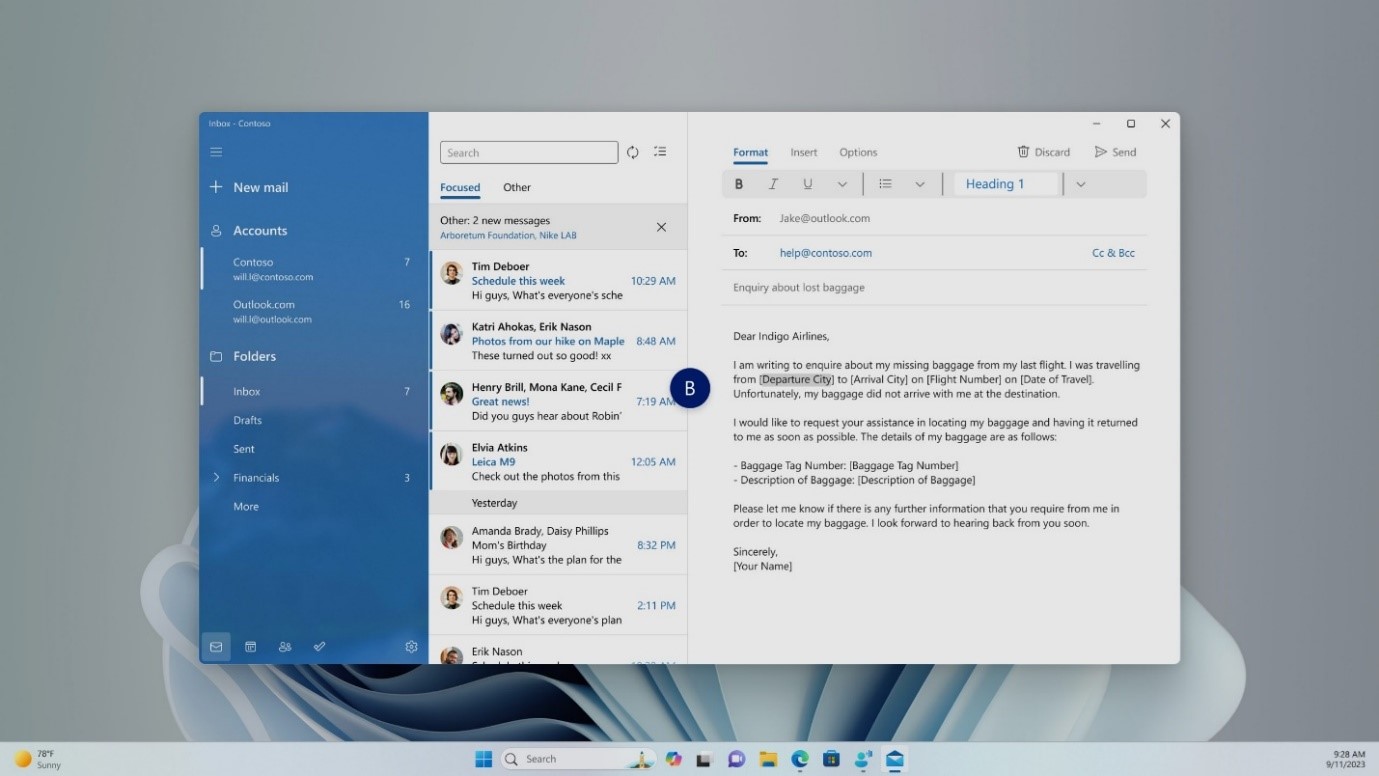
- Например ако искате да превключите към опция за показване с идентификатор B, можете да кажете "B" или "Bravo". И двете са валидни команди.
Забележка
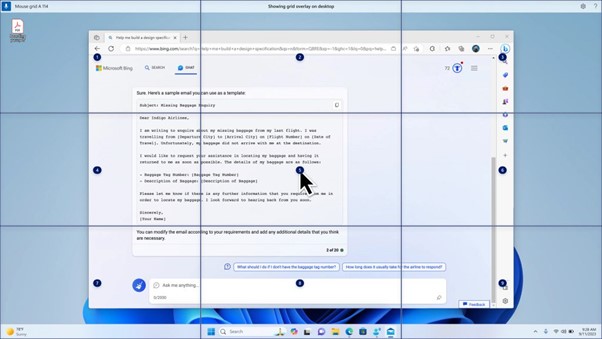
Можете също да използвате команда за пряк път, за да преместите мишката до определено място на определен дисплей. Кажете "мрежа за мишка", последвано от идентификатора или фразата на дисплея и номера на мрежата. Например можете да кажете "мрежа за мишката A 114", както е показано на екранната снимка по-горе.
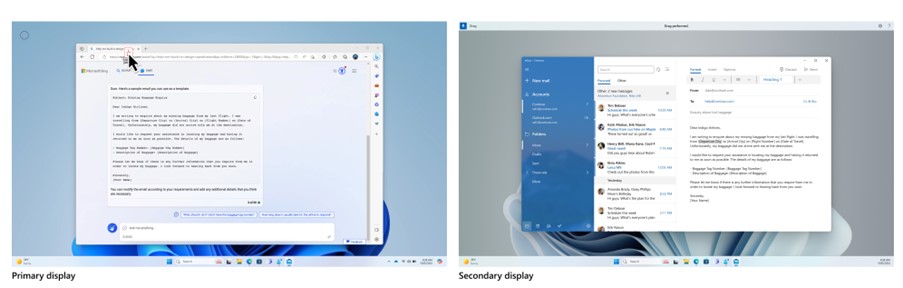
- За да премествате файлове, приложения и документи от един дисплей на друг, използвайте функцията за плъзгане и пускане с припокриване на мрежата. За повече информация отидете на "Използване на мишката с глас".
-
Забележка
Лентата за гласов достъп ще остане неподвижна на основния дисплей. Няма да можете да го премествате между дисплеите.
Използване на припокривания на числа при настройка на множество дисплеи
- Друга функция на гласовия достъп е припокриването на числа. Тази функция задава номера на елементите на екрана, като например икони, бутони, връзки и текстови полета. Кажете номера на елемента, с който да взаимодействате.
- Също така вече можете да използвате припокривания на числа, докато работите в конфигурация с множество дисплеи. Командите "показване на числа, показване на числа тук/навсякъде/<име> на приложение" ще работят на приложението, върху което работите в момента, или на дисплея, на който присъства приложението, с което работите.
Вж. също
Използване на глас за работа с прозорци и приложения
Използване на глас за взаимодействие с елементи на екрана
Използване на клавиатурата с глас
Техническа поддръжка за клиенти с увреждания
Microsoft иска да осигури възможно най-добрата среда за работа за всички свои клиенти. Ако имате увреждане или имате въпроси, свързани с достъпността, се свържете с Answer Desk за лица с увреждания на Microsoft за техническа помощ. Екипът за поддръжка от Центъра за отговори за хора с увреждания е обучен в използването на много популярни технологии за хора с увреждания и може да предложи помощ с английски, испански, френски и американски език на знаците. Отидете в сайта на центъра за отговори за хора с увреждания на Microsoft, за да намерите данните за връзка за вашия регион.
Ако сте държавна, търговска или корпоративна потребителка, свържете се с корпоративния Answer Desk за лица с увреждания.