
Тази статия е за хора, които искат да управляват своя компютър PC си и да пишат текст като използват гласа си с Windows. Тази статия е част от набора от съдържание за поддръжка на достъпността за Windows, където можете да намерите повече информация за Windows функции за достъпност. За обща помощ посетете началната страница за поддръжка от Microsoft.
За да завършите първоначалната настройка на гласовия достъп в Windows, ви е необходима интернет връзка. За списък с команди за гласов достъп отидете в списъка с команди за гласов достъп.
Гласовият достъп е функция в Windows 11, която позволява на всеки да контролира компютъра си и да създава текст само с гласа си и без интернет връзка. Например можете да отваряте и превключвате между приложения, да сърфирате в интернет и да четете и създавате имейли, като използвате гласа си. За повече информация отидете на Използване на гласов достъп за управление на компютъра и авторство на текст чрез своя глас.
Гласов достъп е наличен в Windows 11, версия 22H2 и по-нови. За повече информация относно новите функции на Windows 11 22H2 и как да изтеглите актуализацията, вижте Какво е новото в скорошните актуализации на Windows. Не сте сигурни коя е вашата версия на Windows? Вижте: Намиране на версията на Windows.
В тази тема
Стартиране на гласов достъп
Можете да стартирате гласов достъп от "Настройки" или като използвате Windows Search.
Стартиране на гласов достъп от "Настройки"
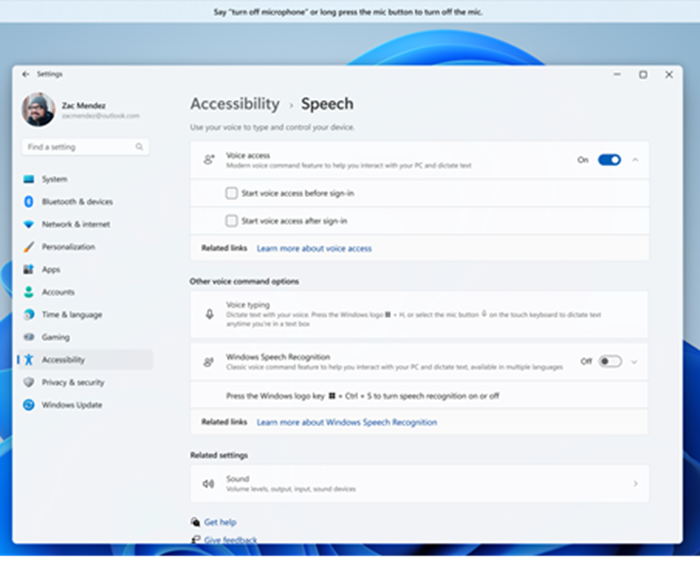
- В менюто "Старт" изберете "Настройки
 " за достъпностна говора.
 - Включете превключвателя за гласов достъп .
Съвет
Ако искате автоматично да стартирате гласов достъп всеки път, когато стартирате компютъра, поставете отметка в квадратчетата "Стартиране на гласов достъп преди влизане в компютъра" или "Стартиране на гласов достъп, след като влезете в компютъра".
Стартиране на гласов достъп от Windows Search
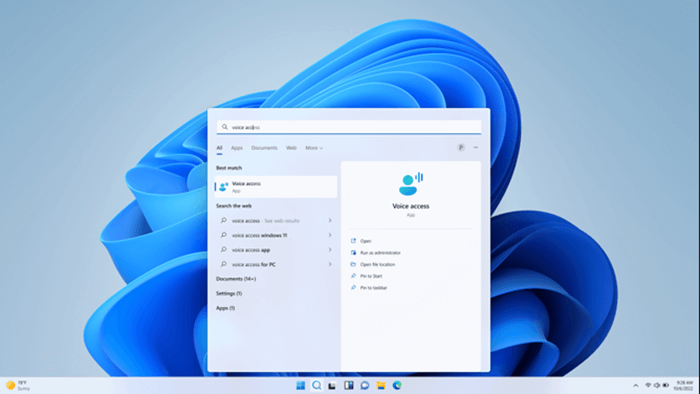
- Отворете Windows Search и въведете voice access.
- Изберете "Отваряне ", за да стартирате гласов достъп.
Съвет
Изберете "Закачи към менюто "Старт" или "Закачи към лентата на задачите ", за да улесните гласовия достъп и намиране в бъдеще.
Изтегляне на езикови файлове
Гласов достъп към момента е наличен на следните езици и диалекти: английски – САЩ, английски – Обединеното кралство, английски – Индия, английски – Нова Зеландия, английски – Канада, английски – Австралия, испански – Испания, испански – Мексико, немски – Германия, френски – Франция, френски – Канада, опростен китайски – Китай, традиционен китайски – тайван, японски и италиански.
Когато отворите гласовия достъп за първи път, ще видите приветстващ екран, който обяснява как работи функцията и от какво се нуждае, за да ви помогне да започнете. Преглеждането на тази информация ви помага да разберете как се използват микрофонът и говорът, така че да можете да направите информиран избор, преди да продължите.
На този екран изберете предпочитания от вас език за гласов достъп. Ако езикът на показване не се поддържа, все още можете да изберете от списъка с поддържани езици в гласовия достъп и да го използвате.
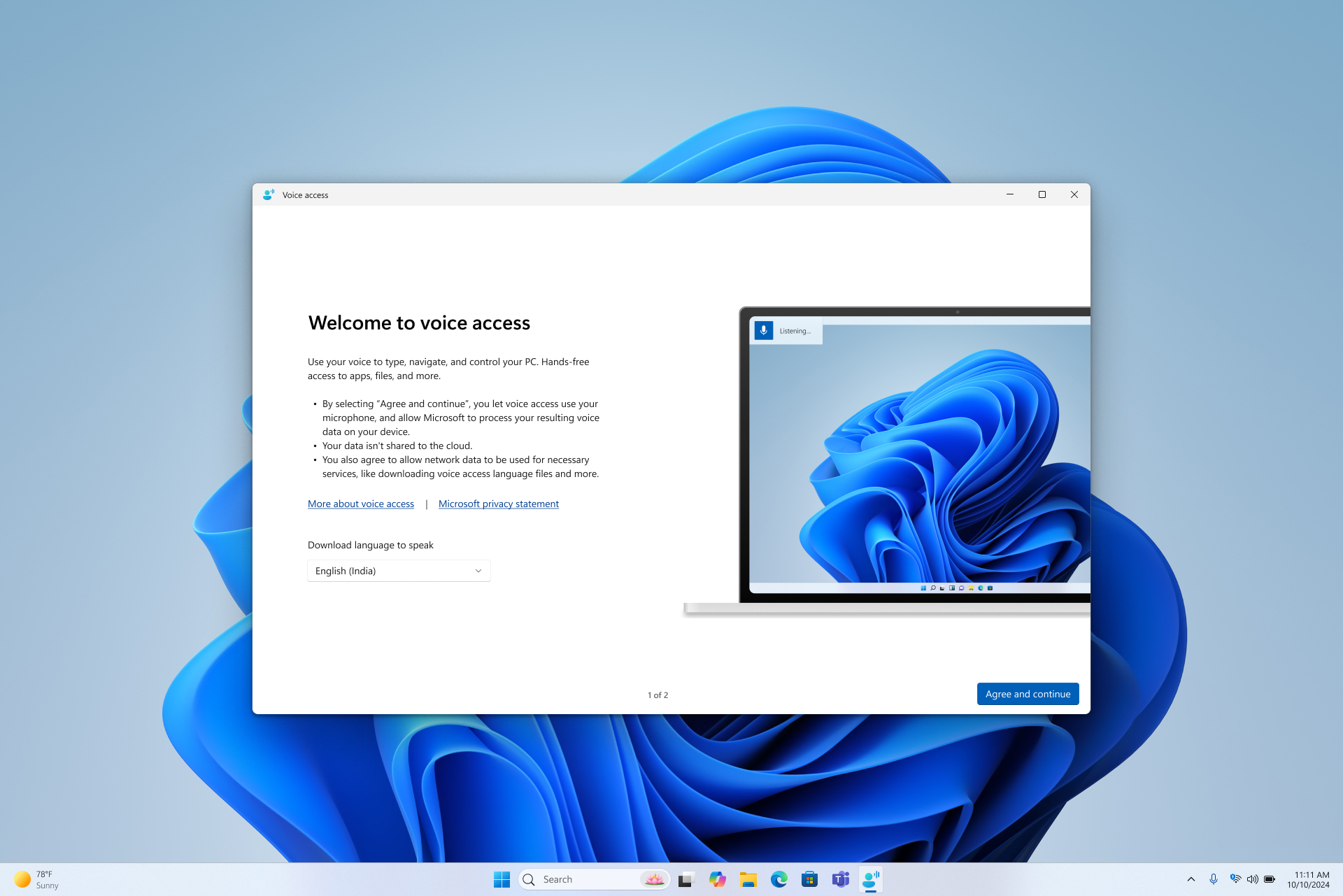
Когато изберете "Приемам и продължи", гласовият достъп започва да изтегля необходимите езикови файлове за избрания език, които да се използват от функцията за разпознаване на говор на устройството. Ще ви трябва интернет връзка , за да изпълните тази стъпка. Изтеглянето се извършва на същия екран и може да отнеме няколко минути. Можете да отмените или да излезете от настройката по всяко време. Ако излезете, преди изтеглянето да е приключило, ще трябва да рестартирате процеса на настройка следващия път, когато отворите гласов достъп.
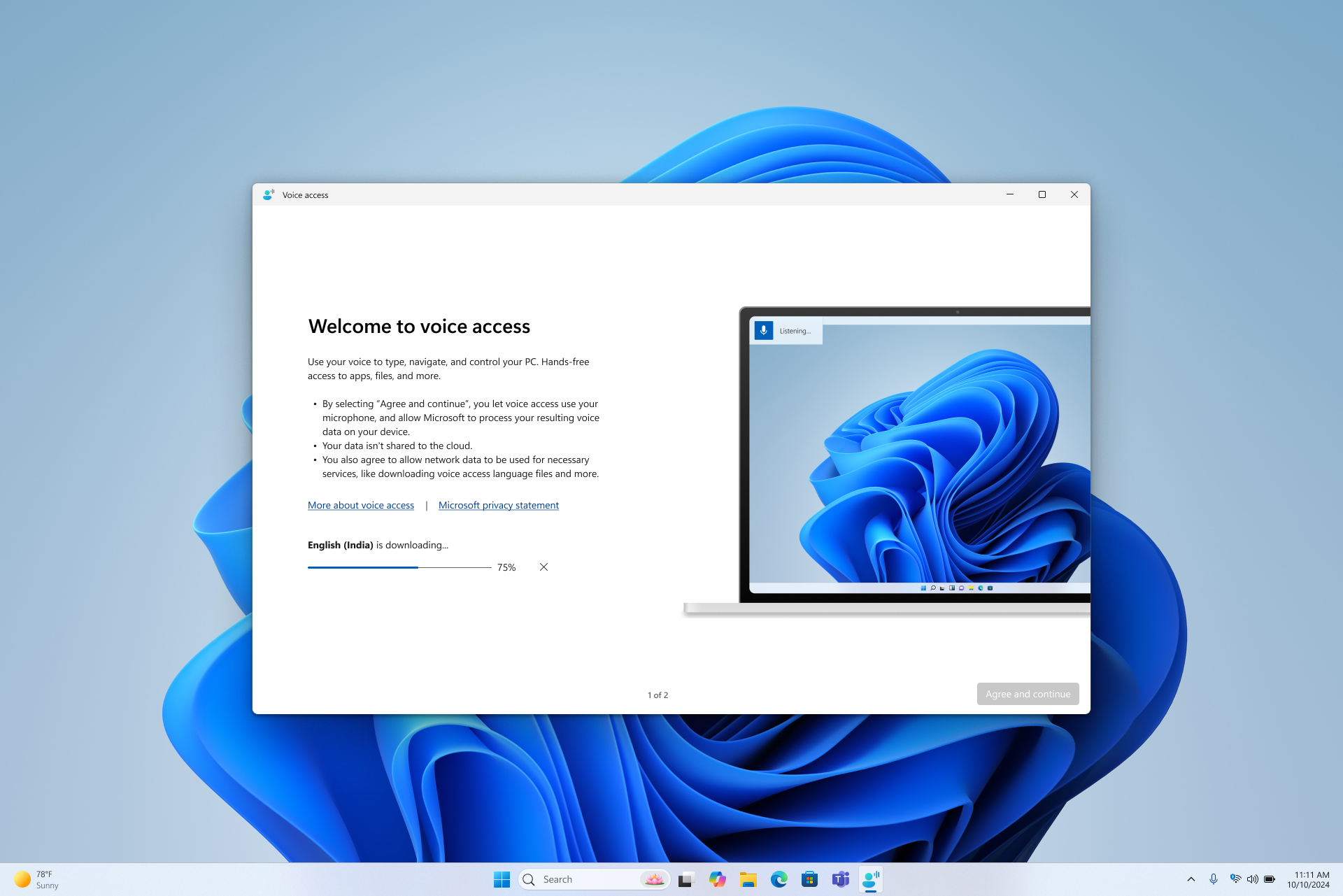
- Ако искате да научите повече, преди да изтеглите, изберете връзките Повече за гласовия достъп и Декларацията за поверителност на Microsoft .
- Можете да превключите на друг език по всяко време от настройките за гласовдостъп "Езици".
- След като изтеглянето на езиковия модел приключи, ще видите екрана на инсталиращия микрофон . Тази стъпка помага да се гарантира, че гласовият достъп може да ви чува ясно и да използва предпочитания от вас микрофон.
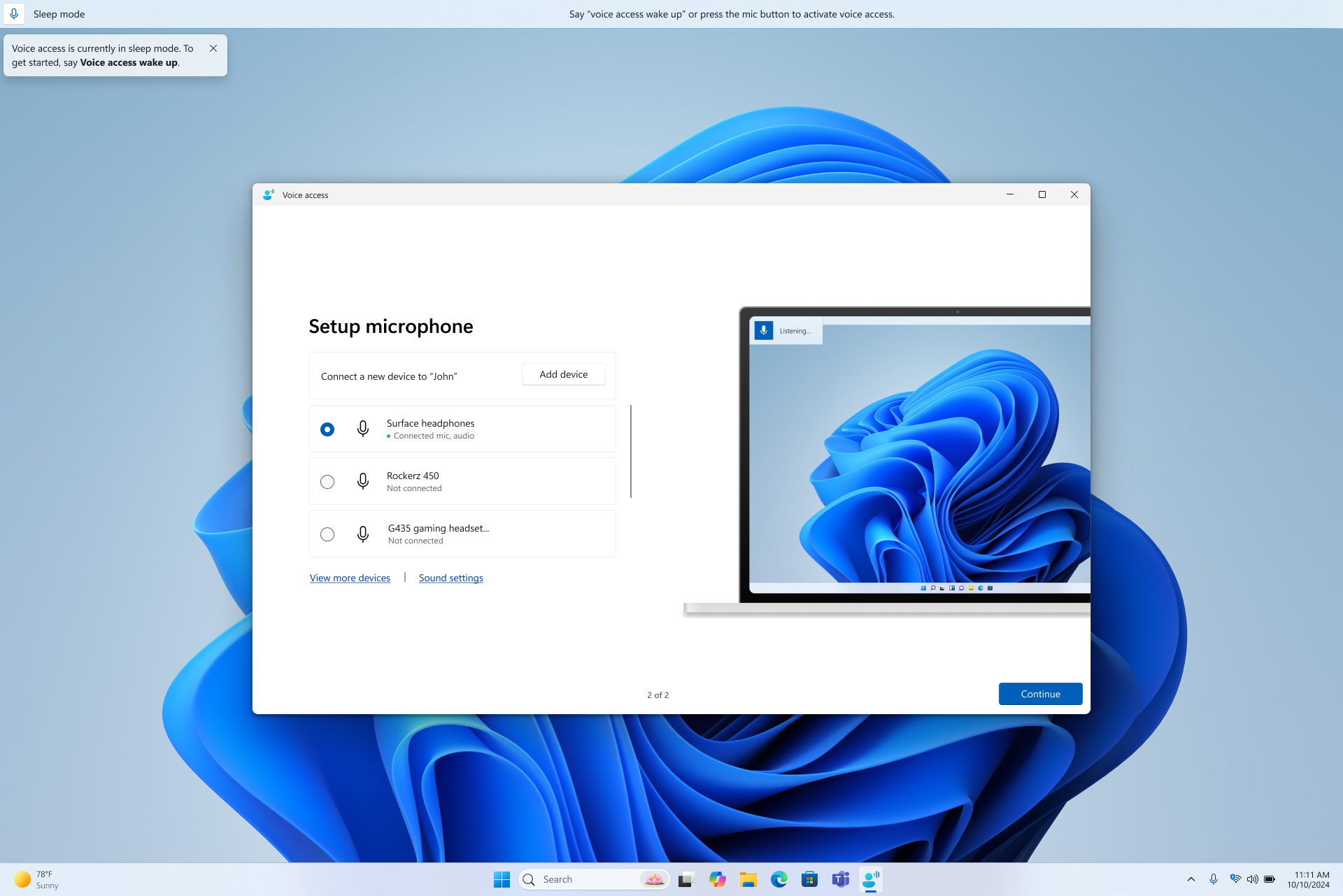
- В този момент гласовият достъп е готов за използване. При условие че е избран микрофон по подразбиране, можете да излезете от настройката и да започнете да използвате гласов достъп веднага. Когато гласовият достъп е активен, ще видите лентата за гласов достъп в горната част на екрана.
- На тази страница можете да потвърдите, че има микрофон, и да зададете устройство за въвеждане по подразбиране за гласов достъп. Ако имате няколко микрофона, можете да изберете друг, да добавите ново устройство или да отворите настройките на звука, за да направите промени.
- Ако изберете "Продължи", ще бъдете напътствани през кратко интерактивно ръководство, което ви показва как да започнете да контролирате компютъра с гласа си. Тази стъпка не е задължителна – независимо дали продължавате, или излизате, можете да започнете да използвате гласов достъп веднага. За повече информация вижте "Първи стъпки в гласовия достъп".
Забележка
Използването на микрофона чрез гласов достъп се управлява от вашите настройки за поверителност. За да проверите дали използването на микрофона е разрешено, отидете в "Настройки"Поверителност & защитаМикрофонРазрешаване на приложения да имат достъп до микрофонаРазрешаване на настолни приложения да осъществяват достъп до вашия микрофон.
Вж. също
Първи стъпки в гласовия достъп
Използване на глас за работа с прозорци и приложения
Използване на глас за взаимодействие с елементи на екрана
Използване на клавиатурата с глас
Техническа поддръжка за клиенти с увреждания
Microsoft иска да осигури възможно най-добрата среда за работа за всички свои клиенти. Ако имате увреждане или имате въпроси, свързани с достъпността, се свържете с Answer Desk за лица с увреждания на Microsoft за техническа помощ. Екипът за поддръжка от Центъра за отговори за хора с увреждания е обучен в използването на много популярни технологии за хора с увреждания и може да предложи помощ с английски, испански, френски и американски език на знаците. Отидете в сайта на центъра за отговори за хора с увреждания на Microsoft, за да намерите данните за връзка за вашия регион.
Ако сте държавна, търговска или корпоративна потребителка, свържете се с корпоративния Answer Desk за лица с увреждания.