
Инструкторът за четене предоставя на учениците персонализирана и независима практика въз основа на думи, които ученикът е произнесъл погрешно. Чрез вграждането на инструктора за четене в "Концентриран четец" потребителите вече могат да практикуват гладкостта и произношението си поотделно, със съдържание, което отговаря на техните интереси.
Забележка
Инструкторът за четене в момента е наличен в Концентриран четец за следните приложения: Word за уеб, OneNote за уеб, OneNote Desktop 365, OneNote Mac, OneNote iPad, Flip, Minecraft: Education Edition и Teams Assignments. Работим, за да пренесем Инструктора за четене на допълнителни платформи.
- Отваряне на "Концентриран четец"
- Избиране на предпочитания за четене

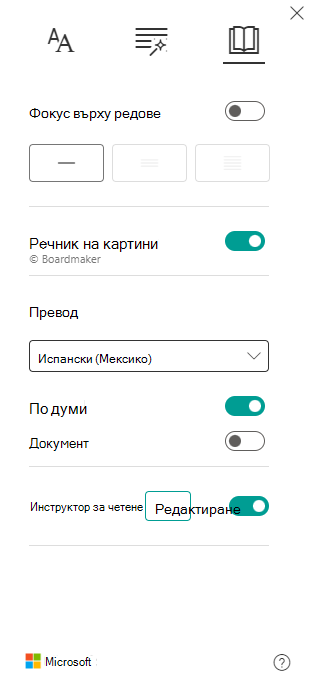
- Разрешаване на превключвателя " Инструктор за четене "
Забележка
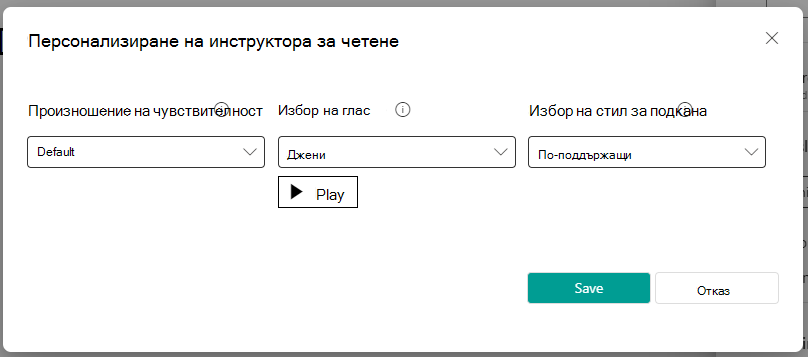
Изберете "Редактиране", за да промените настройките за персонализиране на вашия инструктор за четене.
4. Бутонът "Изпълнение", който обикновено присъства в "Концентриран четец", вече е бутон "Микрофон". Изберете микрофона, за да започнете.
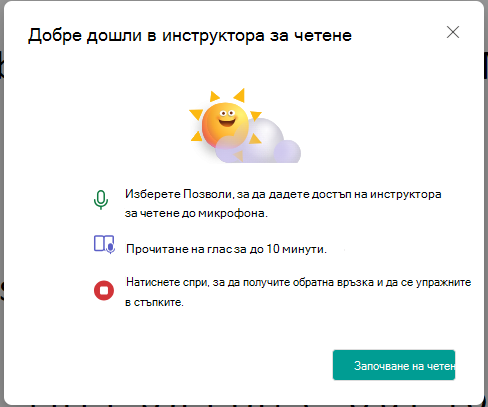
5. Ще се покаже диалогов прозорец, който описва стъпките. Когато сте готови, изберете "Започване на четенето".
6. Четене на глас в продължение на до 10 минути. Концентриран четец ще "слуша" вашето четене.
7. Когато сте готови, изберете Спри.
8. Отчетът ще покаже данни за скоростта на четене, точността, времето, прекарано в четене, и броя на думите, които сте определили за упражнение.
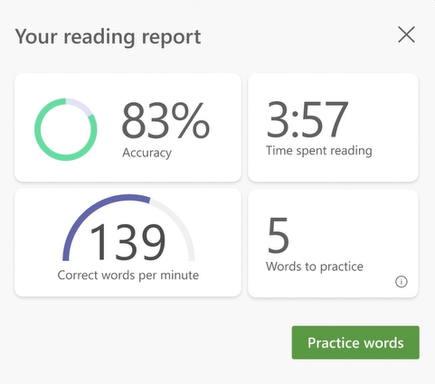
9. Изберете "Упражнения по думи ", за да започнете да използвате инструктора за четене.
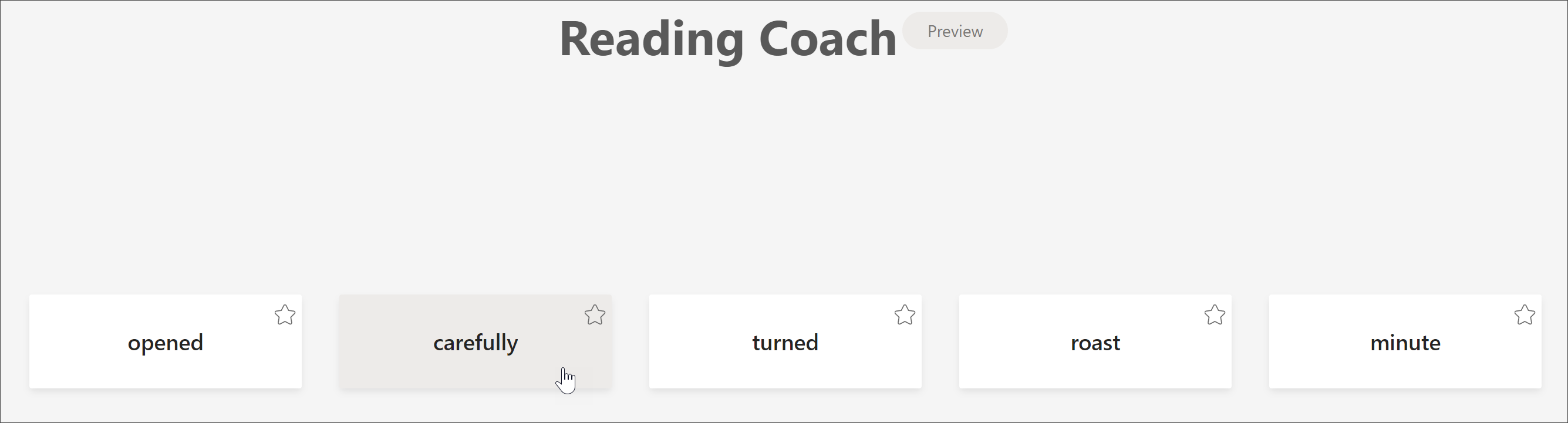
10. Думите, които са били най-трудни за вас, ще се появят на страницата. Изберете някоя дума , за да я упражните.
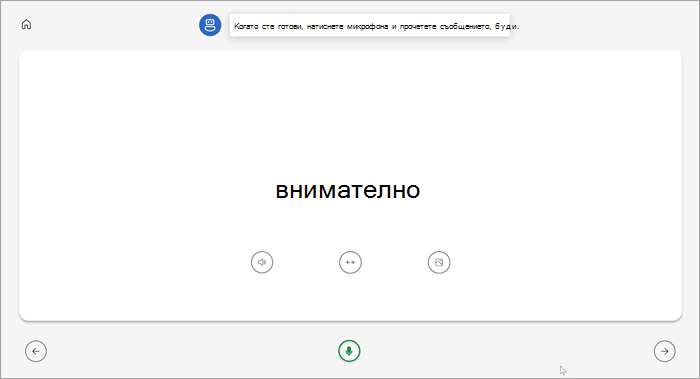
11. Използвайте инструментите, за да свикнете с думата.
- Изберете "Чуване на думата ", за да чуете думата, прочетена пред вас.
- Изберете "Разтегнете думата ", за да разделите думата на срички.
- Изберете "Преглед на картина ", за да отворите илюстрация на думата си.
12. Когато сте готови, изберете микрофона , за да прочетете думата на глас.
13. Използвайте бутоните със стрелки, за да отидете на следващата си дума. Когато сте готови с думите си, изберете "Напред".
Забележка
Не всички инструменти за обучение са налични по всяко време. Някои думи нямат илюстрации и понякога преподавателите могат да изключат някои инструменти.
Научете повече
Първи стъпки в "Напредък в четенето" в Teams