Концентриран четец в Outlook за уеб и настолен компютър ви позволява да коригирате текста на имейла си по начин, който е най-подходящ за вас. Използвайте "Прочети на глас", за да чуете имейлите, които се четат на глас, докато всяка дума се осветява. Променете разредката, цвета и други за удобна и лесна за обработка работа с имейл.
Вижте кои функции на "Концентриран четец" за настолната версия на Outlook и Outlook за уеб се поддържат на вашия език.
Използване на "Концентриран четец" в настолната версия на Outlook
Важно
Следващите стъпки са за версии 2111 или по-нови.
- Отворете приложението Outlook за десктоп.
- Изберете раздела "Изглед", след което изберете Концентриран четецИкона
 . "Концентриран четец" ще се стартира в екрана за имейли.
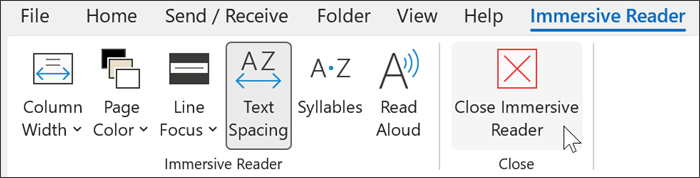
- Изберете опциите за "Концентриран четец", които ви вършат работа, от лентата

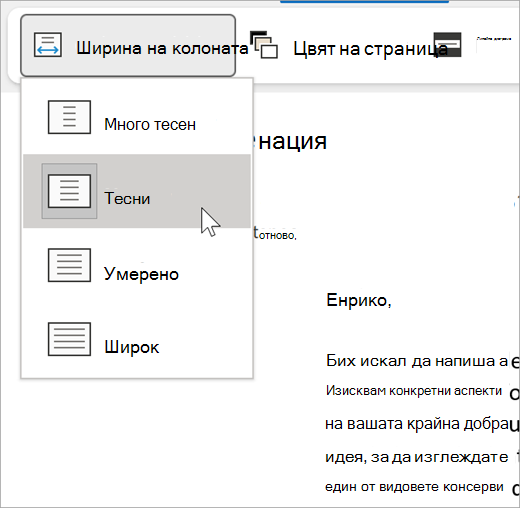
Ширина на колона променя дължината на редовете, за да се подобри фокусирането и разбирането.
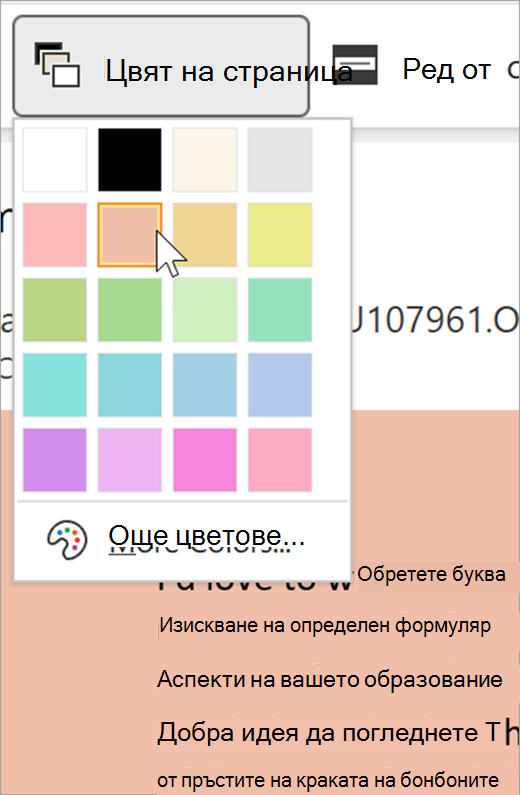
Цветът на страниците може да улесни преглеждането на текста с по-малко напрежение за очите.
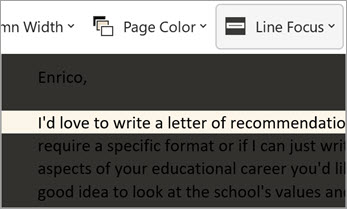
"Фокус върху редове " премахва разсейванията, така че да можете да се придвижвате в документа ред по ред. Регулирайте фокуса, така че да виждате един, три или пет реда едновременно.
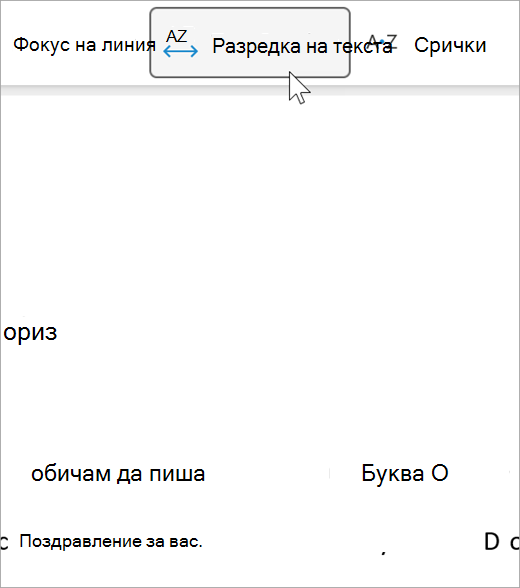
Разредка на текста увеличава разредката между думите, знаците и редовете.
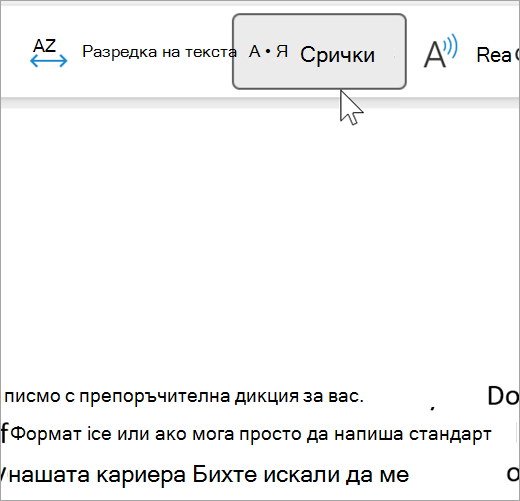
"Срички" показва разделители между сричките, като подобрява разпознаването и произнасянето на думите.
Четенето на глас осветява всяка дума, докато чете имейлите ви на глас.
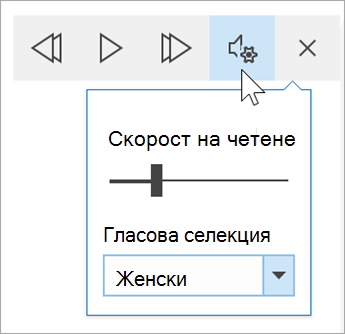
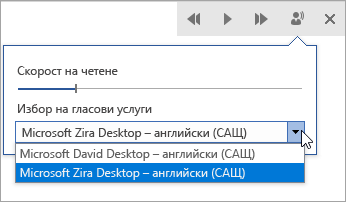
- Плъзнете контролата за скорост на четене , за да регулирате скоростта на четене. Придвижете се надясно, за да се чете текстът по-бързо, и наляво, за да се чете по-бавно. Натиснете възпроизвеждане , за да чуете различните скорости.
- Използвайте падащото меню за избор на глас , за да изберете различни гласове за четеца. Изберете глас и след това натиснете Изпълни , за да го чуете.
- Изберете X , за да затворите "Четене на глас"
Затваряне на "Концентриран четец"
Изберете Изглед>Концентриран четецЗатворете>Концентриран четец.
Отворете "Концентриран четец" в Outlook за уеб
- Влезте в акаунта си в Office.com и изберете Outlook.
- Отворете имейл.
- Изберете "Преглед>на концентрирания четец". Избраният имейл ще се отвори във формат на цял екран.

Използване на "Концентриран четец"
След като документът ви се отвори в Концентриран четец, можете да направите едно или повече от следните неща, в зависимост от това как искате да се фокусирате върху съдържанието във вашия документ:
- За да чуете абзаците, които ви се четат, изберете "Пусни".
- За да слушате от определено място на страницата си, изберете тази дума.
Опции за глас
Изберете  на гласа .
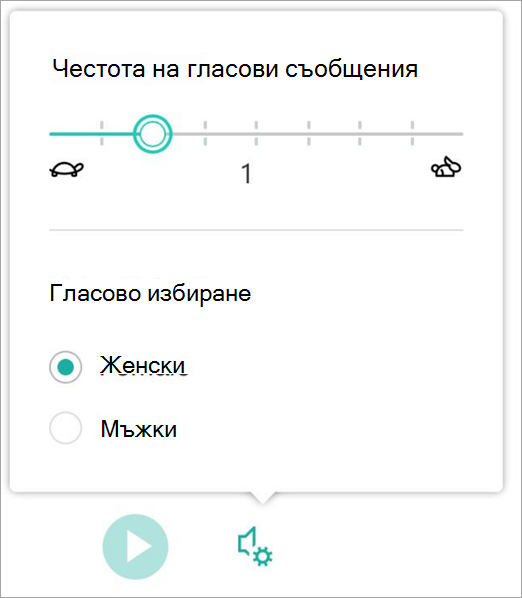
Плъзгачът за скорост на гласа управлява скоростта на възпроизвеждане от четеца.
-
Изберете Скорост на гласа, след което плъзнете контролата надясно или наляво. Преместете се надясно, за да увеличите скоростта, и наляво, за да я намалите.
- Изберете предпочитанията си за мъжки или женски глас.
- Натиснете "Възпроизвеждане ", за да чуете различните скорости и гласове.
Опции за текст
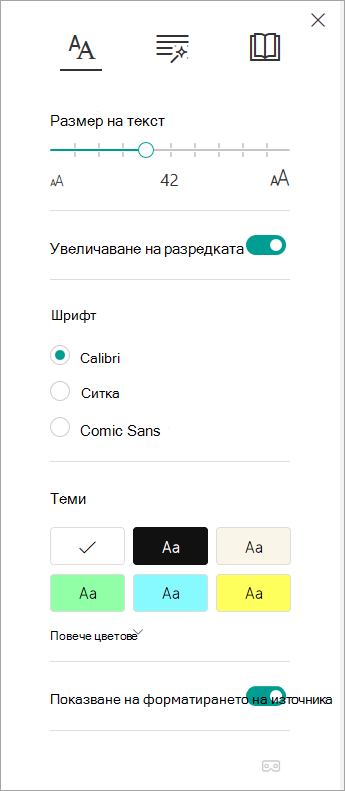
Можете да промените облика на вашия документ, като използвате Опции за текст. Изборът на стойности, който правите в опциите за текст, може да помогне за премахване на визуалното разсейване и за подобряване на четливостта на текста.
Менюто "Опции за текст " ви позволява да:
- Промяна на размера на текста
- Намаляване на струпването между буквите
- Промяна на шрифта
- Промяна на фоновия цвят
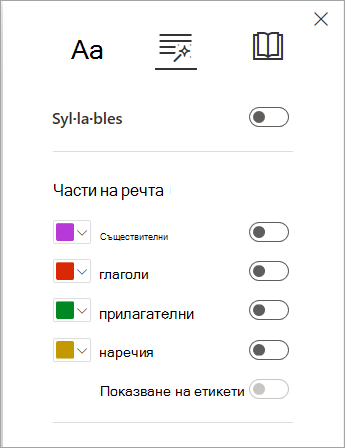
Части на речта
"Части на речта " контролира граматиката, осветява граматиката и помага на читателите да разбират сложни изречения.
За да използвате, изберете "Части на речта " (изглежда като три книги).
Изберете какво да осветите:
Syl·la·bles разделя думите, като показва малки точки между сричките.
Под "Части на речта" включете съществителни, глаголи или прилагателни , за да осветите всяко съществително, глагол или прилагателно на страницата в цвят, който съответства на цвета на етикета.
Предпочитания за четене
-
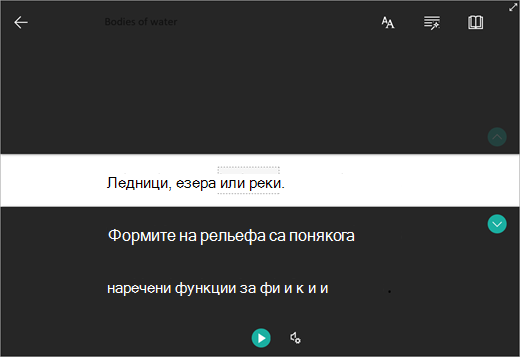
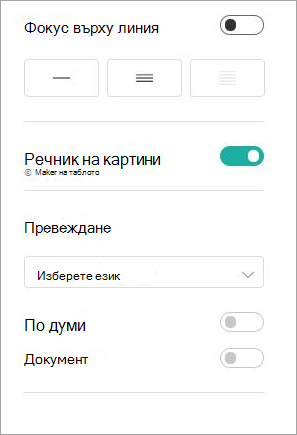
Фокусът върху редове позволява на читателите да стеснят фокуса на своето изживяване при четене, като подчертаят набори от един, три или пет реда в избрания от тях материал в Концентриран четец.
-
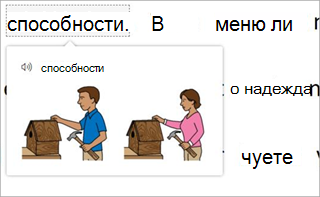
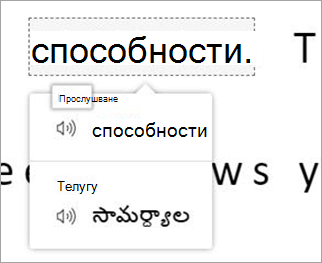
Картинният речник ви дава възможност да изберете всяка дума и да прегледате визуалната поддръжка. Можете също да чуете думата, произнесена на глас.
-
Преводът ви позволява да прегледате избрана дума или целия документ на предпочитания от вас език.
Използвайте превключвателите, за да регулирате предпочитанията си за четене.
Клавишни комбинации за Концентриран четец
Използвайте клавишни комбинации за навигиране.
-
Стрелките за нагоре/надолу превъртат ред по ред.
-
Page Up/Page Down превъртат екран по екран.
-
Стрелките наляво/надясно отиват на предишна/следваща страница във вашия бележник на OneNote.
-
Клавишът Esc затваря четеца или менюто.
-
Tab преминава към следващата контрола в настройките на "Концентриран четец".
-
Интервал избира текущия инструмент.
Затваряне на "Концентриран четец"
Изберете стрелката назад или натиснете Esc на клавиатурата, за да излезете от Концентриран четец.

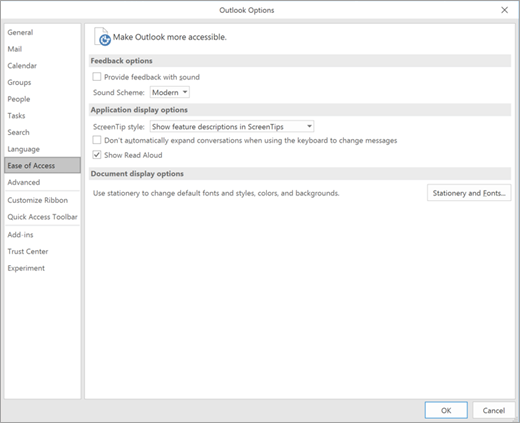
Първо, разрешете четенето на глас
- Отворете настолното приложение Outlook.
- Изберете опциите > за файлове > Улеснен достъп.
- Поставете отметка в квадратчето до "Показвай четенето на глас".
След това стартирайте "Четене на глас"
- От имейл, който четете, изберете "Четене на глас" в раздела "Съобщение".
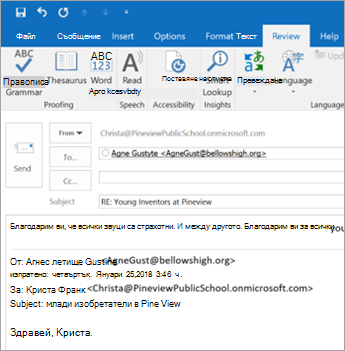
- От прозореца на съобщение за отговор изберете раздела "Преглед " и след това "Четене на глас".
- Четецът ще започне да чете веднага. За да чуете от определена точка в имейл, изберете тази дума. В противен случай читателят ще започне с първия ред текст в съобщението ви.
- След като сте избрали "Четене на глас" ще се покаже лента с инструменти. Изберете иконата за пауза , за да спрете да слушате.
Опции за глас и скорост
Използвайте лентата с инструменти, за да изпълните, поставите на пауза и да преминете на следващия или предишния абзац с помощта на стрелките.
Изберете иконата за настройки, за да регулирате гласа и скоростта на възпроизвеждане на четеца:
- Плъзнете контролата за скорост на четене , за да регулирате скоростта на четене. Преместете се надясно, за да увеличите скоростта, и наляво, за да я намалите. Натиснете възпроизвеждане , за да чуете различните скорости.
- Използвайте падащото меню за избор на глас , за да изберете различни гласове за четеца. Изберете глас и след това натиснете Изпълни , за да го чуете.
- Изберете X , за да затворите Четене на глас.
Научете повече