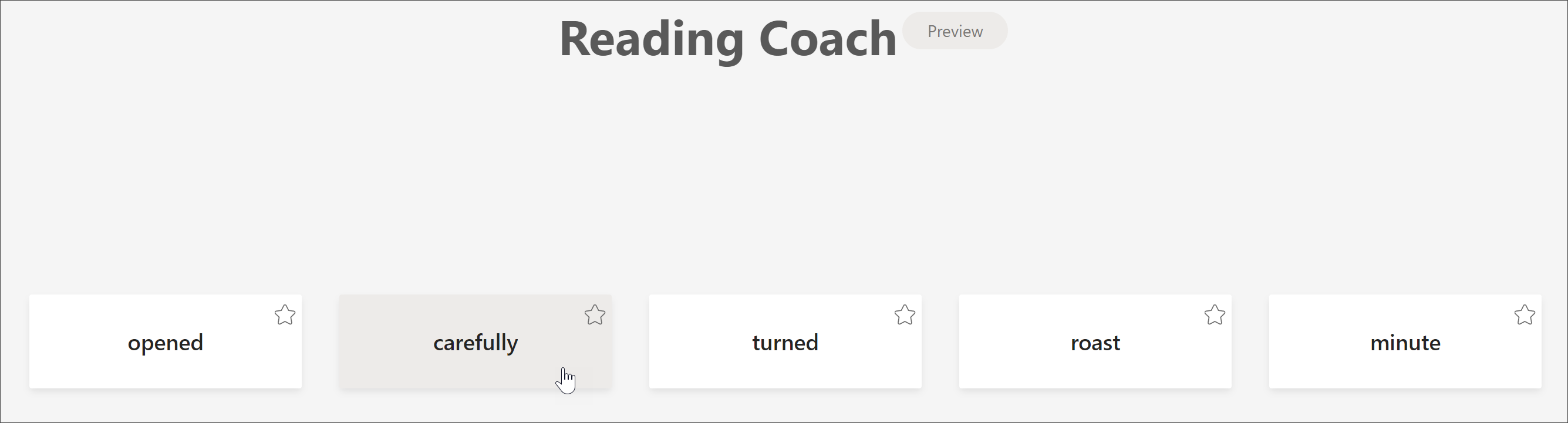
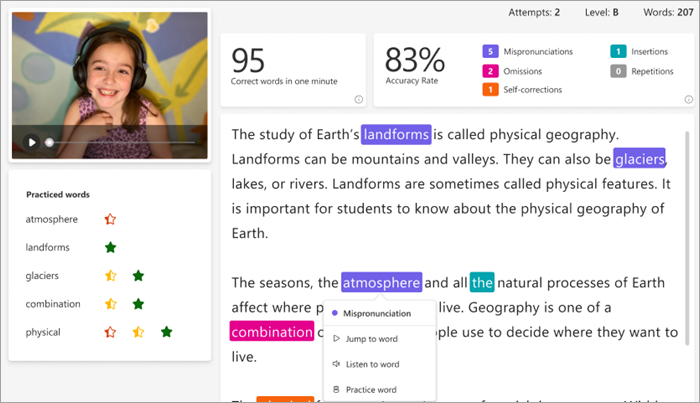
Разширете независимото обучение, като добавите инструктора за четене към задачите си за напредък в четенето. Инструкторът за четене идентифицира петте думи, които са били най-предизвикателни за всеки отделен ученик и му дава подкрепена възможност да практикува думите отново.
Назначаване на инструктор за четене с "Напредък в четенето"
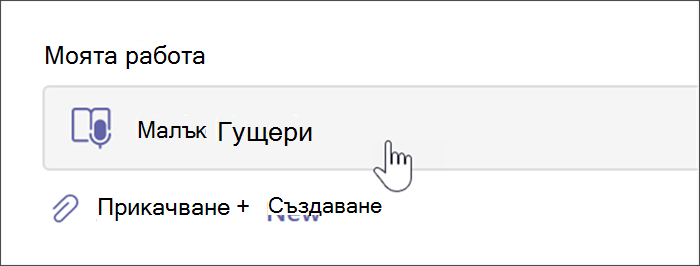
Присвояването на инструктор за четене започва по същия начин, по който се присвоява напредък в четенето! Получете поддръжка "стъпка по стъпка" за създаване на задача за напредъка в четенето.
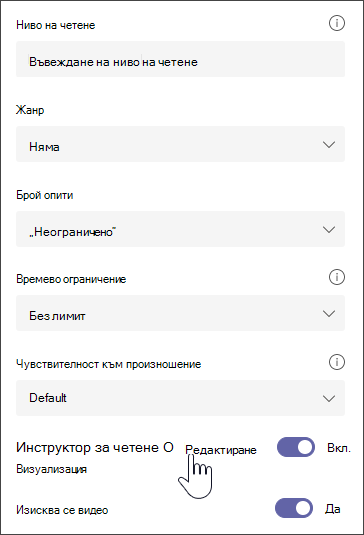
Инструкторът за четене по подразбиране е включен , когато създавате задача за напредък в четенето.
- Превключете Инструктор за четене на Изключено от тук, ако желаете.
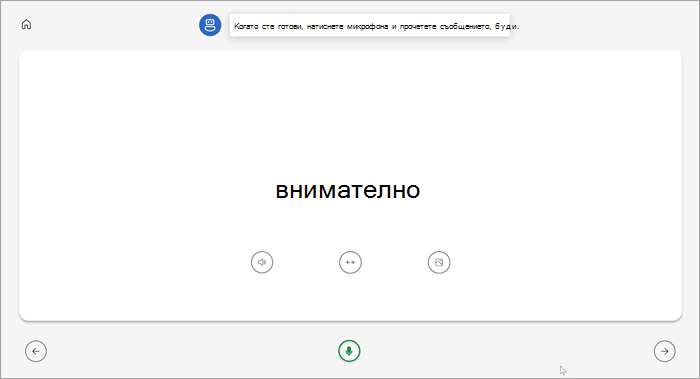
- Изберете "Редактиране", за да разгледате и управлявате инструментите за поддръжка, които ще бъдат предоставени на учениците ви.
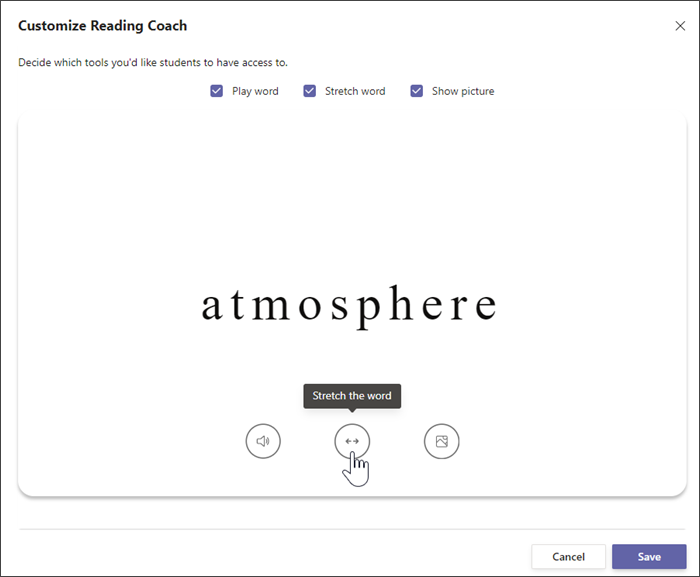
- Използвайте бутоните под думата, за да разгледате инструментите, до които учениците ще имат достъп.
- Изчистете квадратчетата за отметка за всички инструменти, които не искате да се използват от учениците. Наличните бутони ще отразяват вашия избор.
- Изберете "Записване", след което изберете "Напред".
Редактирайте всички допълнителни аспекти на задачата, като инструкции или дата на краен срок, след което изберете "Възлагане".
Преглед и връщане на Инструктор за четене
Събирайте ценни данни, докато преглеждате и връщате задачи на ученика като инструктор за четене.
- Навигирайте до желания клас, след което изберете раздела "Възложени задачи " в горната част на страницата.
- Под "Възложена " изберете задачата, която сте готови да прегледате.
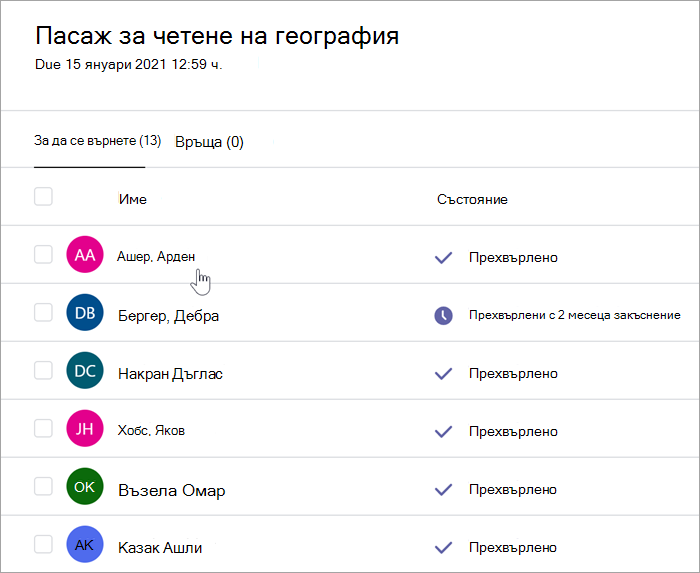
- Възложените задачи са сортирани по "До" и "Върнати".
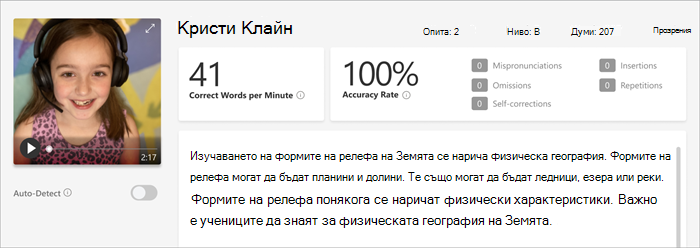
- Във "Върнати" изберете ученик, който е предал задачата си. Записът и текстът, който му е възложен, ще се отворят във вашия панел за оценяване.
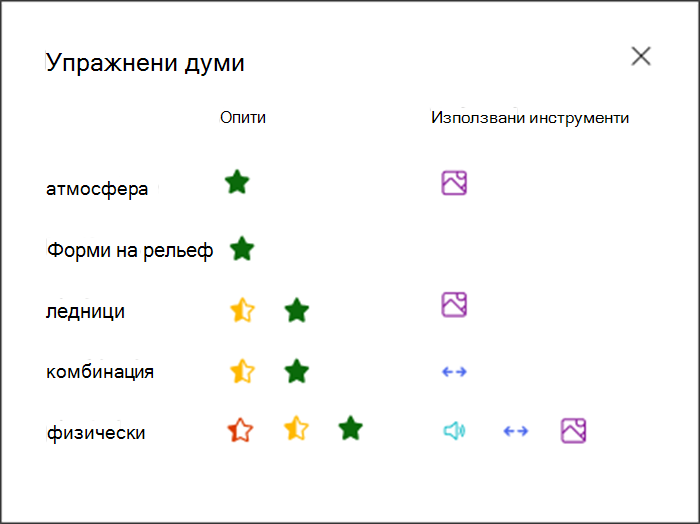
- За да видите думите, които ученикът е практикувал с инструктора за четене, изберете Упражнени думи.
- Опитите показват колко пъти ученикът е тренирал, със звезди, показващи колко добре се е представил.
- Използваните инструменти показват къде учениците са използвали инструменти, които да им помогнат да се упражняват, и кои инструменти са използвали.
- Прегледайте задачата, въведете писмена обратна връзка и точки, след което изберете "Връщане".
- Натискайте стрелките до името на ученика, за да навигирате бързо до следващия ученик.
Забележка
Можете също да изберете връщане за редакция , за да помолите учениците да опитат задачата отново.
Научете повече
Първи стъпки в "Напредък в четенето" в Teams