
Ако използвате инструментите за обучение на OneNote, инструментите за обучение в Word и четенето на глас в Microsoft 365 и Microsoft Edge, можете да изтеглите и приложите нови езици и гласове за функциите за "от текст към говор".
Важно
Не всички езикови пакети поддържат "от текст към говор". Преглеждате езици с възможности за "от текст към говор" & различните им гласови опции.
Инсталиране на езици за "от текст към говор" в Windows 10/11
В настройките на Windows 10 и Windows 11 можете да инсталирате различни езикови пакети, за да превеждате и четете съдържание на глас на различни езици.
За да инсталирате нов език,
Отворете настройките за език или регион.
Изберете Добавяне на език.
Потърсете език в лентата за търсене или изберете такъв от списъка. Езиковите пакети с възможности за "от текст към говор" ще имат иконата за "от текст към говор"
 Изберете езика, който искате да изтеглите, след което изберете "Напред".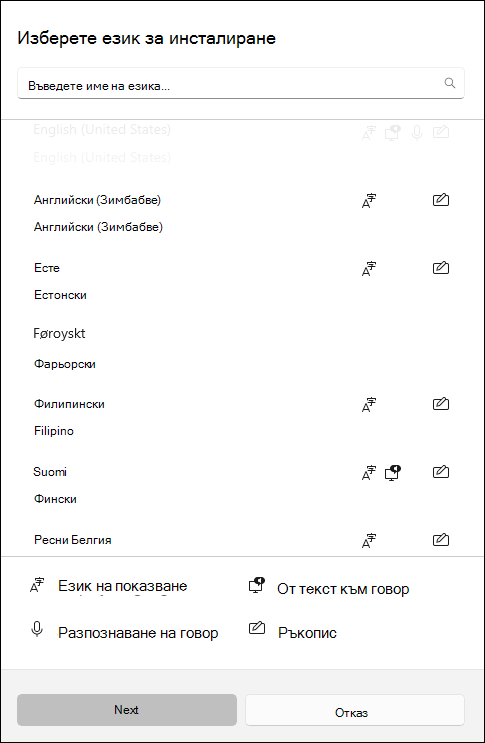
След това ще видите функциите, налични на избрания от вас език, и техните размери за изтегляне. Поставете или премахнете отметки от квадратчетата, за да изберете кои функции искате да инсталирате, след което изберете "Инсталирай".
- Задаване като език на показване на Windows: превежда функции на Windows, като например "Настройки" и "Файлов мениджър", на избрания от вас език.
- От текст към говор: звуково разказва текста на екрана.
- Разпознаване на говор: позволява ви да говорите, вместо да въвеждате. Изисква инсталация "от текст към говор".
- Ръкопис: разпознава съдържание, което пишете на вашето устройство.
6. След като инсталирате новия език, отидете на "Език " и го намерете в списъка с предпочитани езици . Изберете езика си и изберете "Опции ", за да регулирате други езикови настройки, функции за изтегляне и др.
Настройки и гласове за говор
Ако преобразуване от текст към говор е налично на вашия език, можете да регулирате гласовите настройки, за да промените гласа и скоростта на четеца, когато използвате функции за звукова информация, като например четене на глас в Концентриран четец. Можете също да изтеглите гласови пакети, да свържете микрофон за разпознаване на говор и др.
За промяна на гласовите настройки:
Отворете менюто "Старт" на вашето устройство с Windows и изберете "Настройки", "Час" & "Език".>
Избор на говор. Оттук можете да регулирате опциите за говор:
- Език на говора: изберете падащото меню, за да изберете желания език.
- Разпознаване на чужди акценти за този език: откриване и превеждане на различни акценти в рамките на езика.
- Гласове: променяте гласа си по подразбиране, скоростта на гласа и визуализирате гласа.
Изберете "Първи стъпки " от раздела "Микрофон", за да преминете през настройката на микрофона на Cortana.
Инсталиране на нов език за "От текст към говор" в Windows 8.1
В произволно издание на Windows 8.1 направете следното:
- Отворете Контролен панел.
- Изберете Език.
- Изберете "Добавяне на език".
- В списъка, който се отваря, изберете езика, който искате да добавите, и след това изберете бутона " Добави " в долната част на списъка.
- Под езика, който сте добавили, изберете Изтегляне и инсталиране на езиков пакет.
Windows ще изтегли и инсталира езиковия пакет. Може да бъдете подканени да рестартирате компютъра си.
След като рестартирате компютъра си, новият език ще е наличен в"От текст към говор" и концентрираният четец в инструментите за обучение ще разпознае текста на страницата и ще го прочете на правилния език.
Налични езици и гласове за "От текст към говор" в Windows 8
| Език (регион) | Windows 10 и Windows 8.1 | Windows 8 | Име | Пол |
|---|---|---|---|---|
| Китайски (Хонконг) | Да | Не | Трейси | Женски |
| Китайски (Тайван) | Да | Да | Ханхан | Женски |
| Китайски (Китайска народна република) | Да | Да | Хуей | Женски |
| Английски (САЩ) | Да | Да | Зайра | Женски |
| Английски (САЩ) | Да | Да | Дейвид | Мъжки |
| Английски (Великобритания) | Да | Да | Хейзъл | Женски |
| Френски (Франция) | Да | Да | Ортенз | Женски |
| Немски (Германия) | Да | Да | Хеда | Женски |
| Италиански (Италия) | Да | Не | Елза | Женски |
| Японски (Япония) | Да | Да | Харука | Женски |
| Корейски (Корея) | Да | Да | Хеами | Женски |
| Полски (Полша) | Да | Не | Паулина | Женски |
| Португалски (Бразилия) | Да | Не | Мария | Женски |
| Руски (Русия) | Да | Не | Ирина | Женски |
| Испански (Мексико) | Да | Не | Сабина | Женски |
| Испански (Испания) | Да | Да | Елена | Женски |
Допълнителни езици за "От текст към говор" могат да бъдат закупени от следните други доставчици:
Забележка
Тези опции са дадени само за информационни цели. Microsoft нито препоръчва някакъв конкретен софтуер на други разработчици, нито предлага някаква поддръжка за тяхното инсталиране и използване. За помощ с тези продукти се обърнете към производителя им.
Езици за "От текст към говор" с отворен код
Безплатни езици за "От текст към говор" се предлагат за изтегляне от доставчика на отворен код eSpeak. Тези езици работят на Windows 7, но е възможно някои все още да не работят на Windows 8, Windows 8.1 или Windows 10. Вижте списък с налични езици и кодове на eSpeak за повече информация.
Изтегляне на езици от eSpeak
- Във вашия браузър посетете http://espeak.sourceforge.net/download.html.
- Изтеглете версията "Компилирано за Windows" – setup_espeak 1.48.04.exe.
- Когато изтеглянето завърши, изберете "Напред " на първия екран на инсталиращата програма, за да започнете инсталирането.
- Потвърдете пътя за инсталиране и след това изберете "Напред".
- Въведете двубуквените кодове за езиците и флаговете, които искате да инсталирате. Например ако искате да добавите езици за "От текст към говор" за английски, испански, полски, шведски и чешки, екранът ви ще изглежда така:
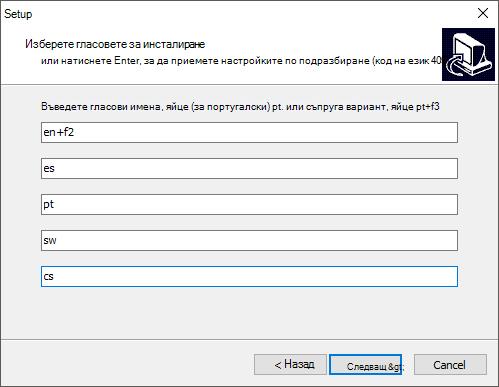
За да използвате алтернативни гласове за даден език, можете да изберете допълнителни команди, за да промените различни атрибути за гласа и произношението. За повече информация вижте http://espeak.sourceforge.net/voices.html. Готовите гласови варианти могат да бъдат приложени към гласовете за всеки език чрез добавяне на знак "плюс" (+) и име на вариант. Вариантите за мъжките гласове са+m1,+m2,+m3,+m4,+m5+m6, и+m7. Вариантите за женските гласове са+f1,+f2, ,+f3+f4и+f5. Можете също да изберете незадължителни гласови ефекти, като например+croakили+whisper. - Изберете "Напред" два пъти и след това изберете "Инсталирай".
Научете повече
Управлявайте настройките за език и клавиатура/оформление на въвеждане в Windows.