
Можете да чуете публикации, чат съобщения и възложени задачи, прочетени на глас, с помощта на Концентриран четец в Microsoft Teams за образование. Концентриран четец включва и граматически инструменти като Части на речта и Речен речник.
Стартиране на "Концентриран четец" от съобщение
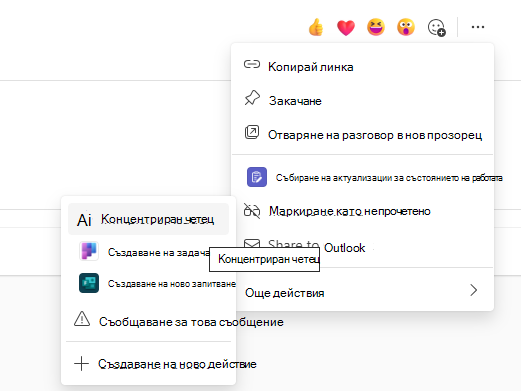
- Задръжте курсора над съобщение с курсора или докоснете с пръст на устройство със сензорен екран.
-
Изберете иконата "Още опции" за "Още действия
 " и след това "Концентриран четец".
"Концентриран четец" ще стартира като изживяване на цял екран.
Стартиране на "Концентриран четец" от задача
Ако сте ученик, отворете възложена задача и изберете Концентриран четецИкона .
.

Ако сте преподавател, отворете възложена задача и изберете "Изглед за ученик", след което изберете "Концентриран четец".
"Концентриран четец" ще стартира като изживяване на цял екран.
Концентриран четец функции
В "Концентриран четец" можете да направите едно или всички от следните неща, в зависимост от това как искате да се фокусирате върху съобщението или текста на задачата.
Изберете "Пусни", за да чуете документа, прочетен на глас от разказвач от мъж или жена, и да видите синхронно осветяване на текста. По подразбиране разказвачът започва да чете от началото на вашата страница, освен ако сте избрали дума, в който случай той ще започне да чете от избраната дума нататък. Изберете "Пауза", за да спрете разказвача.
Изберете Опции за глас в горния десен ъгъл на документа, за да промените скоростта на четене.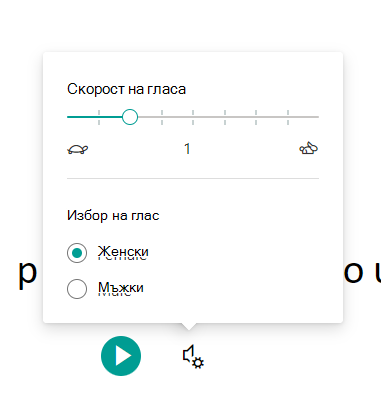
Опции за текст
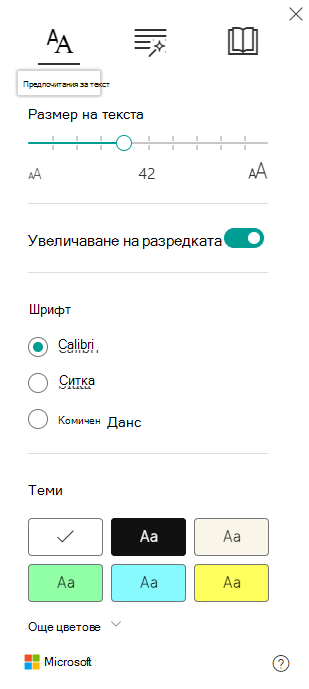
Можете да промените облика на вашия документ, като използвате опциите за текст. Опциите за текст могат да ви помогнат да се съсредоточите върху вашето съдържание и да премахнете визуалното разсейване.
Задайте такива настройки за Размер на текста, Разредка, Шрифт и Теми , които отговарят на вашите нужди за обучение. Можете да увеличавате или намалявате размера на текста, както и разстоянието между букви и думи. В "Цвят на тема" можете да изберете цвета на фона на документа.Включете "Покажи форматирането на източника ", за да запазите форматирането от първоначалния текст, като например получер или подчертан.
Части на речта в опциите за граматика
Изберете една или няколко от следните опции:Срички за разбиване на думите в срички.
Съществителни за осветяване на съществителни във вашия документ в лилаво.
Глаголи, за да осветите в червено глаголите във вашия документ.
Прилагателни за осветяване на прилагателните в документа в зелено.
Наречия за осветяване на наречия в документ в жълто.
Включете "Показване на етикети", за да видите етикета под осветените части на речта.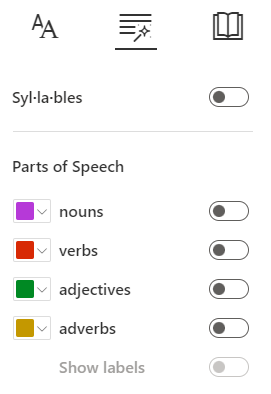
Предпочитания за четене
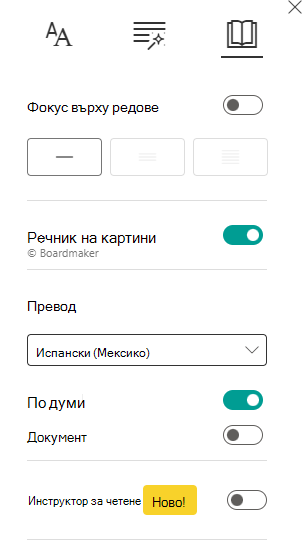
Фокусът върху редове позволява на читателите да стеснят фокуса на своето изживяване при четене, като подчертаят набори от един, три или пет реда в избрания от тях материал в Концентриран четец. Използвайте превключващия бутон, за да го включите или изключите.
- Картинният речник ви дава възможност да щракнете върху всяка отделна дума, за да я чуете прочетена на глас и да видите картина, която помага да дефинирате думата.
- Превод ви позволява да преведете текста си на други езици чрез Word или документ.
- Инструкторът за четене предоставя на учениците персонализирана и независима практика въз основа на думи, които ученикът е произнесъл погрешно. Научете повече за Инструктора за четене.
Изберете Затвори, за да излезете от Концентриран четец.