
"Страници на Copilot" е интерактивно платно в Microsoft Copilot Chat, което ви позволява да превърнете отговорите на Copilot в страници, които могат да се редактират и споделят. С функционалността за много страници можете да отворите всяка от съществуващите си страници на Copilot до текущия ви чат в Copilot.
Забележка
- Ако имате служебен или учебен акаунт (Entra ID), „Страници на Copilot“ е достъпен за тези, които имат място за съхранение в SharePoint или OneDrive, включително и за тези, които нямат лиценз за Microsoft 365 Copilot.
- Ако имате личен акаунт в Microsoft, "Страници на Copilot" е достъпен, ако сте абонат на Microsoft 365 Personal, Family, Premium или Pro. Научете повече за лицензирането на Microsoft Copilot и плановете на Microsoft Copilot.
Предимства на функционалността с много страници
- Може да се стартира нов чат, който все още да поддържа приемственост, когато се добавя към съществуващи страници. Няма нужда да преглеждате отново стари чатове.
- От една чат сесия могат да бъдат създадени няколко нови страници, което е идеално за обхващане на няколко теми или управление на различни отговори.
- Страниците могат лесно да се преглеждат и управляват чрез "Страници на Copilot" в навигационния панел на Copilot.
- Страниците, създадени в предишни чатове, могат да се споделят, което гарантира, че всички членове на екипа виждат едно и също съдържание и си сътрудничат по него.
- За синтезиране на информация могат да се използват множество източници. Това е особено идеално за създатели на съдържание, анализатори, проектанти и ръководители.
Как да добавите отговор към нова страница
Съвет
Нови сте в страниците на Copilot? Започнете да създавате своята първа страница.
Изберете бутона "молив"  под отговора на Copilot да създаде страница и да я отвори до рамо с Copilot Chat. Изберете заглавието директно от страницата, ако искате да го преименувате.
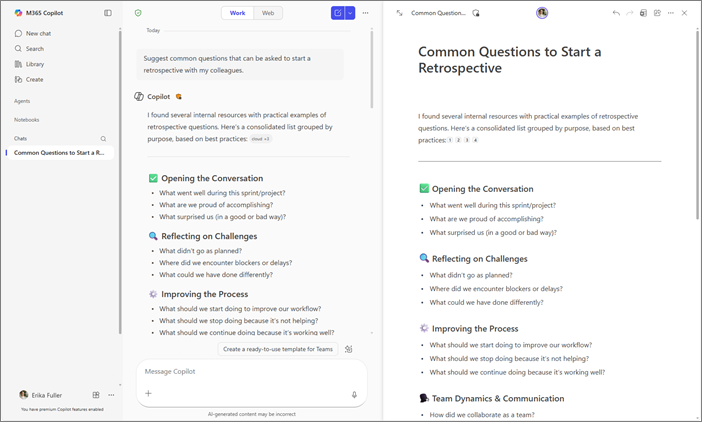
Как да добавите отговор към съществуваща страница
- Под отговора на Copilot изберете стрелката на падащото меню до бутона "молив" .
- Изберете "Добавяне към последната страница".
- Под "Последни страници" изберете желаната страница.
Отговорът ще бъде добавен в долната част на тази страница.
Съвет
Искате да видите всички страници? Научете как да намерите страниците на Microsoft Copilot.
Подаване на обратна връзка
- За да предоставите обратна връзка за тази практика, изберете Настройки и още
 в долния ляв ъгъл до името ви.
 - Изберете "Обратна връзка".
Още начини за работа със страници на Copilot
Чернова на съдържание със страници на Microsoft Copilot Chat и Copilot
Как да споделяте страници на Microsoft Copilot