
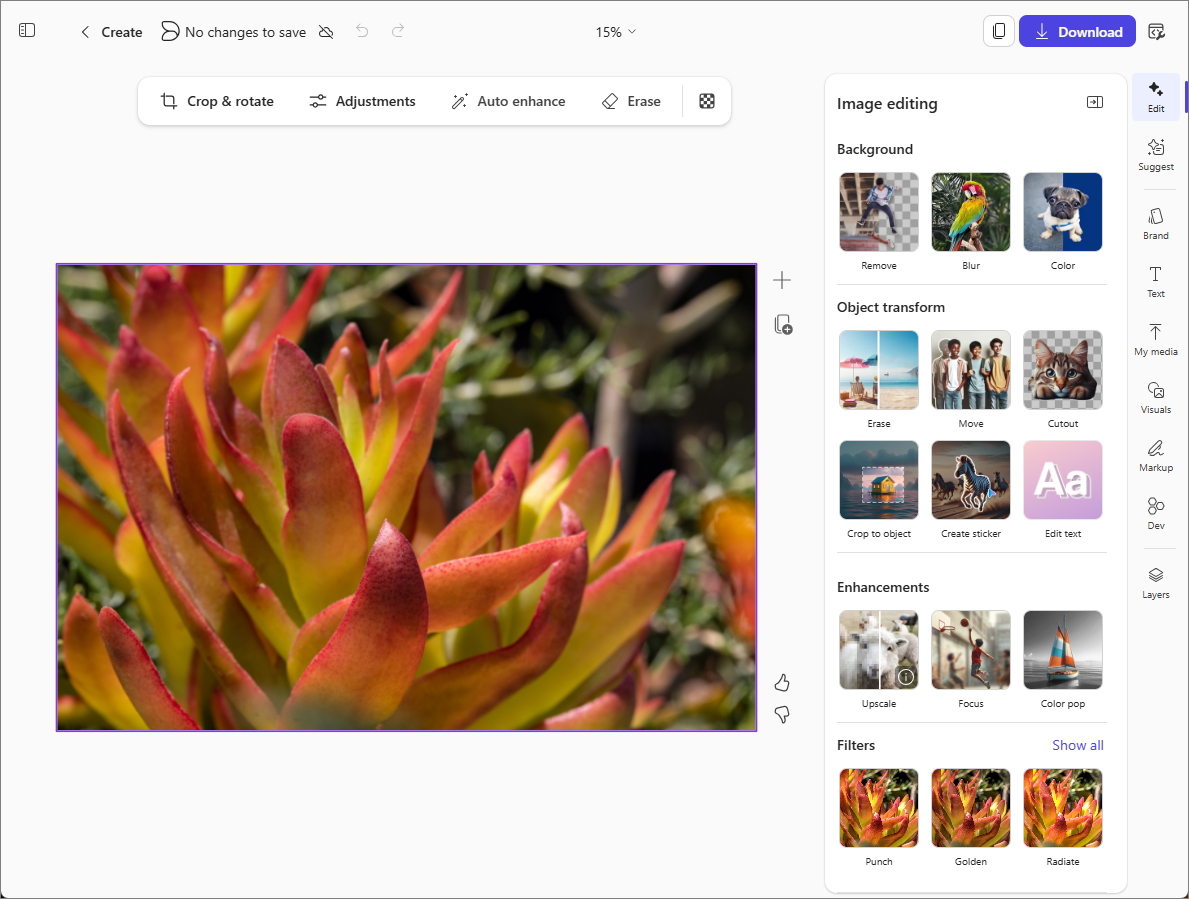
С помощта на приложението Microsoft Copilot можете да редактирате изображение с инструменти, поддържани от ИИ. Изрязвайте, настройвайте, подобрявайте, изтривайте обекти, добавяйте текст и прилагайте ефекти, за да получите изпипани, професионални резултати.
Забележка
За да използвате тази функция, се изисква валиден абонамент за Microsoft 365. Ако сте абонирани за Microsoft 365 Personal, Family, Premium или Pro, някои функции на Copilot може да имат ограничения за използване и да се променят с времето. Научете повече за функциите на Copilot и ограниченията за AI в абонаментите за Microsoft 365 Personal, Family, Premium и Pro.
Как се редактира изображение
Получете достъп до секцията "Създаване " на Copilot, като използвате един от следните методи:
- Отидете на "Какво искате да създадете?" в уеб браузър.
- Отидете в Copilot в уеб браузър, изберете иконата за приложения и още в горния ляв ъгъл на прозореца и след това изберете иконата за създаване .
- Отворете приложението Copilot, изберете иконата "Приложения и други " в горния ляв ъгъл на прозореца и след това изберете иконата за създаване .
Ако получите подкана, влезте с акаунт, който има валиден абонамент за Microsoft Copilot, за да получите достъп до раздела "Създаване ".
В прозореца "Какво искате да създадете?" изберете "Редактиране на изображение". Ако не виждате тази опция, изберете "Още..." и след това изберете "Редактиране на изображение" в менюто, което се появява.
Изберете + Добавяне на изображение и след това плъзнете изображение в полето или изберете Качване от устройство , за да изберете изображението, което искате да редактирате.
След като изберете изображението, което искате да редактирате, изберете Редактиране ➜.
Изберете инструмента за редактиране на изображения или инструментите, които искате да използвате, отдясно.
Редактиране – изберете от различни инструменти, за да изрежете изображението, да промените или премахнете фона, да подобрите изображението, да добавите филтри и др.
Предлагане – Получаване на предложени от ИИ проекти въз основа на текущото изображение.
Марка – изберете цветова палитра, емблеми или шрифтове, ако вашата организация предоставя комплекти с марки, които Copilot да използва.
Текст – добавяне на стандартизиран или потребителски текст.
Моята мултимедия – изберете други изображения или мултимедия, които да вмъкнете в това изображение.
Визуални обекти – вмъкнете картини, фигури, илюстрации и други в това изображение. Можете дори да накарате ИИ да генерира ново изображение, което да вмъкне въз основа на вашето описание на това, което искате.
Коректура – изберете от набор цифрови пера, върху които да рисувате върху изображението или да анотирате изображението.
Слоеве – Добавете фонов слой към изображението си.
Съвет
Ако промените мнението си за редакция, използвайте бутона "Отмени " в горната част на страницата, за да я върнете.
Следните инструменти също са налични в лентата с инструменти над изображението:
- Изрязване & завъртане – автоматично изрязване на изображението или избор на различна пропорция.
- Корекции – редактирайте изображението си, като направите корекции на яркостта, контраста, наситеността и др.
- Автоматично подобряване – Използвайте ИИ, за да подобрите изображението си, като изберете тази опция. За да сравните версии, плъзнете плъзгача в центъра на изображението. Плъзнете надясно, за да видите оригиналното изображение, и наляво, за да видите подобрената версия. След това изберете " Приемане " или "Отхвърляне на редакциите".
- Изтриване – Изберете, начертайте или начертайте поле около обект, за да го редактирате.
Когато сте доволни от редакциите си, изберете бутона "Записване и копиране " в горния десен ъгъл, за да запишете или копирате актуализираното изображение.