
Забележка
- Ако имате служебен или учебен акаунт (Entra ID), „Страници на Copilot“ е достъпен за тези, които имат място за съхранение в SharePoint или OneDrive, включително и за тези, които нямат лиценз за Microsoft 365 Copilot.
- Ако имате личен акаунт в Microsoft, "Страници на Copilot" е достъпен, ако сте абонат на Microsoft 365 Personal, Family, Premium или Pro. Научете повече за лицензирането на Microsoft Copilot и плановете на Microsoft Copilot.
Защо да използвате "Страници на Copilot"
Страниците на Microsoft Copilot ви помагат да превърнете идеите си в съдържание, което можете да редактирате, усъвършенствате с Copilot и да си сътрудничите с други хора. "Страници" на Microsoft Copilot е място за превръщане на идеи в съдържание, което можете да редактирате, усъвършенствате с Copilot и да споделяте с други хора. С Copilot Chat и Pages отворени едно до друго, можете да помолите Copilot да добави или актуализира вашето съдържание или да зададете въпроси за страницата, за да получите отговори въз основа на това, което вече има там. Страниците работят добре за съдържание, което се развива във времето и трябва да бъде споделено с екип, като например кратки инструкции за проекти, сравнения на доставчици, бележки от събрания или чернови на комуникации.
Постоянни: Създавайте и редактирайте съдържание на "Страници" с помощта на ИИ или превърнете отговор на Copilot в издръжлив артефакт, върху който можете да надграждате и споделяте.
За сътрудничество: Създавайте съвместно с колеги и Copilot в реално време. Споделяйте страници с колегите си и работете съвместно по съдържание на живо, за да сте в съответствие с тях. Или разговаряйте с Copilot и агенти, за да правите актуализации директно на вашата страница.
Интерактивни: Редактирайте съдържанието на страниците директно или подканете Copilot да продължи да го усъвършенства. Промените се отразяват на страницата, докато отидете.
Визуално: Със "Страници" можете да създавате повече от само текстово съдържание. Използвайте "Страници", за да създавате, редактирате и споделяте интерактивни диаграми, визуални обекти и табла.
Къде да намерите страници на Copilot
Влезте в copilot.cloud.microsoft. Би трябвало да виждате вашето име и снимка в долния ляв ъгъл на екрана. Ако създавате страници за първи път, прочетете по-нататък. Ако преди това сте създавали страници, потърсете ги в библиотеката на Microsoft Copilot.
Как да използвате "Страници на Copilot"
Създаване на страница от нов чат
От началния екран на Copilot Chat изберете бутона "плюс" вляво от полето за подкана за чат, посочете "Още" и изберете "Чернова на страница или код" от изскачащото меню.
Опишете съдържанието, което искате в страницата си, и изпратете подканата.
Създаване на страница от отговор в чата
От отговор на Copilot Chat изберете многоточието под отговора на Copilot, за да видите още опции, и след това изберете бутона "Редактиране в страниците". Можете да изберете да добавите отговора към съществуваща или нова страница.
На страницата ще видите отговора в чата, отворен до един до друг с Copilot Chat. Изберете заглавието директно от страницата, ако искате да го преименувате.
Редактирайте и форматирайте съдържанието директно на страницата или разговаряйте с Copilot, за да правите актуализации.
Съвет
- Като изрично поискате от Copilot "Създаване на страница..." или "Генериране на страница...", тя може автоматично да създаде страница, когато открие, че пишете нещо трайно (например кратко описание на проекта) и да продължи да я усъвършенства с вас.
- Добавете инструменти за ИИ към подканите си в Copilot Chat, за да получите по-конкретни за задачата и по-задълбочени резултати от Copilot.
- Изберете бутона "молив"
 под отговора на Copilot да създаде страница и да я отвори до рамо с Copilot Chat. Изберете заглавието директно от страницата, ако искате да го преименувате.
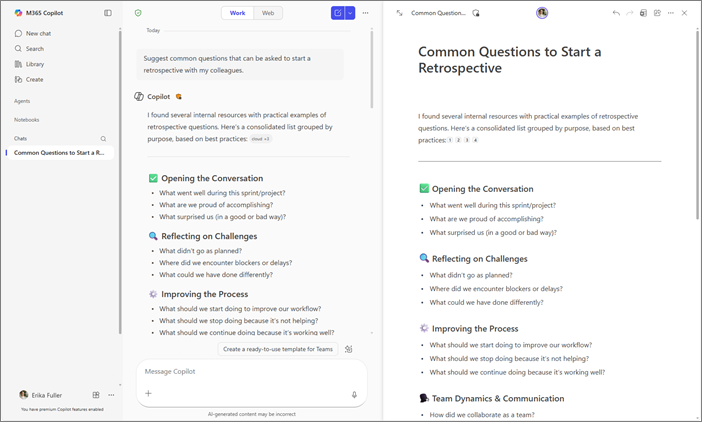
Работете рамо до рамо с Copilot Chat, за да прецизирате съдържанието си в реално време. Като използва вашите подкани, Copilot може да актуализира съществуващо съдържание или да добави ново съдържание към вашата страница. Можете също да зададете въпроси относно страницата и Copilot ще отговори въз основа на текущото й съдържание. По всяко време можете сами да направите директни редакции на страницата. Вашите страници остават достъпни, докато не решите да ги изтриете. Научете повече за съхранението на страници в Общ преглед на мястото за съхранение и разрешенията за работно пространство на Loop. Ако вашата организация управлява Copilot чрез ИТ, вашият администратор може да контролира кои инструменти и източници на данни с изкуствен интелект са достъпни за вас в Pages.
Започнете да използвате "Страници на Copilot"
Ето някои примери, които да ви вдъхновят. Ги копирайте, поставяйте и адаптирайте за собствените си задачи.
Чернова на кратко описание на проекта от една страница: Искате бързо обобщение на какво включва даден проект. Попитайте:
 Създайте кратко описание на проект от една страница, наречено [Заглавие]. Използвайте тези файлове като източници: /[име на файл], /[име на файл]. Включват: цел, обхват, метрики за успех, таблица с времевата линия със собствениците и рискове със смекчаванията. Пишете на ясен, разбираем език.
 |
|---|
Сравняване на опциите за доставчици: Искате паралелно сравнение на два доставчика. Попитайте:
|
Създайте таблица за сравнение за [доставчик A] спрямо [доставчик B], като използвате /[име на файл]. Колони: възможности, време за внедряване, състояние на защитата, TCO година 1, справочници. Добавете кратка препоръка с предположения и рискове. |
|---|
Създаване на чернова на имейл на клиент: Искате съекипътниците да ви помогнат да прецизирате чернова във връзка с билет за поддръжка. Попитайте:
|
Съставете готов за клиента имейл, в който се отговаря на случай [число]. Поддържайте тона приятелски и професионален. Обобщете проблема, какво направихме и следващата стъпка с очакваната времева линия. Добавете кратък раздел с ЧЗВ по-долу за вътрешен преглед. |
|---|
Още начини за работа със страници на Copilot
Как работи "Страници на Microsoft Copilot"
Чернова на съдържание със страници на Microsoft Copilot Chat и Copilot