След като сте създали агент, който ви харесва, не го запазвайте само за себе си. Споделянето им може да доведе до ефективност в целия ви екип или организация, включително пестене на време или съгласуваност в действията и резултатите. Споделените агенти не могат да се редактират от получатели; Собственикът на агента запазва всички права за редактиране.
Споделяне на вашия агент
В края на процеса на създаване ще видите връзка към агента. Щракнете върху бутона "Копиране
 снимка, за да запишете връзката в клипборда.
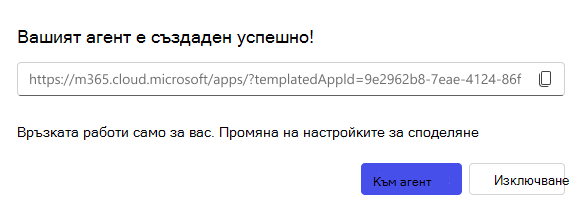
Изберете "Промяна на настройките за споделяне".
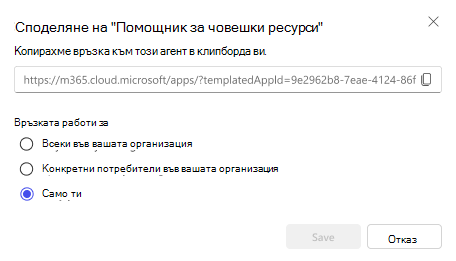
Изберете колко широко искате да споделите агента. За агенти, които използват файлове и папки на SharePoint като източници на знания, ви препоръчваме да изберете "Конкретни потребители" във вашата организация , така че да можете да посочите по име или група за защита точно кой ще има достъп до информацията, извлечена от тези източници.
Важно
Агентите уважават привилегиите за потребителски достъп и няма да включват информация в отговора от източници, за които нямат права.
Щракнете върху Запиши.
Поставете връзката от клипборда си в имейл, чат на Teams или на друго място, за да споделите агента с други хора.
Забележка
Опциите за споделяне може да варират в зависимост от типа на акаунта ви и източниците на знания, които използва вашият агент. Когато сте влезли със служебен или учебен акаунт, можете да споделяте агенти с хора във вашата организация.
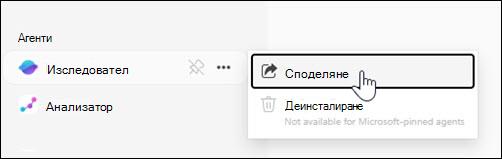
Все още не сте готови да споделите агента си? Можете да споделяте агенти по всяко време, като посетите приложението Microsoft Copilot, изберете своя агент от левия прозорец и след това изберете ... (още)>Споделяне. Изпълнете стъпка 6 по-горе, за да споделите.