
Последна актуализация: април 2026 г.
Workflows е агент в Microsoft Copilot, който ви помага да автоматизирате работата в Microsoft 365 с помощта на естествен език. Вместо ръчно да конфигурирате стъпки или конектори, вие просто опишете какво искате, и работните потоци генерират работещ работен поток чрез поддържаните услуги на Microsoft 365.
Работните потоци ви позволяват:
- Автоматизирайте задачи в приложения като Outlook, SharePoint, Teams и Planner.
- Да задействате действия по график или в отговор на събития.
- Събирайте и записвайте потребителски отговор с адаптивни карти в Teams.
- Използвайте вашите данни от Microsoft 365 – като календар, задачи или списъци – без да пишете код.
- Тествайте и управлявайте работни потоци във визуален дизайнер.
Предварителни изисквания
За да използвате агента за работни потоци, трябва да сте част от програмата Frontier.
Забележка
- В момента работните потоци се пускат в ранния достъп на Frontier за плановете Microsoft 365 Personal, Family, Premium и Pro на избрани пазари и езици, започвайки от САЩ и английски (en-us). Очаквайте скоро разширен достъп.
- Frontier включва ранен достъп до експериментални функции, което означава, че функциите може да се променят, тъй като Microsoft ги подобрява.
Добавете агент за работни потоци (Frontier) към своя Copilot от магазина за агенти. Ако имате лиценз за Microsoft Copilot, следвайте тези стъпки, за да добавите работни потоци:
- Влезте в Microsoft Copilot.
- В левия навигационен екран изберете агенти.
- Намиране и добавяне на агент за работни потоци (Frontier). Би трябвало да видите "Работни потоци " в левия навигационен екран под "Агенти".
За да използвате работни потоци, вашите DLP правила в центъра за администриране на Power Platform трябва да включват следното:
- Конектори: SharePoint, одобрения, Teams, Planner, M365Copilot и Outlook.
Повече информация: Правила за данните - Действия с ИИ: Действията с ИИ са конектор в Power Platform.
- Подкана за ИИ: Подканата за ИИ е функция , която трябва да бъде разрешена в центъра за администриране на Power Platform за средата. Ако все още не е разрешена, трябва да се уверите, че PredictionSchema е разрешена/активирана във вашата организация Dataverse на ниво среда.
- Навигация до средата в центъра за администриране на Power Platform.
- Настройки ->Ресурси ->Всички наследени настройки
- В областта за наследени настройки изберете "Процеси".
- Превключване на изгледа на "Всички процеси".
- Разрешаване на PredictionSchema
- Конектори: SharePoint, одобрения, Teams, Planner, M365Copilot и Outlook.
Създаване на работен поток
Опишете какво искате да прави вашият работен поток.
- Влезте в Microsoft Copilot.
- В левия навигационен екран, под "Агенти" изберете "Агент на работните потоци (Frontier)".
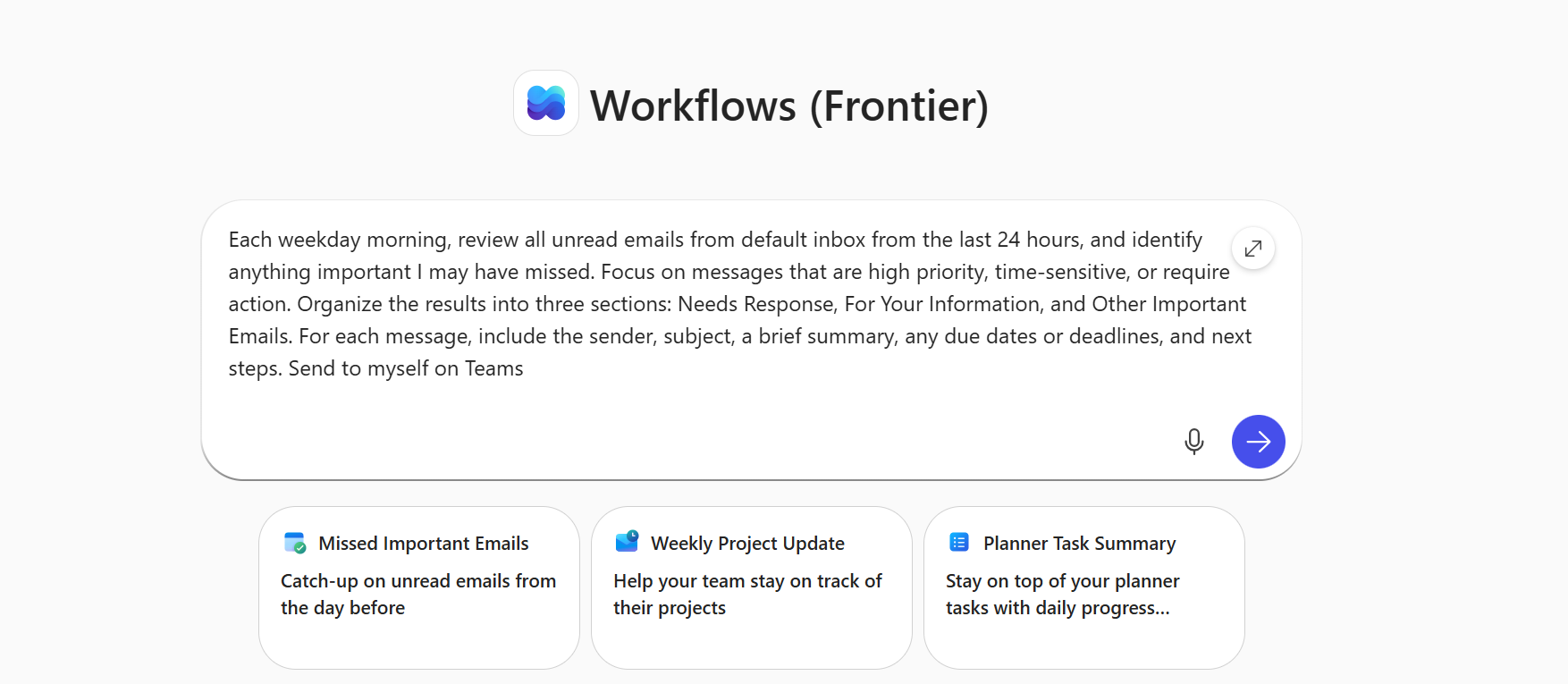
- Въведете подканата си в текстовото поле. Например:
Всяка сутрин в делничния ден преглеждайте всички непрочетени имейли от папка "Входящи" по подразбиране за последните 24 часа и идентифицирайте нещо важно, което може да съм пропуснал. Фокусирайте се върху съобщения, които са с висок приоритет, чувствителни към време или изискват действие. Организирайте резултатите в три части: "Изисква отговор", "За ваша информация" и "Други важни имейли". За всяко съобщение включете подателя, темата, кратко резюме, крайните срокове и следващите стъпки. Изпращане до мен в Teams
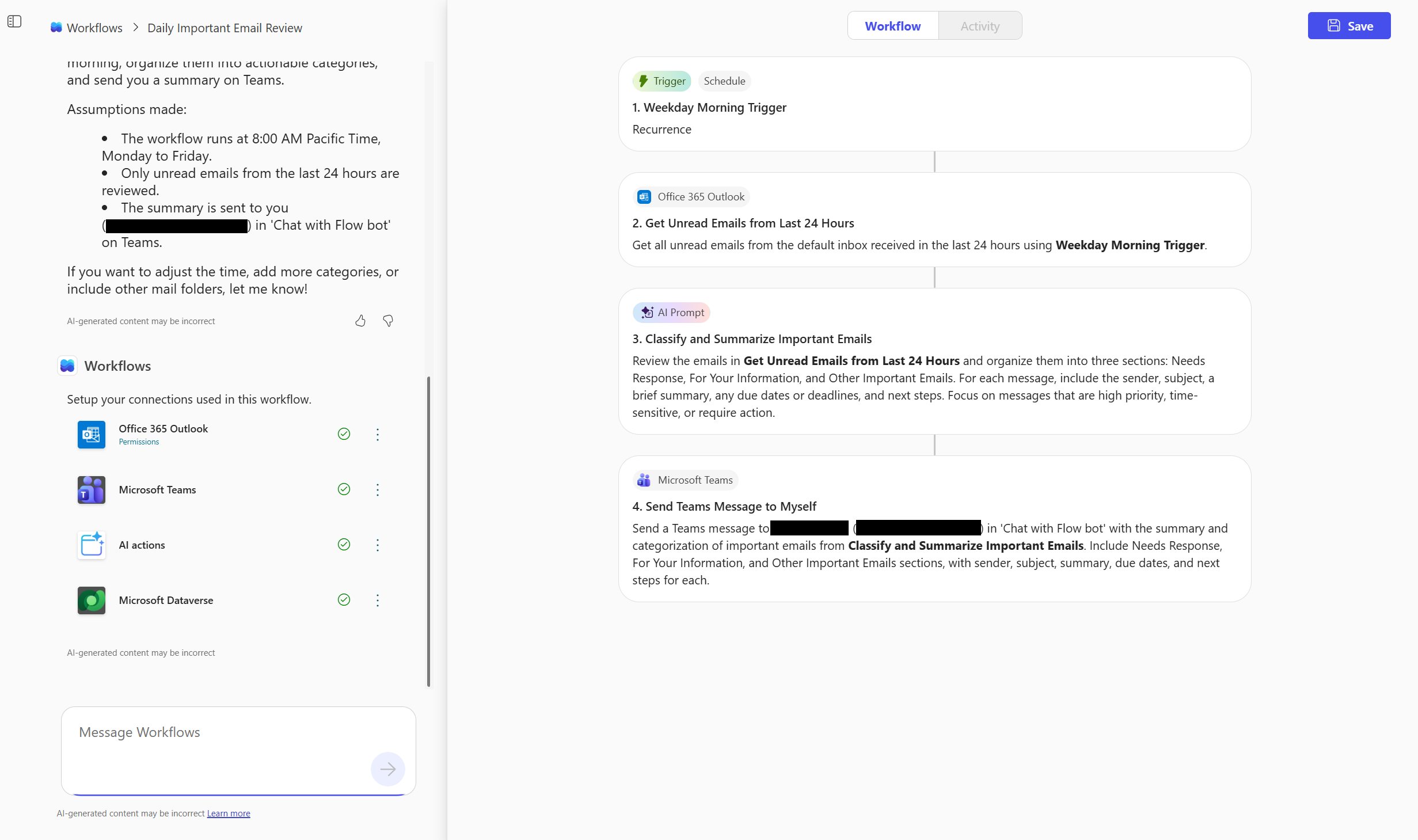
Работният поток извършва следното:
- Той се задейства всяка сутрин в делничния ден.
- Той преглежда непрочетените имейли от последните 24 часа, намиращи се в папката ви "Входящи" по подразбиране.
- Тя идентифицира съобщения с висок приоритет, чувствителни към време или действия.
- Тя организира резултатите в "Нуждае се от отговор", "За вашата информация" и други важни имейли.
- Тя включва подател, тема, резюме, крайни срокове и следващи стъпки за всяко съобщение.
Свързване с услугите на Microsoft 365
Агентът "Работни потоци" идентифицира и се свързва с услугите въз основа на имената, които включвате във вашата подкана.
В подканата си споменете:
- Вашата папка "Входящи" или пощенска кутия на Outlook: Задайте къде да преглеждате непрочетените имейли.
- Чатът или каналът на Teams: Посочете къде трябва да се изпрати резюмето.
- Подкана за ИИ за Dataverse: Дефиниране как данните трябва да бъдат обобщени и организирани (например: "Групиране в нуждае се от отговор, за ваша информация и други важни имейли").
Агентът на работните потоци използва вашия акаунт в Microsoft 365, за да се свърже с тези услуги. Ако не може да намери съвпадение, може да ви помоли да потвърдите или да предоставите канала на Teams или сайта на SharePoint.
Тестване и управление на вашите работни потоци
След като вашият работен поток е създаден, можете да го тествате, наблюдавате и управлявате директно в раздела "Работен поток " или "Дейност " и на началната страница "Работни потоци".
Тествайте своя работен поток
След като запишете вашия работен поток, ще бъдете подканени да тествате работния си поток в чата. Като алтернатива можете да изберете "Тествай " в горната част на страницата за работен поток .
За да симулирате превключвателя, изберете "Тест".
Прегледайте хронологията на изпълнение, резултатите и грешките.
Ако е необходимо, тествайте отново.
Следете своя работен поток
За да видите как се е развил вашият работен поток, изберете страницата "Дейност".
Показва се разбивка на всеки превключвател и действие. Всяка стъпка показва дали е успешна, или не.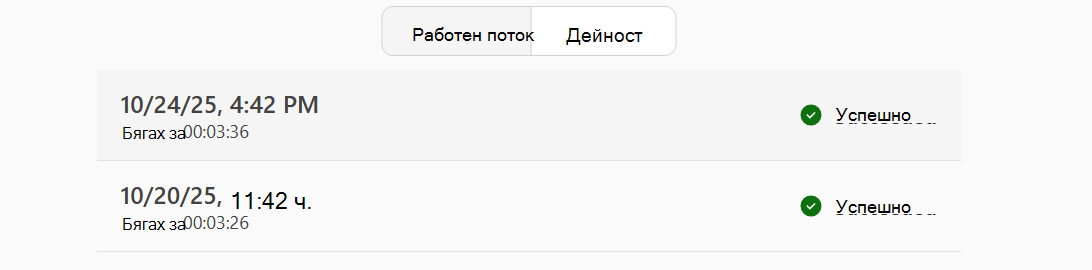
За да получите подробна информация за случилото се, изберете конкретно изпълнение.
Управление на вашия работен поток
В списъка на работния поток можете да:
- Преглед на всички работни потоци, които сте създали.
- Включване или изключване на работните потоци с многоточието (
 "). Изключването на работен поток поставя на пауза неговата автоматизация.
 - Безвъзвратно изтриване на работни потоци. Изтриването на работен поток го премахва напълно и не може да бъде отменено.
Поддържани конектори и действия
Работните потоци поддържат основните услуги на Microsoft 365, които често се използват в автоматизацията на задачи. В следващата таблица ще видите списъка с продукти, възможности или услуги в Microsoft, които работните потоци поддържат чрез превключватели и действия.
Какво представлява превключвателят?
Превключвателят е събитие, което стартира работен поток. Например искате да получавате известие в Microsoft Teams, когато някой ви изпрати имейл. В този случай получаването на имейл е превключвателят, който стартира този работен поток.
Повече информация: Превключватели в потоци
Какво представляват действията?
Действието е това, което конфигурирате работния поток да предприеме въз основа на събитието, което предизвиква стартирането на превключвателя. Действието може да бъде например качването на файл в сайт на SharePoint.
Повече информация: Действия в потоци
| Услуга | Поддържани превключватели/действия |
|---|---|
| Вградени |
|
| Microsoft Copilot |
|
| Outlook |
|
| Teams |
|
| SharePoint |
|
| Planner | Списък на моите задачи |
| Одобрения |
|
| Потребители на Office 365 |
|
| Dataverse (AIB) | Подкана за ИИ |
За разширени работни потоци или за свързване към услуги, които не са на Microsoft, използвайте Power Automate или Списък на всички конектори, публикувани от партньори, които не са на Microsoft | Microsoft Learn.
Видимост на работния поток и контрол от администратора
Административни настройки
Администраторите контролират наличността на работните потоци с помощта на настройките за управление на приложения на Microsoft 365.
За да управлявате достъпа:
Влезте в Център за администриране на Microsoft 365.
В левия навигационен панел изберете"Агентиза настройки>на Copilot>".
Задайте достъп за всички потребители или определени потребители/групи , както е необходимо.
Работните потоци следват същите правила за управление и съответствие като други приложения на Microsoft 365.
Научете повече в Управление на агенти в Microsoft Copilot.
Администрация управление
Център за администриране на Microsoft 365
Администраторите могат да управляват агента "Работни потоци" в Център за администриране на Microsoft 365 под"Агентина Copilot>". Наличните контроли включват:
- Разрешаване или забраняване на агента
- Даване, блокиране или премахване на достъп
- Контролирайте видимостта чрез "Позволяване на потребителите да имат достъп до агенти"
Агентът за работни потоци спазва настройките на ниво клиент, конфигурирани в Центъра за администриране на Microsoft 365 и центъра за администриране на Power Platform (PPAC). Тези настройки определят:
- Дали агентът "Работни потоци" е разрешен
- Дали се събират анализи и телеметрия
- Кои функции на Copilot са достъпни за потребителите
Събирането на обратна връзка (палец нагоре/надолу, незадължителни дословни съобщения) се управлява единствено от M365 за агента на работни потоци.
Център за администриране в Power Platform
- Пребиваване на данните: Всички работни потоци, създадени в клиента чрез работни потоци Агентите се намират в среда със специално предназначение в клиента, наречена среда на работни потоци на Microsoft Copilot – в географското местоположение на клиента, освен ако не искате да мигрирате географски към географски цели.
- Наличности на DSR и PPAC: Системните администратори могат да следват Изпълнение на искания за субекти на данни (DSR) за агенти на работни потоци за извършване на експортиране/изтриване на DSR за агенти на работни потоци. Те могат също да преглеждат работни потоци на агенти , създадени в клиента в центъра за администриране на Power Platform, Inventory.
- DLP: По подразбиране средата на работни потоци на Microsoft Copilot позволява само конекторите, необходими за осигуряване на пълна функционалност в агентите на работни потоци. Вашите специфични за клиента правила за данни не влияят на средата на работните потоци на Microsoft Copilot.
Ограничения
- Винаги преглеждайте и тествайте работни потоци, генерирани от ИИ, преди да ги използвате в производството.
- Не можете да споделяте работни потоци, създадени в "Работни потоци".
- Работни потоци поддържа ограничен набор от конектори на Microsoft 365; Не се поддържат персонализирани конектори, които не са на Microsoft.
- Работните потоци не могат да коригират автоматично грешките в съществуващи работни потоци.
- Тъй като работните потоци разчитат на въвеждане на естествен език в чата за определяне на местоположения като сайтове на SharePoint или канали на Teams, понякога може да идентифицират грешен сайт или канал, ако имената са нееднозначни или подобни.
- "Работни потоци" се предлага само на английски език.