
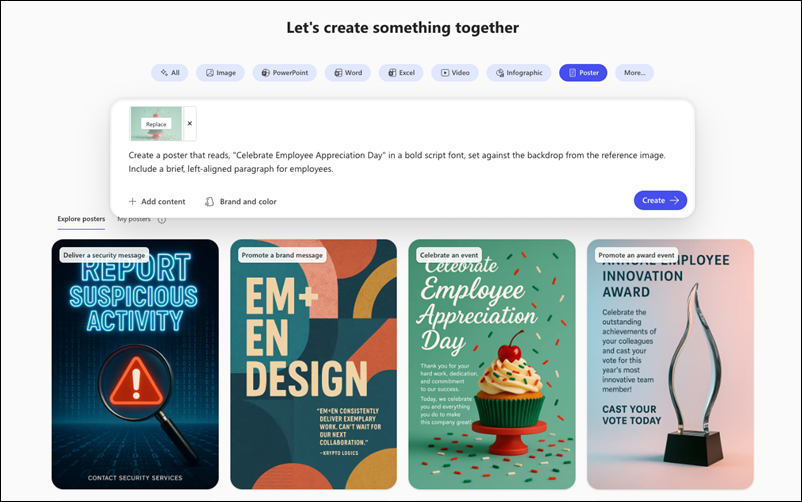
Научете как да проектирате плакат с приложението Microsoft Copilot. Започнете с шаблон или подкана, приложете цветове на марката и редактирайте и изтеглете дизайна, генериран от изкуствен интелект.
Забележка
За да използвате тази функция, се изисква валиден абонамент за Microsoft 365. Ако сте абонирани за Microsoft 365 Personal, Family, Premium или Pro, някои функции на Copilot може да имат ограничения за използване и да се променят с времето. Научете повече за функциите на Copilot и ограниченията за AI в абонаментите за Microsoft 365 Personal, Family, Premium и Pro.
Забележка
За потребителите без лиценз за Microsoft Copilot качеството и производителността зависят от наличността на услугата и може да варират през целия ден. Ако услугата не е налична, Copilot ви уведомява. Това не прекъсва никоя задача в ход. За повече подробности вижте Как работи Copilot Chat със и без лиценз за Microsoft Copilot.
Създаване на постер
Получете достъп до секцията "Създаване " на Copilot, като използвате един от следните методи:
- Отидете на "Какво искате да създадете?" в уеб браузър.
- Отидете в Copilot в уеб браузър, изберете иконата за приложения и още в горния ляв ъгъл на прозореца и след това изберете иконата за създаване .
- Отворете приложението Copilot, изберете иконата "Приложения и други " в горния ляв ъгъл на прозореца и след това изберете иконата за създаване .
Ако получите подкана, влезте с акаунт, който има валиден абонамент за Microsoft Copilot, за да получите достъп до раздела "Създаване ".
В прозореца "Какво искате да създадете?" изберете Проектиране на постер. Ако не виждате тази опция, изберете "Още..." и след това изберете "Постер" в менюто, което се появява.
Ако желаете, изберете шаблон от раздела Преглед на постери . Ако изберете шаблон, в полето Опишете постера, който искате да създадете , се показва подкана въз основа на избрания шаблон. Можете да използвате тази подкана както е или да направите промени в зависимост от вашите нужди.
Ако не използвате шаблон, опишете постера, който искате, в полето за подкана "Опишете постера, който искате да създадете ". Направете описанието си възможно най-подробно, за да получите най-добри резултати.
Ако имате съществуващо съдържание, което искате в постера, изберете + Добавяне на съдържание в долния ляв ъгъл на полето за подкана.
Ако желаете, изберете цвят , за да изберете от цветовите палитри, за да зададете основния изглед и усещане на вашия плакат.
За служебни и учебни акаунти вместо "Цвят" са налични "Марка и цвят". Използвайте "Марка и цвят", за да приложите комплект с брандови елементи и цветова палитра от вашата организация към плаката. Комплектите с марки са налични само ако вашата организация ги е настроила. За повече информация вижте Създаване и управление на официални комплекти с марки в приложението Microsoft Copilot.
Изберете стрелката надясно ➜ от дясната страна на полето за подкана, за да стартирате процеса на създаване на постера. Copilot генерира вашия плакат въз основа на описанието и настройките, които сте предоставили.
Ако сте доволни от постера, можете да го копирате или изтеглите, като използвате "Запиши и копирай". В противен случай можете да направите промени, като въведете това, което искате, в полето за подкана "Трансформация с ИИ ". Можете също да правите промени в цвета/, марката и цвета. Допълнителни подобрения могат да бъдат направени с помощта на инструментите вдясно, като например "Редактиране " и "Текст ", за да направите постера наистина свой. Можете да продължите да усъвършенствате постера си, докато отговори на очакванията ви.
Съвет
Можете да намерите плакатите, които сте създали, в библиотеката на Copilot.