
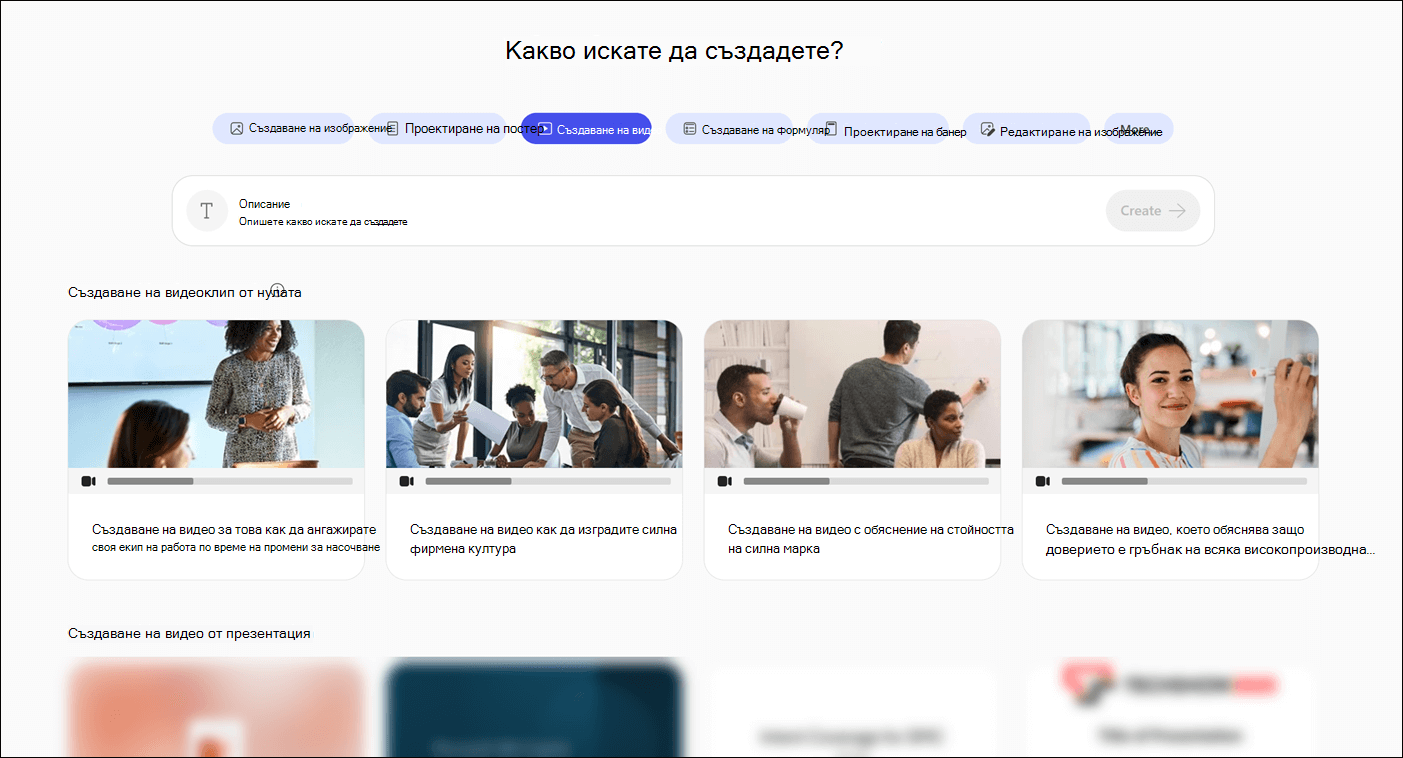
Създайте видеоклип с приложението Microsoft Copilot на почти всяка тема, след което го редактирайте и прецизирайте, за да отговаря на нуждите ви.
Забележка
За потребителите без лиценз за Microsoft Copilot качеството и производителността може да варират в зависимост от наличността на услугата и може да варират през целия ден. Ако услугата не е налична, Copilot ви уведомява. Това няма да прекъсне никоя задача в ход. За повече подробности вижте Как работи Copilot Chat със и без лиценз за Microsoft Copilot.
Забележка
Clipchamp трябва да е активиран за вашата организация, за да виждате и използвате създаването на видеоклипове в Copilot Create.
Как да създадете видеоклип с приложението Microsoft Copilot
Предварителни изисквания
Уверете се, че Clipchamp е разрешен за вашата организация. Само потребители в организации, в които Clipchamp е активиран от техния администратор, могат да видят опцията "Създаване на видео " в "Създаване на Copilot".
Създаване на видео
Получете достъп до секцията "Създаване " на Copilot, като използвате един от следните методи:
- Отидете до "Какво искате да създадете?" чрез уеб браузър.
- Придвижете се до Copilot чрез уеб браузър, изберете иконата " Приложения и други " в горния ляв ъгъл на прозореца и след това изберете иконата за създаване .
- Отворете приложението Copilot, изберете иконата "Приложения и други " в горния ляв ъгъл на прозореца и след това изберете иконата за създаване .
Ако получите подкана, влезте с акаунт, който има валиден абонамент за Microsoft Copilot, за да получите достъп до раздела "Създаване ".
В прозореца "Какво искате да създадете?" изберете "Създаване на видео". Ако не виждате тази опция, изберете "Още..." и след това изберете "Видео " в менюто, което се появява.
Ако желаете, изберете шаблон от разделите Създаване на видеоклипове с Copilot, Създаване на видео от нулата или Създаване на видео от раздели на презентация . Ако изберете шаблон, в полето Опишете какво искате да създадете се показва подкана въз основа на избрания шаблон. Можете да използвате тази подкана както е или да направите промени в зависимост от вашите нужди.
Ако не използвате шаблон, въведете описание на видеото, което искате, в полето за подкана "Опишете какво искате да създадете ". За най-добри резултати бъдете възможно най-конкретни.
Ако желаете, изберете + Добавяне на файл в долния ляв ъгъл на полето за подкана, за да добавите файл, който да помогне на Copilot да разбере какво трябва да включва вашето видео. Например изберете файл на PowerPoint, за да създадете видео от съществуваща презентация на PowerPoint.
Ако желаете, изберете Марка и цвят , за да приложите комплект с брандови елементи и цветова палитра от вашата организация към видеото. Комплектите с марки са налични само ако вашата организация ги е настроила. За повече информация вижте Създаване и управление на официални комплекти с марки в приложението Microsoft Copilot.
Изберете стрелката надясно ➜ от дясната страна на полето за подкана, за да стартирате процеса на създаване на видеоклип. Copilot генерира вашето видео въз основа на описанието и настройките, които сте предоставили.
След като видеоклипът бъде генериран, ще бъдете пренасочени към екрана за визуализация на видеото, където можете да гледате видеото и да видите транскрипцията.
Ако сте доволни от видеото, можете да го изтеглите, като изберете "Експортиране & споделяне". В противен случай можете да направите промени, като изберете "Трансформиране " и въведете това, което искате, в полето за подкана "Трансформация с ИИ ". Можете също да използвате другите опции под "Трансформация ", като например "Регулиране ", за да направите видеоклипа наистина свой собствен, като:
- Смяна на музиката.
- Промяна на гласа на разказвача, например от мъжки на женски.
- Избор на комплект с брандови елементи и цветова палитра от вашата организация. Комплектите с марки са налични само ако вашата организация ги е настроила.
Можете да продължите да усъвършенствате видеото, докато отговори на очакванията ви.
Ако видеоклипът ви се нуждае от по-големи промени, можете да използвате Clipchamp – онлайн редактора на видео на Microsoft. За да отворите видеото в Clipchamp, изберете "Отваряне в Clipchamp " от горната част на екрана. За повече информация относно Clipchamp вижте Как да редактирате видеоклип в Clipchamp