
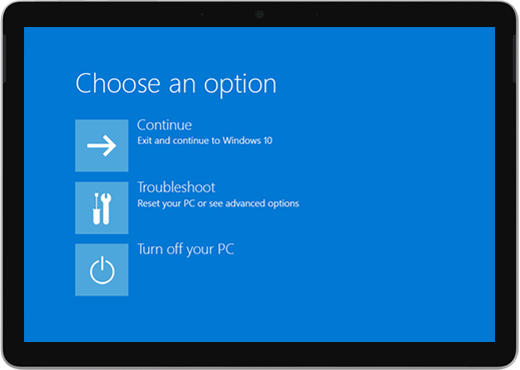
Ако вашето устройство Surface се включва и се показва екранът за избор на опция с опции като продължаване и отстраняване на неизправности, ето някои решения, които да изпробвате.
Решение 1: Продължете към Windows
Изберете Продължи за да излезете от екрана с опциите и да продължите към Windows.
- Ако Windows стартира: Инсталирайте най-новите актуализации за Surface и Windows, за да предотвратите бъдещи проблеми. За повече информация вижте Изтегляне на драйвери и фърмуер за Surface.
- Ако Windows не се стартира: Преминете към Решение 2.
Решение 2: Поправете вашето устройство Surface
На екрана Избор на опция изберете Отстраняване на неизправности.
Изберете "Разширени опции>", "Поправка при стартиране " и следвайте инструкциите на екрана. Windows ще се опита да открие и поправи проблема.
- Ако Windows стартира: Инсталирайте най-новите актуализации за Surface и Windows, за да предотвратите бъдещи проблеми. За повече информация вижте Изтегляне на драйвери и фърмуер за Surface.
- Ако Windows не се стартира: Преминете към Решение 3.
Решение 3: Извършете възстановяване на системата
Възстановяване на системата ще възстанови Surface до предишна точка във времето, когато Windows е работел правилно.
Забележка
- Възстановяването на системата не променя личните файлове, но може да премахне наскоро инсталирани приложения и драйвери.
- Уверете се, че имате под ръка продуктовите ключове и инсталационните файлове за всички приложения за настолен компютър (например Microsoft Office), които сте инсталирали след точката във времето, до която възстановявате Surface.
Ето как да извършвате възстановяване на системата на вашето устройство Surface:
На екрана "Избор на опция " изберете "Отстраняване>на разширени опции".
Изберете Възстановяване на системата и следвайте инструкциите на екрана.
- Ако Windows стартира: Инсталирайте най-новите актуализации за Surface и Windows, за да предотвратите бъдещи проблеми. За повече информация вижте Изтегляне на драйвери и фърмуер за Surface.
- Ако Windows не се стартира: Преминете към Решение 4.
Решение 4: Нулирайте вашето устройство Surface
Нулирането прави следното:
Преинсталира Windows и приложенията, които са били инсталирани при закупуването на Surface
Премахва всички ваши лични настройки
Премахва всички приложения, които вие сте инсталирали
Предоставя следните опции за запазване или премахване на вашите лични файлове или възстановяване на фабричните настройки:
- Запазване на моите файлове: Премахва приложения и настройки, но запазва личните ви файлове.
- Премахване на всичко: Премахва личните файлове, приложенията и настройките.
- Уверете се, че имате под ръка продуктовите ключове и инсталационните файлове за всички приложения за настолен компютър (например Microsoft Office), които планирате да преинсталирате след нулирането. Това включва приложения за настолен компютър, които сте инсталирали от уеб сайтове или USB устройства.
Ето как да нулирате вашето устройство Surface:
На екрана за избор на опция изберете "Отстраняване> нанеизправности" "Нулиране на компютъра" и следвайте инструкциите на екрана.
Ако Изберете опция се покаже отново, изберете Продължи.
- Ако Windows стартира: Инсталирайте най-новите актуализации за Surface и Windows, за да предотвратите бъдещи проблеми. За повече информация вижте Изтегляне на драйвери и фърмуер за Surface.
- Ако Windows не се стартира: Ако екранът Изберете опция се появи отново, Surface се нуждае от сервизно обслужване. Отидете на Обслужване и поправка на устройството.
Все още имате проблеми?
Ако тези решения не помогнат за разрешаването на проблема, може да са налични самостоятелно поправяне, поръчка за обслужване или лична поддръжка, които да ви помогнат. Ако вашето устройство Surface е бизнес устройство (притежавано от организация), вижте опциите за обслужване на Surface за бизнес и образование.
| Опции | |
|---|---|

|
Самостоятелно поправянеИмате технически опит и имате правилните инструменти? Microsoft разполага с набор от заменяеми компоненти и ръководства за обслужване, които ви позволяват да извършвате някои ремонти сами. |

|
Изпращане до MicrosoftЗа да изпратите устройството си за поправка, ще трябва да създадете поръчка за сервиз и да отпечатате адресен етикет. Научете повече за това как да проверите гаранцията си и да подготвите устройството си за доставка до Microsoft. |

|
Получете лична поддръжкаВ някои страни или региони Microsoft си партнира с упълномощени доставчици на услуги, които предлагат лична поддръжка и поправка. Опциите може да включват професионална хардуерна проверка, отстраняване на неизправности и възстановяване на системата. |
Имате нужда от още помощ?
Техническа поддръжка

За техническа поддръжка отворете приложението Surface или уеб браузъра, опишете проблема си и изберете Получаване на помощ.
Поддръжка от общността

Общностите могат да ви помогнат да задавате въпроси и да получавате информация от експерти с богати знания. Попитайте общността.
Друга поддръжка

Ако не можете да използвате вашето устройство Surface или имате въпрос относно нещо друго, отворете "Получаване на помощ ", за да получите друга поддръжка онлайн.


