
Какво виждате
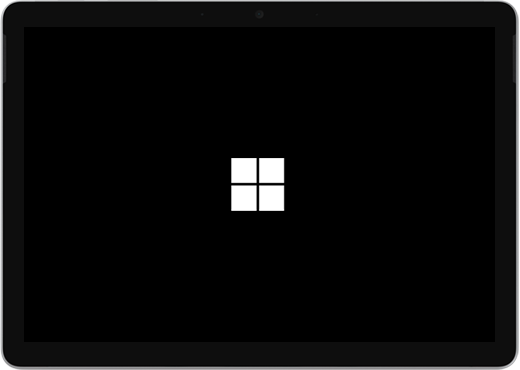
- Емблема на Microsoft, която остава на черен екран
- Подготовка на устройствата или въртящ се кръг може също да се появят на екрана под емблемата
Ако виждате това и сте чакали няколко минути, изпробвайте решенията в описаната поредност.
Решение 1: Принудително изключване и рестартиране
Натиснете и задръжте бутона на захранването, докато вашето устройство Surface се изключи и рестартира и видите екрана с емблемата на Windows отново (около 20 секунди), след което отпуснете бутона за захранването. Вижте " Принудително затваряне и рестартиране на вашето устройство Surface " за повече информация.
Ако Windows не се стартира, опитайте Решение 2.
Решение 2: Нулиране на вашето устройство Surface с помощта на USB устройство за възстановяване
Стартирайте вашия Surface с помощта на USB устройство за възстановяване. Ето как:
- Изключете вашето устройство Surface.
- Поставете USB устройството за възстановяване в USB порта на Surface.
- Натиснете и задръжте бутона за намаляване силата на звука, след което натиснете и освободете бутона за захранването. Когато се появи емблемата на Surface, пуснете бутона за намаляване на силата на звука.
За повече информация вижте Създаване и използване на USB устройство за възстановяване.
Все още имате проблеми?
Ако тези решения не помогнат за разрешаването на проблема, може да са налични самостоятелно поправяне, поръчка за обслужване или лична поддръжка, които да ви помогнат. Ако вашето устройство Surface е бизнес устройство (притежавано от организация), вижте опциите за обслужване на Surface за бизнес и образование.
| Опции | |
|---|---|

|
Самостоятелно поправянеИмате технически опит и имате правилните инструменти? Microsoft разполага с набор от заменяеми компоненти и ръководства за обслужване, които ви позволяват да извършвате някои ремонти сами. |

|
Изпращане до MicrosoftЗа да изпратите устройството си за поправка, ще трябва да създадете поръчка за сервиз и да отпечатате адресен етикет. Научете повече за това как да проверите гаранцията си и да подготвите устройството си за доставка до Microsoft. |

|
Получете лична поддръжкаВ някои страни или региони Microsoft си партнира с упълномощени доставчици на услуги, които предлагат лична поддръжка и поправка. Опциите може да включват професионална хардуерна проверка, отстраняване на неизправности и възстановяване на системата. |
Имате нужда от още помощ?
Техническа поддръжка

За техническа поддръжка отворете приложението Surface или уеб браузъра, опишете проблема си и изберете Получаване на помощ.
Поддръжка от общността

Общностите могат да ви помогнат да задавате въпроси и да получавате информация от експерти с богати знания. Попитайте общността.
Друга поддръжка

Ако не можете да използвате вашето устройство Surface или имате въпрос относно нещо друго, отворете "Получаване на помощ ", за да получите друга поддръжка онлайн.


