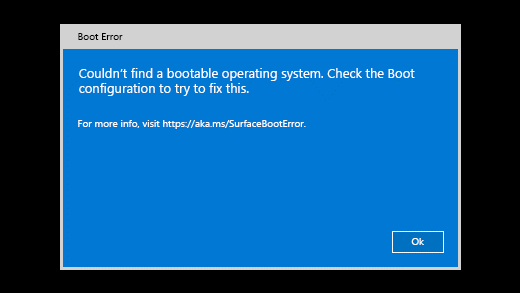
Когато включите вашето устройство Surface, то показва следното съобщение:
Не можа да се намери стартираща операционна система. Проверете конфигурацията на зареждането, за да се опитате да коригирате това.
На по-старите устройства Surface се включва и показва икона на устройство с X в горния десен ъгъл.
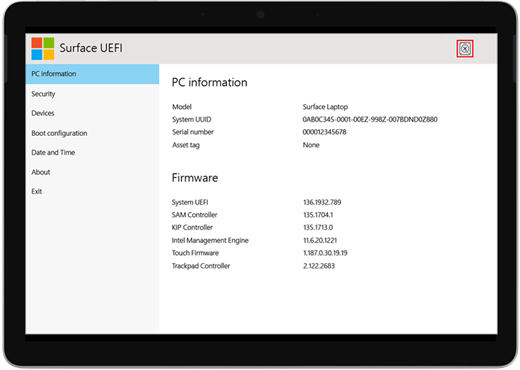
Когато включите своето устройство Surface, то се стартира с UEFI (унифициран разширяем фърмуер интерфейс). Ако виждате това, опитайте следните стъпки за възможно решение.
Проверка на конфигурацията
Проверете конфигурацията на вашето устройство:
- Ако е показано, изберете OK , за да затворите диалоговия прозорец.
- Изберете конфигурация за зареждане от менюто вляво.
- Уверете се, че сте избрали валидно устройство за стартиране. Всички опции, включително диспечер за зареждане на Windows, вътрешно съхранение, USB памет и PXE мрежа би трябвало да са избрани по подразбиране.
Принудително рестартиране
Натиснете и задръжте бутона на захранването, докато вашето устройство Surface се рестартира и видите екрана с емблемата на Windows (това отнема около 20 секунди), след което пуснете бутона за захранването.
За повече информация вижте Принудително затваряне и рестартиране на Surface.
Нулирайте вашето устройство Surface с помощта на USB устройство за възстановяване
Ето как да нулирате вашето устройство Surface с USB устройство за възстановяване:
- Поставете USB устройството за възстановяване в USB порта на Surface.
- Натиснете и задръжте бутона за намаляване силата на звука, след което натиснете и освободете бутона за захранването.
- Когато се появи емблемата на Surface, пуснете бутона за намаляване на силата на звука.
За повече информация вижте Създаване и използване на USB устройство за възстановяване.
Искане за обслужване
Ако тези решения не помогнат за разрешаването на проблема, може да са налични самостоятелно поправяне, поръчка за обслужване или лична поддръжка, които да ви помогнат. Ако вашето устройство Surface е бизнес устройство (притежавано от организация), вижте опциите за обслужване на Surface за бизнес и образование.
| Опции | |
|---|---|

|
Самостоятелно поправянеИмате технически опит и имате правилните инструменти? Microsoft разполага с набор от заменяеми компоненти и ръководства за обслужване, които ви позволяват да извършвате някои ремонти сами. |

|
Изпращане до MicrosoftЗа да изпратите устройството си за поправка, ще трябва да създадете поръчка за сервиз и да отпечатате адресен етикет. Научете повече за това как да проверите гаранцията си и да подготвите устройството си за доставка до Microsoft. |

|
Получете лична поддръжкаВ някои страни или региони Microsoft си партнира с упълномощени доставчици на услуги, които предлагат лична поддръжка и поправка. Опциите може да включват професионална хардуерна проверка, отстраняване на неизправности и възстановяване на системата. |
Имате нужда от още помощ?
Техническа поддръжка

За техническа поддръжка отворете приложението Surface или уеб браузъра, опишете проблема си и изберете Получаване на помощ.
Поддръжка от общността

Общностите могат да ви помогнат да задавате въпроси и да получавате информация от експерти с богати знания. Попитайте общността.
Друга поддръжка

Ако не можете да използвате вашето устройство Surface или имате въпрос относно нещо друго, отворете "Получаване на помощ ", за да получите друга поддръжка онлайн.