
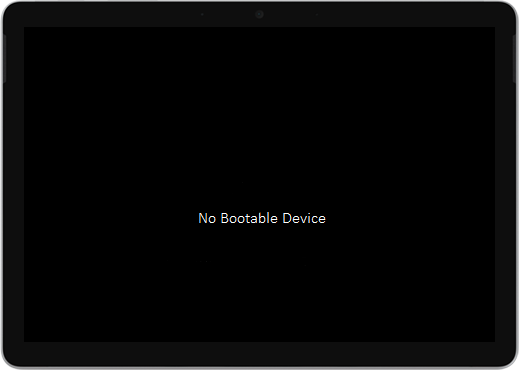
Ако вашият Surface Go или Surface Go 2 се включва и виждате черен екран, който гласи Без стартиращо устройство, изпълнете следните стъпки.
Решение 1: Коригиране на проблема с използването на USB устройство
Преди да започнете
- Изключете всичко. Не забравяйте да прекъснете връзката с всички USB устройства, SD карти, USB аксесоари, външни монитори и Type Cover от вашето устройство Surface. Ако използвате Surface Dock, разкачете го от вашето устройство Surface.
- Премахнете съобщението от екрана. Ако съобщението "Няма стартиращо устройство" е на екрана ви, натиснете и задръжте бутона за захранване, докато съобщението изчезне.
- Свържете захранващото устройство. Включете захранващото устройство към електрически контакт и го свържете с вашето устройство Surface за най-малко 15 минути. Използвайте оригиналното захранващо устройство, предоставено с вашето устройство.
Създайте USB устройството
Забележка
За да създадете USB устройството, ви е необходим друг компютър.
Използвайте USB устройство, което е най-малко 8 ГБ и е форматирано на FAT32.
Изтеглете USB файла с .zip на вашето устройство. Не изтегляйте файла директно на USB устройството за съхранение.
Отворете SurfaceGo_FixNoBootableDevice.zip файла, който преди това сте изтеглили, като щракнете двукратно върху него. Ако не можете да намерите .zip файл, проверете папката "Изтегляния ".
Изберете всички папки и файлове от .zip папка, след което ги копирайте на USB устройството, което преди това сте форматирали. След като папките и файловете приключат с копирането, ще видите 38 папки и 2 файла на USB устройството.
Използване на USB устройството за Surface Go или Surface Go 2
- Поставете USB устройството за съхранение в USB-C порта на вашето устройство Surface. Ако използвате USB устройство, което има USB-A конектор, ще ви е необходим адаптер USB-A към USB-C.
- Натиснете и задръжте бутона за намаляване силата на звука на Surface. Докато правите това, натиснете и отпуснете бутона за захранване.
- Емблемата на Microsoft ще се появи на екрана. Продължете да задържате бутона за намаляване на силата на звука.
- След като видите съобщението "Моля, изчакайте, докато инсталираме актуализация на системата" на екрана, пуснете бутона за намаляване силата на звука. Оставете вашето устройство Surface включено и не го докосвайте, докато процесът не завърши.
- Екранът за кратко ще изпразни, след което съобщението "Моля, изчакайте, докато инсталираме актуализация на системата" се появява отново със синя лента на напредъка.
- Когато процесът приключи, вашето устройство Surface ще се рестартира и Windows ще стартира автоматично.
- Премахнете USB устройството от вашето устройство.
Научете повече за стартирането на Surface от USB устройство
Имате нужда от още помощ? Опитайте следното:
- Surface се изключва. Ако вашето устройство Surface се изключи, вместо да се рестартира, след като завършите процеса с USB решение, натиснете и отпуснете бутона за захранването и вашето устройство Surface би трябвало да стартира нормално.
- USB решението не работи. Ако USB решението не работи, проверете настройката на UEFI "Активиране на стартиране от USB устройства". Уверете се, че настройката е Разрешена, а не зададена на Забранена. За повече информация относно промяната на настройките на UEFI вижте "Как се използва Surface UEFI".
- Съобщения за грешки в Windows. Ако видите съобщения за грешка в Windows, след като USB разтворът приключи и вашето устройство Surface се рестартира, Windows може да е повреден. Можете да нулирате или преинсталирате Windows с помощта на изображението за възстановяване на Surface. За повече информация вж. " Изтегляне на образ за възстановяване на Surface".
Ако все още имате проблем, преминете към Решение 2.
Решение 2: Искане на обслужване
Ако тези решения не помогнат за разрешаването на проблема, може да са налични самостоятелно поправяне, поръчка за обслужване или лична поддръжка, които да ви помогнат. Ако вашето устройство Surface е бизнес устройство (притежавано от организация), вижте опциите за обслужване на Surface за бизнес и образование.
| Опции | |
|---|---|

|
Самостоятелно поправянеИмате технически опит и имате правилните инструменти? Microsoft разполага с набор от заменяеми компоненти и ръководства за обслужване, които ви позволяват да извършвате някои ремонти сами. |

|
Изпращане до MicrosoftЗа да изпратите устройството си за поправка, ще трябва да създадете поръчка за сервиз и да отпечатате адресен етикет. Научете повече за това как да проверите гаранцията си и да подготвите устройството си за доставка до Microsoft. |

|
Получете лична поддръжкаВ някои страни или региони Microsoft си партнира с упълномощени доставчици на услуги, които предлагат лична поддръжка и поправка. Опциите може да включват професионална хардуерна проверка, отстраняване на неизправности и възстановяване на системата. |
Имате нужда от още помощ?
Техническа поддръжка

За техническа поддръжка отворете приложението Surface или уеб браузъра, опишете проблема си и изберете Получаване на помощ.
Поддръжка от общността

Общностите могат да ви помогнат да задавате въпроси и да получавате информация от експерти с богати знания. Попитайте общността.
Друга поддръжка

Ако не можете да използвате вашето устройство Surface или имате въпрос относно нещо друго, отворете "Получаване на помощ ", за да получите друга поддръжка онлайн.


