
Общ преглед
Мобилната телефонна функционалност в Teams ви позволява да поддържате връзка, независимо къде се намирате. Телефонният ви номер с разрешена SIM карта е също телефонният ви номер в Teams, което ви позволява да отговаряте и премествате обаждания безпроблемно между устройствата.
Забележка
Мобилната телефонна функционалност в Teams е налична само за телефонни номера с разрешена SIM карта, предоставени чрез вашата фирма. Обърнете се към своя ИТ администратор, за да разберете дали тази услуга е достъпна за вас.
Първи стъпки
Когато настройвате мобилното си устройство в Teams за първи път, важно е да следвате тези инструкции:
- Отворете приложението Teams и влезте в акаунта си.
Ако вече сте влезли в мобилното приложение Teams на устройство с iOS или Android:
а) Докоснете снимката на профила си.
б) Докоснете "Обаждане с настройки" > под раздела на Microsoft.
в) Изберете "Настройка на мобилен телефон в Teams".
- Отворете приложението Teams и влезте в акаунта си.
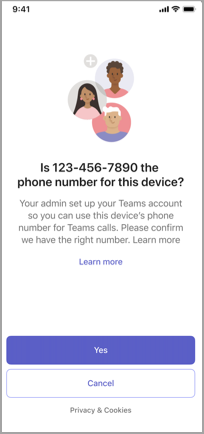
- Ще видите подкана да потвърдите телефонния си номер.
- Изберете "Да " само ако сте на мобилното си устройство с разрешена SIM карта и телефонна телефонна карта в Teams с телефонния ви номер, предоставен от фирмата.
Забележка
Въпреки че може да видите тази подкана, когато влезете в което и да е устройство, трябва да изберете "Да " само на мобилното си устройство Teams Phone. Когато влизате на друго устройство, независимо дали сте компютър, таблет или друг мобилен телефон, с приложението Teams, винаги избирайте "Отказ ", когато това съобщение се покаже.
Функции
Мобилната телефонна функционалност в Teams има редица уникални функции, които го отличават от настолната и мобилната версия на приложението Teams.
Един номер за всички ваши устройства
Вашият телефон с разрешена SIM карта споделя един номер с вашето приложение Teams. Всяко устройство, в което сте влезли с вашия акаунт в Teams, ще звънне едновременно, когато получите обаждане, и можете да отговорите на него директно в приложението за обаждания по подразбиране на телефона си. Ако отговорите по този начин, състоянието ви в Teams автоматично ще се промени на "В разговор".
Споделена хронология
Хронологията на обажданията ви се споделя между Teams и приложението за телефон. Всички обаждания, направени от двете приложения, ще се показват в хронологията на обажданията и на двете. Обажданията, направени от приложението Teams, ще се показват в хронологията на обажданията на всяко място, от което сте влезли в Teams, но приложението за телефон ще показва само обаждания, направени от това устройство.
Гласовата поща се споделя на всички устройства чрез Teams. Гласовата поща не е налична чрез приложението за обаждания по подразбиране на Телефонна функционалност в Teams Mobile.
Забележка
За да получавате гласова поща в приложенията на Teams, изключете гласовата поща на живо на вашия iPhone.
Повдигане и прехвърляне на друго устройство
Мобилната телефонна функционалност в Teams ви позволява да прехвърляте обажданията от приложението си за телефон към Teams на всяко устройство. Просто отворете Teams на устройството по ваш избор и изберете "Присъединяване към обаждане".
Ако провеждате разговор чрез приложението "Вашият телефон" и искате да използвате видео, да споделите екрана си или да прехвърлите обаждането на някого другиго от мобилното си устройство с Teams, първо трябва да изпратите обаждането към Teams. За да направите това, отворете приложението Teams на това устройство и докоснете Преместване на обаждането в Teams.

За повече информация относно преместването на разговор или събрание между устройствата вж. "Присъединяване към събрание на второ устройство".
Забележка
Прехвърлянето на разговори между устройства е отделно от прехвърлянето на повикване, което ви позволява да прехвърляте индивидуално обаждане към друго лице. За повече информация вижте Прехвърляне на обаждане в Microsoft Teams.
Преместване на обаждане от Teams към мобилния ви телефон
Ако трябва да извършвате или получавате обаждания в райони с ниски данни или интернет връзка, можете лесно да прехвърляте обаждания от Teams към вашето устройство с iOS или Android без прекъсване. Teams използва услугата за абонамент за аудиоконференции, за да се свърже с програмата за набиране на мобилния ви телефон.
Забележка
- Когато използвате "Обаждане на моя телефон" от регистрираното приложение Teams Mobile, всички плащания и оценки преминават през фактуриране за аудиоконференции. Научете повече за аудиоконференциите в аудиоконференции Абонамент за аудиоконференции с полза от минутите "Набиране навън"/"Обади ми се на".
- Тази функция се прилага само за мобилни телефонни разговори в Teams и е налична само за мобилните приложения Teams (iOS/Android).
От екрана за обаждане изберете "Още > "Още опции"Обаждане на моя телефон .
Ще видите изскачащо съобщение с въпрос дали искате да прехвърлите повикването към мобилния си телефон. Изберете Преместване на обаждането, за да продължите, или Отказ, за да продължите разговора, като използвате Teams.
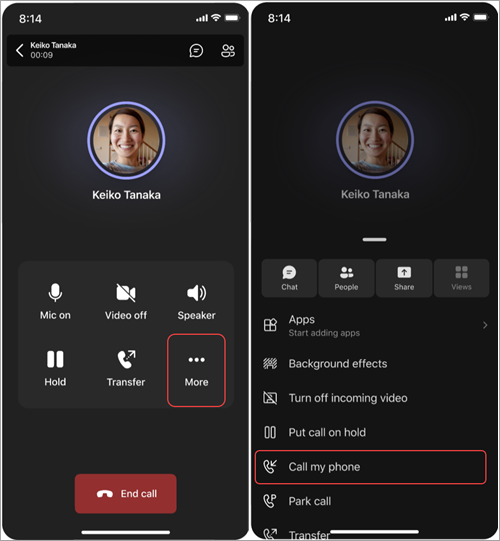
Ако провеждате разговор и видите съобщение, което гласи "Лоша мрежова връзка. Преместване на това повикване към мобилния ви телефон?" изберете "Преместване на повикването ", за да превключите устройството си. Изберете "Отказ ", за да продължите разговора с помощта на Teams.
Забележка
Ако обаждането не достигне до мобилното набиране, обаждането ще остане в приложението Teams.
Изисквания
- "Обаждане на моя телефон" изисква правилата ви за мобилност да бъдат настроени на "Набиране на мобилен телефон".
- Консултирайте се с вашия ИТ администратор, за да се уверите, че вашата компания има настроени и конфигурирани аудиоконференции с Телефонна функционалност в Teams за тази употреба.
- Уверете се, че имате валиден телефонен номер, свързан с мобилния акаунт в Teams Phone.
- Трябва да разполагате с план за аудиоконференции с разрешен телефонен номер, за да можете да използвате "Обаждане на моя телефон". Уверете се, че имате достатъчно минути за набиране във вашия план за аудиоконференции, за да осъществите повикването.
Сродни теми
Управление на настройките за обаждания в Мобилна телефонна функционалност в Microsoft Teams