
Клавишите за линия са програмируеми бутони на телефонни устройства, сертифицирани за Teams, които ви позволяват да управлявате обажданията по-ефективно. Те намаляват необходимостта от навигиране през множество менюта, като ви дават директен достъп до ключови функции за повикване.
Можете да използвате клавишите за линия, за да настроите бързо набиране, споделени линии, опашки за повиквания и прехвърляне на повиквания за вашите контакти и телефонни номера за бърз достъп.
Присвояване на контакт към клавиш за линия
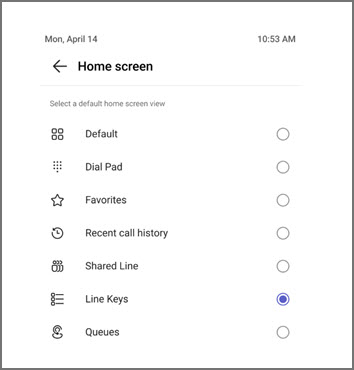
Закачете приложението за клавиша Line към началния си екран, като изберете иконата "Още> "Начален екран в горния десен ъгъл на екрана с клавиша за ред и изберете клавиши за линия.
Добавяне на клавиши за линия към вашия телефон в Microsoft Teams
На вашия телефон в Teams изберете иконата "Още
".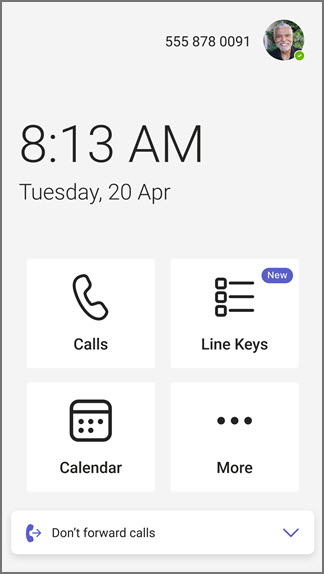
Избор на клавиши за линия.
Select
 Assign line key to enter contact information.
Извършете търсене на съществуващ контакт или добавете нов контакт.
След като сте въвели информацията за връзка, можете да се обадите на този контакт директно, като докоснете името му в списъка с клавиши за редове.
За да премахнете назначение на клавиш за линия, натиснете продължително контакта и се появява меню с опция за отмяна.
За да закачите приложението "Клавиш за линия" към началния екран, изберете "Настройки>" Опции> заначалния екран.
Съвет
За да скриете неприсвоените клавиши за линия, отидете в настройките за разговори. Включете превключвателя за скриване на неприсвоения ред . Неприсвоените клавиши за ред сега са скрити.
Назначаване на споделени линии и линии за делегиране на съвместни повиквания към клавиш за линия
Споделените линии позволяват на представителите да поемат повиквания от името на ръководител, като изберат клавиша за линия. Съвместното делегиране на повиквания позволява на членовете на екипа да отговарят на повиквания от името на група.
- Select Line keys>Споделена линия.
- Изберете споделения ред, който искате да назначите на клавиш за ред, и изберете знака плюс +.
На следващия екран се показват членовете на тази споделена линия и текущото им състояние на разговора.

Важат следните правила за обработка на повиквания:
Клавиш boss line
| Входящо обаждане | LED индикаторът на споделената линия мига в зелено. Вземете шефа си, като натиснете клавиша с линия. |
|---|---|
| Обаждане при задържане | LED индикаторът на споделената линия мига в червено. Подновете разговора, като натиснете клавиша Line. |
| Влизане в активни повиквания | Светодиодният индикатор на споделената линия свети постоянно, в червено. Barge by натискане на клавиша за линия. |
Клавиш за избор на реда за представител
| Обаждане при задържане | Светодиодният индикатор на реда на агента мига в червено. Подновете разговора, като натиснете клавиша Line. |
|---|---|
| Влизане в активни повиквания | Светодиодният индикатор на агентската линия свети постоянно. Barge by натискане на клавиша за линия. |
Клавиш за линия за делегиране на съвместни повиквания
| Входящо обаждане | LED индикаторът на линията на членовете мига в зелено. Останалите могат да поемат вместо члена на групата, като натиснат клавиша с линия. |
|---|---|
| Обаждане при задържане | Светодиодният индикатор на линията на членовете мига в червено. Другите могат да подновят разговора, като натиснат клавиша за линия. |
| Влизане в активни повиквания | Светодиодният индикатор на линията на членовете свети постоянно, червено. Други могат да нахлуват, като натиснат клавиша за линия. |
Осъществяване на изходящо повикване от името на шефа
Клавишите със споделена линия ви позволяват също да осъществявате изходящи повиквания вместо шефа, ако е разрешено от вашия администратор.
Натиснете клавиша за линията на шефа, за да чуете тон за набиране и използвайте клавиатурата за набиране или потърсете контакт. Налично за сензорни устройства и странични устройства.
Присвояване на опашки за повиквания към клавиш за линия
Задайте опашки за повиквания към клавиш за линия, за да приемате бързо повикванията от опашката. Можете също да наблюдавате състоянието на опашките за повикване, за да видите дали в опашката има активно повикване или дали е налична. Можете да вдигнете входящо повикване от опашката за повиквания, като натиснете клавиша Line.
- Select Line>keys Queue.
- Изберете опашката за повиквания, която искате да назначите на клавиш за линия, и изберете знака плюс +.
Присвояване на действие за прехвърляне на повикване към клавиш за линия
Можете да назначите специален клавиш за линия за прехвърляне на активно/текущо повикване към един конкретен човек. Това работи както за Консултиране, така и за Blind Transfer.
- Изберете клавишите за линия>Прехвърляне.
- Изберете знака "плюс" + до контакта или използвайте търсенето, за да намерите този, когото търсите. Появява се клавиш за нов ред, показващ действието за прехвърляне и името на контакта.
Забележка
- За да използвате тези функции, се уверете, че телефонното устройство в Teams е актуализирано с най-новото приложение.
- Тези функции се поддържат на сензорни устройства, несензорни устройства и странични устройства. Научете повече за наличните устройства в телефоните Business desk.
- Действието за прехвърляне на повикване не се поддържа с комбинация от твърд клавиш за прехвърляне и клавиш за бързо набиране на телефона.
Избор на мелодии по избор за линейни клавиши
Персонализирайте начина, по който всеки клавиш ви предупреждава. Изберете между пръстен "Само пръстен", "Пръстен със светкавица" или "Само светкавица". Уникални мелодии могат да бъдат зададени за всеки ред. Можете да изберете мелодия и поведение на звънене за клавишите за линия, назначени за споделени опашки за линия и повиквания, и само мелодия за бързо набиране.
- Изберете Управление на мелодия.
- Изберете поведение на звънене, за да промените типа известяване за този конкретен клавиш за ред.
- Изберете мелодия, за да промените мелодията за този конкретен клавиш за линия.
Забележка
Поведението на светкавицата ще работи само за сензорни телефони с прикачени файлове с количка и не е приложимо за потребителския интерфейс на сензорния телефон.
Често задавани въпроси
Какви функции се поддържат с клавишите за ред?
- Облик на споделена линия
- Делегиране със сътрудничество
- Следене и вземане на опашки за повиквания
- Прехвърляне на разговори с едно докосване (както незрящи, така и консултантски)
- Бързо набиране
Как работи обликът на споделена линия с клавишите за линия?
Можете да зададете споделена линия на клавиш за ред, което ви позволява да виждате присъствието на шефа заедно с представителите.
Поддържа се следното обработване на повиквания:
- Шефът получава входящо повикване, делегатът може да приема повиквания от името на шефа с едно натискане на бутон на клавиша за линията на шефа.
- Шефът задържа разговора, представителят може да го поднови с едно натискане на клавиша за линията на шефа.
- Шефът е в активен разговор, представителят може да нахлуе в разговора с едно натискане на бутона на линията на шефа.
- Представителят задържа повикването, друг представител от същата линия може да поднови разговора с едно натискане на бутон на клавиша за реда на представителя.
- Представителят е в активно повикване, друг представител от същата линия може да нахлуе в разговора с едно натискане на бутон на клавиша за линията на представителя.
Забележка
За да работят горните действия, представителят трябва да има необходимите разрешения.
Какво представлява съвместното делегиране на повиквания и как се поддържа?
Съвместното делегиране позволява на група представители да управляват повиквания за ръководител или екип. На тези линии могат да бъдат назначени клавиши за линия, които показват информация за наличност и позволяват на членовете на една и съща линия да се присъединяват или поемат разговори директно. Поддържа се следното обработване на повиквания:
- Членът получава входящо повикване, друг член може да приема разговори от името на шефа с едно натискане на бутон на клавиша от линията на члена.
- Член поставя повикването в състояние на задържане, друг член може да го поднови с едно натискане на бутон на клавиша с реда на члена.
- Членът е в активно повикване, друг член може да нахлуе в разговора с едно натискане на бутона на клавиша от линията на члена.
По какво се различава поведението на клавиша за линия при сензорни устройства, устройства, които не са докосване, и при кошница?
На сензорни устройства потребителите могат да взаимодействат с клавишите за линия директно върху екрана. Устройствата, които не използват докосване, изискват натискане на физически бутони. Страничните устройства предоставят допълнителни програмируеми клавиши за линия за разширена функционалност.
Задаването на опашки за повиквания и споделени линии не се поддържа на устройства, които не използват сензорен екран.
Какво показват различните състояния на светодиодите?
- Непрекъснат зелен LED индикатор: Назначеният клавиш за ред е наличен без активни разговори.
- Постоянно червен светодиоден индикатор: Назначеният клавиш за линия или е в активно повикване, или има "заето" присъствие.
- Мигащ зелен светодиод: Назначеният клавиш за ред получава входящо повикване.
- Мигащ червен светодиод: Назначеният клавиш за линия е поставил активното повикване в състояние на задържане.