
Трябва бързо да вземете бюро? Ако работите по хибриден график и се нуждаете от място, където да кацнете в офиса си за деня, можете да запазите бюро с възможност за резервация. С настолния клиент на Teams можете да направите бюро с възможност за резервация ваша лична работна станция, като го резервирате предварително или просто като го включите в захранването, когато пристигнете. Дори ако не сте резервирали бюро предварително, бюрото ще бъде запазено за вас за останалата част от деня при свързването.
Забележка
- Бюра с възможност за резервиране в момента са налични в настолната версия на Teams за Windows и Mac.
- Бюрата за резервиране трябва да бъдат настроени предварително от вашия ИТ администратор. Ако не сте сигурни дали организацията ви е настроила бюра с възможност за резервиране, консултирайте се с администратора си.
За администратори
Настройване на резервираеми бюра в Microsoft Teams
Кратка команда за автоматично откриване на работното местоположение
Създаване на бюра, басейн или индивидуално бюро в Places
Включване в резервираемо бюро
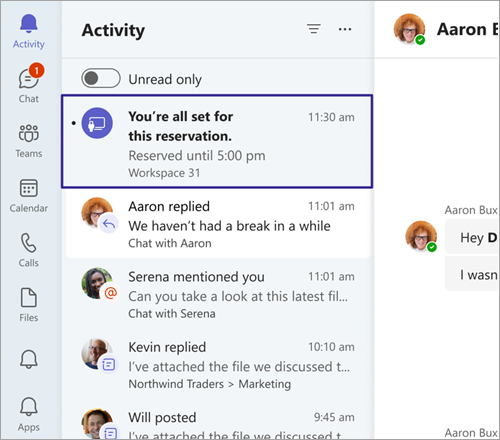
Когато се свържете към бюро с възможност за резервация, във вашия календар автоматично се показва събрание, като бюрото се запазва за останалата част от деня. Ще видите известие и в информационния канал за дейност.
Ако бюрото с възможност за резервиране има настолен център на Teams, вижте "Използване на настолен център на Teams", за да резервирате и управлявате бюра

Забележка
- Когато в захранването се включите на бюро с възможност за резервация през работното ви време, Teams автоматично създава резервация. Резервацията продължава от момента, в който включите устройството, до края на работното време на деня.
- Ако включите в захранването извън работното си време, резервацията ще се създаде автоматично за два часа, считано от момента, в който сте включили кабела.
- Можете да зададете работното си време в"Настройки>" на Outlook>CalendarРаботно>време и местоположение.
- Можете да редактирате или отмените резервацията си чрез поканата в календара в Teams или Outlook.
- Скрийте резервацията на бюро в календара си на Outlook и Teams, като използвате филтъра в горния десен ъгъл на календара. Изберете филтъра, след което изберете "Бюро за резервации>".
Резервирайте бюро, басейн или индивидуално бюро предварително
Забележка
Индивидуалната резервация на бюра е налична за потребителите на Outlook и Teams, когато вашият ИТ администратор е настроил бюра с възможност за резервиране чрез Microsoft Places.
Бюрата за резервиране се настройват предварително от вашия ИТ администратор. Определено пространство от едно или повече бюра се нарича работно пространство или набор от бюра, които са подобни на квартал във вашия офис. Определено място във вашия офис (като например бюрото до прозореца) е отделно бюро.
Ако сте резервирали място в пула на бюрото или на отделно бюро предварително, сте готови. Вместо да резервирате място, когато се свързвате към бюро с възможност за резервация, ще видите съобщение за потвърждение, което ви уведомява, че сте на правилното място и сте готови да започнете деня.
Можете да резервирате бюро предварително, като използвате Teams, Outlook или Places.
Използване на Teams:
Отидете в календара си от лявата страна на Teams и изберете "Ново>бюро".
Задайте деня и часа, в който искате да резервирате бюро.
Задайте сградата и етажа, където искате да запазите бюро.
Изберете предложено бюро и изберете "Резерв".
- Можете също да потърсите конкретно бюро на картата или да въведете името на набора от бюра или отделно бюро, което искате да резервирате, в полето "Търсене на хора или местоположения ".
Използване на Outlook:
От вашия календар изберете New Event>Desk.
Задайте деня и часа, в който искате да резервирате бюро.
Задайте сградата и етажа, където искате да запазите бюро.
Изберете предложено бюро и изберете "Резерв".
- Можете също да потърсите конкретно бюро на картата или да въведете името на набора от бюра или отделно бюро, което искате да резервирате, в полето "Търсене на хора или местоположения ".
Съвет
За да отмените резервация, изтрийте събранието от календара на Teams или Outlook.
Използване на Places:
- Отидете до приложението Places.
- Изберете "Помогни ми да намеря бюро".
- Можете да стесните обхвата на търсенето си, като приложите филтър за сгради или етажи.
Резервация на резервация на бюро
Ако сте резервирали бюро или място в набор от бюра и автоматичното освобождаване е разрешено от вашия администратор, има няколко начина, по които можете да се регистрирате. Ако не се регистрирате в рамките на определения период от време, мястото се освобождава автоматично, което го прави достъпно за резервация от други хора. Ще получите имейл, че бюрото е освободено.
Има два начина за отбелязване:
Включете в резервираемо бюро:
При свързване към периферно устройство на бюро със изпълняващо се приложение Teams ще получите известие на информационния канал за дейност, че сте вкарани обратно.
Проверка чрез имейл:
В началния час на резервацията ще получите имейл с молба да се регистрирате на гишето и времето, в което трябва да се регистрирате. Използвайте бутона за вкарване в имейла, за да завършите вкарването.
Забележка
- Ако сте резервирани автоматично при включване в захранването, автоматично ще бъдете регистрирани.
- Ако се свържете с периферното устройство преди началния час на резервацията, Teams ще актуализира резервацията, за да стартира в момента, в който сте включили кабела, ако гишето е свободно.
- Отбелязването трябва да се извърши предварително от вашия ИТ администратор. Ако не сте сигурни дали вашата организация е настроила проверка за отбелязване, се обърнете към своя администратор.
Отмяна на предишна резервация на бюро
Ако сте резервирали бюро чрез Outlook, Teams, Places или автоматично, като сте включили в периферно устройство на бюро и сте включили друго свободно бюро от това, което сте резервирали, ще получите известие.
Това известие ще ви предупреди, че това ново бюро е резервирано. Той също така ще ви информира, че имате множество резервации и ще ви подкани да отмените предишната си, за да освободите неизползвани бюра.
Ако не предприемете никакви действия (може би планирате да използвате и двете), вашите резервации ще останат както са.
Автоматично актуализиране на работното ви местоположение при включване в захранването
Отбелязването на работното място помага за поддържането на вашето работно местоположение актуално, когато се свържете с поддържаните от организацията ви бюра, мрежи и устройства в Microsoft Teams. Работното ви местоположение остава под ваш контрол и може да бъде променено или изчистено по всяко време. Тази функция зависи от това как администраторът ви е конфигурирал опциите за вашата организация.
Когато поставите в резервираемо бюро, имате опция за автоматично актуализиране на работното си местоположение на "В офиса " или в конкретна сграда. Откритото местоположение е валидно до края на работното ви време. Ако включите устройството извън работното време, местоположението ще бъде настроено до 23:59 ч. същия ден.
Банер се показва в горната част на Teams, когато за първи път включите дадено бюро с възможност за резервация. Изберете "Задавай местоположението ми автоматично ", за да включите тази настройка.

За да включите или изключите тази настройка:
- В Teams изберете Настройки и още
 >Настройки
 >Поверителност
 .
. - Включете превключвателя "Управление на моето работно местоположение ", за да позволите на Teams автоматично да актуализира работното ви местоположение, когато се свързвате към поддържани мрежи на работното място или настолни устройства, конфигурирани от вашата организация. Тази настройка е изключена по подразбиране.
Забележка
Регистрацията на работното място може да изисква да разрешите на Microsoft Teams достъп до местоположението на вашето устройство чрез настройките на операционната ви система.
Все още можете да промените работното си местоположение, след като сте включили в резервирано бюро. Просто изберете снимката на профила си, изберете работното си местоположение под текущото състояние и изберете от наличните опции. Автоматичните актуализации на местоположението не ви пречат да зададете ръчно друго работно местоположение. Можете да актуализирате или изчистите работното си местоположение по всяко време.
Забележка
- Ако сте избрали да не споделяте работното си местоположение, все още можете да се включите в автоматичното откриване на местоположението. Откритото местоположение се вижда само за вас в профилната ви карта. Тя не се споделя с други хора.
- Ако не виждате известието за банера или не можете да включите тази опция, допитайте се до вашия ИТ отдел.
Сродни теми
Използване на помощника за планиране и търсача на стаи за събрания в Outlook