
Съвет
Ако имате лиценз за Microsoft Copilot, можете да прехвърлите разговора си в Teams с резюме, генерирано от Copilot. За да научите как да направите това, вижте Първи стъпки в Copilot в Телефонна функционалност в Microsoft Teams.
Прехвърляне на вашите разговори на четири очи в Teams
- Когато сте в разговор, изберете Прехвърляне в контролите за повикване.
- Изберете предложен контакт, на когото се обаждате често, или започнете да въвеждате името на човека, с когото искате да се свържете, и го изберете, когато се появи.
- Ако лицето е във вашата организация и използва Teams или Skype за бизнеса, включете обратно позвъняване, ако няма отговор, за да ви изпрати обаждането, ако получателят не отговори или е включил пренасочване на повикването. В противен случай разговорът ще бъде прехвърлен веднага към вашия контакт.
- Изберете "Включете тема на разговора, за да може получателят да сподели бележка за повикващия, когото прехвърляте".
- Ако разговорът се транскрибира, изберете Генериране на контекст за прехвърляне на повикването за получателя , за да създаде съобщение с Copilot. За да научите повече за генерирането на контекст за прехвърляне на повиквания, вижте "Първи стъпки с Microsoft Copilot в Телефонна функционалност в Teams".
- Изберете "Прехвърляне", за да завършите прехвърлянето, или изберете стрелката на падащото меню, за да изберете една от следните опции:
- Прехвърляне към аудиоразговор , за да прехвърлите обаждането към техния номер в Teams
- Прехвърлете към служебната му гласова поща , за да я изпратите директно към гласовата му поща
- Всички други номера (като мобилния номер), които са добавили към своя акаунт
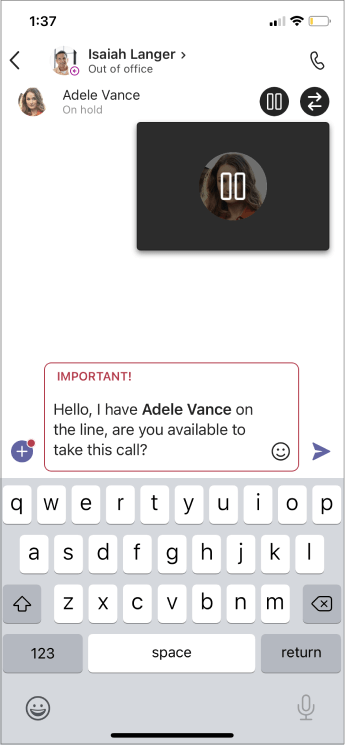
Консултирайте се, преди да прехвърлите разговор
Можете да се свържете с някого, преди да прехвърлите повикването.
- Когато сте в разговор, изберете "Консултиране " в контролите за повикване.
- Под "Консултиране след прехвърляне на обаждането" изберете предложен контакт, на когото често се обаждате, или започнете да въвеждате името на човека, с когото искате да се свържете, и го изберете, когато се появи.
- Когато сте готови, изберете Започване на разговор или Отваряне на чат.
Забележка
Консултирайте се, след което прехвърлянето не е налично в Teams за уеб.
Всеки с лиценз за Корпоративна гласова услуга или бизнес гласова услуга може да направи това, не само делегатите.


Сродни теми
Първите неща, които трябва да знаете за обажданията
Споделяне на телефонна линия с делегат