
Безопасно извършвайте аудиоразговори в Teams по време на пътуване с Apple CarPlay.
Настройка на CarPlay
Ето от какво се нуждаете, за да използвате CarPlay с Teams:
- Автомобил, който поддържа CarPlay
- iPhone
- Най-новата поддържана версия на приложението Microsoft Teams за iOS
Свържете телефона към колата си чрез Bluetooth или USB кабел. Екранът на Вашето устройство трябва автоматично да се появи на дисплея на Вашата кола с наличните приложения за CarPlay. Докоснете приложението Teams, за да започнете.
Присъединяване към събрание
Изберете  , за да прегледате и да се присъедините към събранията за деня.

- Лентата на напредъка показва каква част от събранието вече се е състояло. Докоснете, за да се присъедините.
- Ще бъдат показвани само събранията за този ден.
- Целодневните събрания не се показват, освен ако не е избрано.
- Събрания, организирани извън вашата организация, не могат да се присъединяват директно от CarPlay.
За тези събрания първо се присъединете на телефона си и след това превключете на CarPlay. - От съображения за безопасност Teams в CarPlay поддържа само аудио и някои контроли за събрания, налични на мобилни устройства или настолни устройства, не са показани.
Съвет
Когато провеждате разговор или събрание, докоснете иконата на Teams от лявата страна на екрана, за да промените на изглед на събрание. Можете също да изключите звука, да вдигнете ръка или да излезете.
Извършване на обаждания
Забележка
- Извършването на някои видове повиквания зависи от това как са настроени повикванията във вашата организация.
- Вътрешни разговори от Teams към Teams се поддържат винаги. За да осъществявате външни телефонни обаждания, вашият акаунт трябва да е с разрешен телефонен разговор в Teams.
Има три начина за провеждане на разговори чрез Carplay.
Siri
Siri може да осъществява повиквания и да се присъединява към текущи събрания. Има няколко начина за активиране на Siri, включително от началния екран чрез докосване на приложението Teams.
Освен това:
Отидете на
 на дисплея.
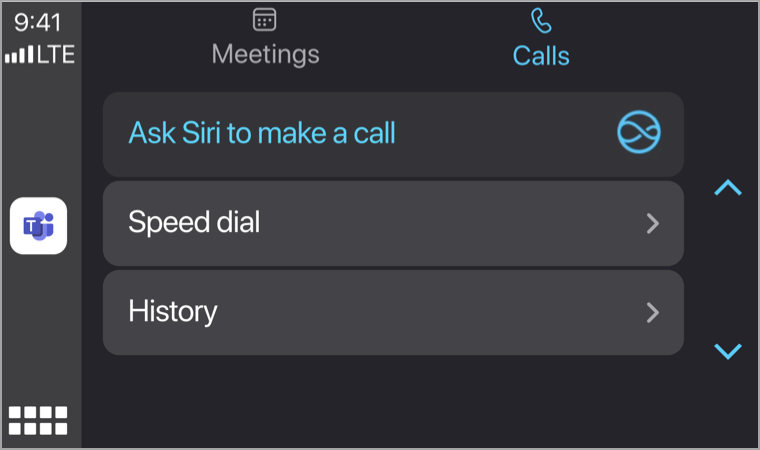
Изберете "Помоли Siri да се обади".
Кажете името на контакта, на когото искате да се обадите, или използвайте гласови команди на Siri, за да ви помогне да осъществите разговор.
Забележка
Ако няколко контакта имат едно и също име, те ще се показват на дисплея на автомобила. Докоснете правилния, за да започнете разговора.
Ето примери за това, което бихте могли да кажете:
- "Обадете се на Бет Дейвис и Аади Капур с помощта на Teams".
- "Използвайте Teams, за да намерите последния ми разговор."
- "Присъединете се към събранието ми в Teams".
Забележка
Ако гласовите команди на Siri не работят, може да се наложи вашият ИТ администратор да разреши Siri и Apple CarPlay за Teams на управлявани iOS устройства: Настройки за разговори в Teams с Apple Car Play.
Бързо набиране
Изберете бързо набиране, за да изведете списък с контакти. Изберете един, за да им се обадите.
Показаните контакти зависят от конфигурацията ви за обаждания и наличните функции за разговори.
Хронология
Изберете Хронология, за да видите последните обаждания, които сте направили и получили. Изберете някой от тях, на когото да се обадите.