
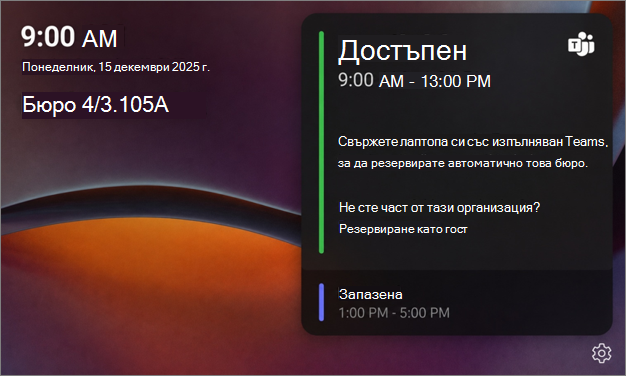
Центърът за бюро на Teams ви помага бързо да видите дали дадено бюро е свободно и да го резервирате, когато пристигнете в офиса. Настолният център на Teams е устройство със сензорен екран, инсталирано на едно бюро с възможност за резервация , което показва наличността, предстоящите резервации и опциите за управление на резервацията директно от сензорния екран.
В тази статия:
Забележка
Вашата организация трябва да конфигурира бюрото и свързаното устройство, преди да може да се използва.
Включете се в настолния център на Teams за резервации на място
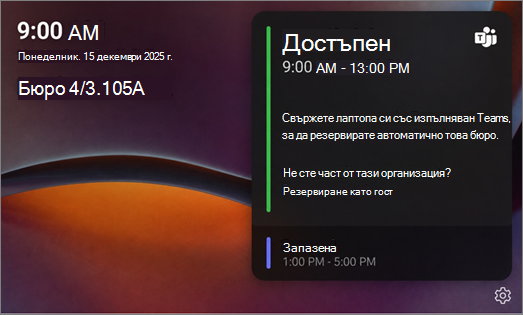
Центърът на бюрото на Teams показва текущата дата, час, името на бюрото, състоянието на наличност и всички предстоящи резервации.
- Проверка на наличността на бюрото с възможност за резервиране
- Преглед на предстоящи резервации
- Резервиране на бюро
- Проверете графика на бюрото
- Управление на съществуваща резервация
- Удължаване или прекратяване на резервация
Проверка дали има свободно бюро
Когато има свободно бюро, LED индикаторът на центъра на бюрото свети в зелено, за да покаже, че бюрото може да бъде резервирано. Прегледайте календара на центъра на бюрото, за да проверите наличността на бюрата за деня.
Ако едно бюро с възможност за резервиране няма център за бюро на Teams, вижте как да използвате бюра с възможност за резервиране с Microsoft Teams.
Резервиране на бюро с настолен център на Teams
За да резервирате свободно бюро:
- Уверете се, че Microsoft Teams е отворен на лаптопа ви.
- Свържете лаптопа към кабела на концентратора на бюрото. Настолният център на Teams ще ви уведоми дали бюрото е резервирано, или не е свободно.
- След като направите резервацията, центърът за бюро ще се актуализира, за да покаже вашата резервация. Това може да отнеме до 2 минути след показването на известието на приложението Teams.
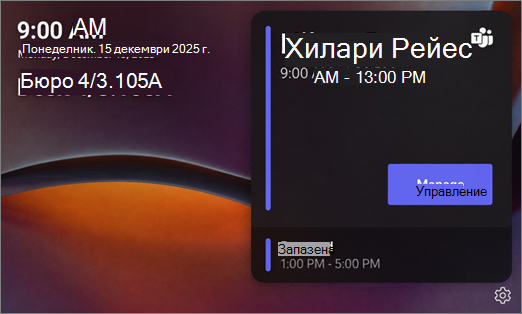
- Можете да използвате бутона "Управление" на сензорния екран на центъра на бюрото, за да удължите или отмените резервацията си.
Резервиране на бюро като гост
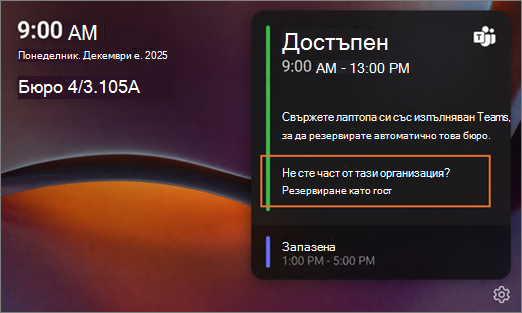
Ако сте представител на друга организация и не принадлежите към организацията, свързана с бюрото, можете да запазите бюрото като гост. За да резервирате като гост:
- Свържете лаптопа си към кабела на концентратора на бюрото, ако искате да използвате периферните устройства на бюрото (монитор, мишка, клавиатура и т.н.).
- В центъра на бюрото на Teams изберете "Резервиране като гост".
- Прегледайте съобщението за потвърждение: "Използвайте това само когато не сте в клиента на тази организация".
- Изберете OK.
Забележка
Когато резервацията на гост бъде потвърдена, в центъра на бюрото на Teams ще се покаже "Запазени " вместо името на човека.
Ограничения за резервации на гости
В зависимост от това кога са направени резервациите, гостите са ограничени за определени часове.
Между 8:00 ч. и 17:00 ч.:
- Ако влезете като гост, резервацията ви автоматично ще се резервира до 17:00 ч., освен ако няма друга резервация по-късно същия ден.
- Ако друга резервация започне по-късно същия ден, вашата резервация ще приключи 15 минути преди следващия.
Извън часовете от 8:00 ч. и 17:00 ч.:
- Резервацията продължава два часа.
Преглед на предстоящи резервации
Резервациите, създадени чрез Microsoft Places, се показват в календара на центъра на бюрото. Ако имате резервация за бюрото, по време на прозореца за резервация се показва бутон "Управление ".
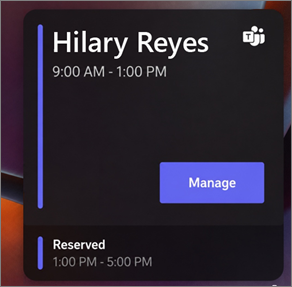
Управление на резервация в настолен център на Teams
- Изберете "Управление ", за да видите опциите за управление на резервациите.
- В зависимост от вашата резервация, можете да наплатите или да удължите резервацията.
Финализиране на настолен център на Teams
Когато приключите с използването на гишето преди края на резервацията, платете, за да може друг човек да направи резервация.
- В настолния център на Teams изберете "Управление".
- Изберете "Извличане".
Резервацията се премахва и гишето става достъпно за резервиране от други.
Удължаване на резервация
Ако има допълнително време, можете да удължите резервацията си. Наличните опции за разширение се показват на стъпки от два часа.
- Изберете Управление.
- Изберете "Разширяване на резервацията".
- Изберете нов краен час.
Забележка
Ако преди следващата резервация са налични по-малко от 2 часа, центърът на бюрото автоматично удължава резервацията до 15 минути преди началото на следващата резервация.
Чекиране във вашата резервация
За да чекирате, свържете лаптопа си към кабела за настолен концентратор на Teams, докато Microsoft Teams се изпълнява. Microsoft Teams ще ви покаже известие, което ви уведомява, че гишето е настанено и готово за вас. След отбелязване в екрана на центъра на бюрото на Teams ще се покаже вашето име и час за резервация.
Можете също така да се регистрирате, като използвате имейла за отбелязване, изпратен в началото на вашата резервация.
Важно
В момента бутонът за отбелязване не се показва в центъра на бюрото на Teams дори когато резервацията изисква отбелязване.
Ограничения за състоянието на бюрото с Microsoft Places
Ако дадено бюро е конфигурирано като зададено или недостъпно в Microsoft Places, то не може да бъде резервирано чрез центъра на бюрото на Teams. Тези състояния в момента не се показват в центъра на бюрото. Ако свържете лаптопа си, Teams ви уведомява, че бюрото не е достъпно или е дадено на друг потребител.
Отваряне на настройките на настолния център на Teams, за да видите информацията за устройството
Докоснете менюто с настройки на центъра на настолното управление на  , за да се покаже:
- Съобщаване за проблем
- За програмата
- Информация за устройството
- Настройки за достъпност
- Рестартиране на устройството
- Правила за поверителност
Научете повече
Използване на бюра с възможност за резервиране с Microsoft TeamsИзползване на режим на конферентна зала в Microsoft Teams