Jednotlivé buňky se nedají rozdělit, ale můžete to udělat tak, aby to vypadalo, že je buňka rozdělená, když sloučíte buňky nad ní.
Sloučení buněk
Vyberte buňky, které chcete sloučit.
Vyberte Sloučit & střed a pak Sloučit buňky.
Důležité
Při sloučení několika buněk se zobrazí ve sloučené buňce obsah jenom jedné buňky (levá horní buňka pro jazyky psané zleva doprava nebo pravá horní buňka pro jazyky psané zprava doleva). Obsah ostatních buněk, které sloučíte, se odstraní.
Oddělení buněk
- Vyberte šipku Sloučit & Zarovnat na střed .
- Vyberte Oddělit buňky.
Důležité
- Nesloučená buňka se oddělit nedá. Pokud hledáte informace o tom, jak rozdělit obsah nesloučené buňky do několika buněk, přečtěte si článek Rozdělení obsahu buňky do sousedních sloupců.
- Po sloučení můžete buňky znovu oddělit do samostatných buněk. Pokud si nepamatujete, které buňky jste sloučili, můžete použít příkaz Najít a sloučené buňky rychle vyhledat.
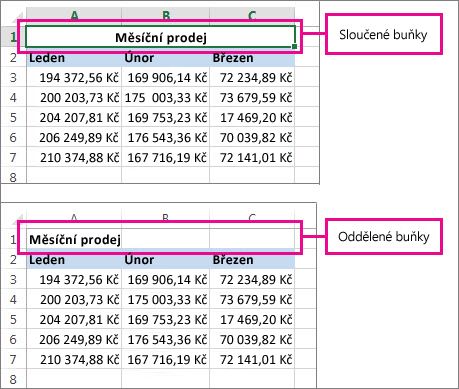
Při slučování se z několika samostatných buněk vytvoří jedna nová, větší buňka. Je to šikovný způsob, jak vytvořit popisek nebo nadpis sahající přes několik sloupců najednou.
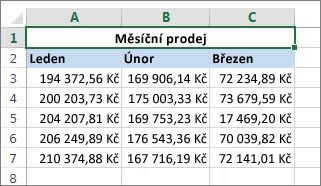
V následujícím příkladu jsme sloučili buňky A1, B1 a C1 a vytvořili z nich popisek Měsíční prodeje, který popisuje informace v řádcích 2 až 7.
Sloučení buněk
Ke sloučení dvou a více buněk použijte tento postup:
Vyberte dvě nebo více sousedících buněk, které chcete sloučit.
Důležité
Data, která chcete zachovat, musí být v levé horní buňce. Všechna ostatní data v ostatních slučovaných buňkách se odstraní. Pokud chcete data z těchto buněk zachovat, před sloučením je zkopírujte na jiné místo v listu.
Na kartě Domů vyberte Sloučit & centrum a pak Sloučit buňky.
Tip:
- Pokud je možnost Sloučit & centrum zakázaná, ujistěte se, že zrovna neupravujete žádnou buňku a že buňky, které chcete sloučit, nejsou naformátované jako excelová tabulka. Buňky formátované do tabulky mají většinou střídavé barvy řádků a někdy i filtrovací šipky v záhlaví sloupců.
- Pokud chcete sloučit buňky bez zarovnání na střed, vyberte šipku vedle tlačítka Sloučit & střed a potom vyberte Sloučit buňky vodorovně nebo Sloučit buňky.
Oddělení buněk
Pokud potřebujete obrátit sloučení buněk, klikněte na sloučenou buňku a poté vyberte položku Oddělit buňky v nabídce Sloučit & centrum .
Rozdělení textu jedné buňky do více buněk
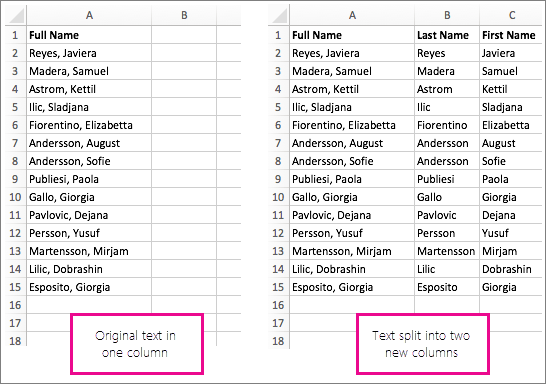
Text v jedné nebo více buňkách můžete vzít a rozdělit ho do několika buněk. Tato funkce je opakem funkce řetězení, která sloučí text ze dvou nebo více buněk do jedné buňky.
Můžete třeba sloupec s celými jmény rozdělit do dvou sloupců se jménem a příjmením:
Postup rozdělení textu do několika sloupců:
Vyberte buňku nebo sloupec s textem, který chcete rozdělit.
Poznámka
Vyberte libovolný počet řádků, ale jenom jeden sloupec. Zkontrolujte také, že máte napravo dostatek prázdných sloupců, abyste rozdělením neodstranili data. V případě potřeby jednoduše přidejte prázdné sloupce.
Výběr možnosti Data>Text do sloupců – zobrazí se Průvodce převodem textu do sloupců.
Vyberte Oddělovač>Další.
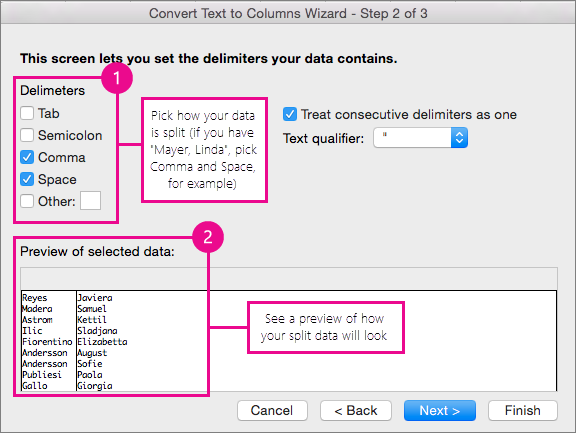
Zaškrtněte políčko Mezerník a zrušte zaškrtnutí ostatních políček. Nebo zaškrtněte políčka Čárka i Mezera , pokud se používají k rozdělení textu (příklad: "Šťastná, Lenka" s čárkou a mezerou mezi jménem a příjmením). V místním okně se na dolním panelu zobrazí náhled dat.
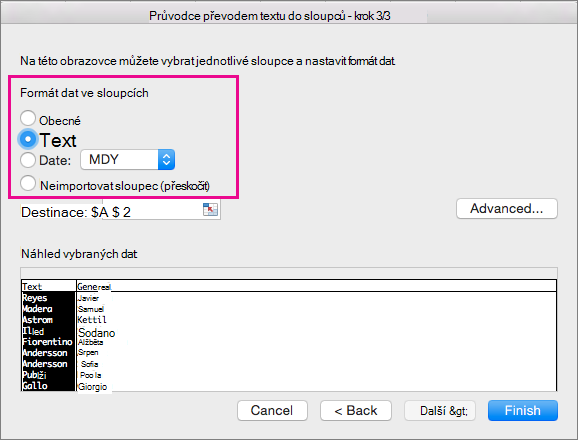
Vyberte Další a zvolte formát nových sloupců. Pokud nechcete použít výchozí formát, zvolte třeba Textový formát a pak vyberte druhý sloupec dat v okně Náhled dat a znovu vyberte stejný formát. Postup opakujte pro všechny sloupce v okně náhledu .
Výběrem tlačítka  od pole cíle sbalte místní okno.
V sešitě vyberte buňky, které budou obsahovat rozdělená data. Pokud rozdělujete třeba celá jména do prvního sloupce se jménem a druhého sloupce s příjmením, vyberte odpovídající počet buněk ve dvou sousedních sloupcích.
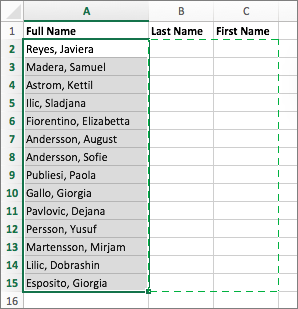
Výběrem tlačítka  znovu rozbalte místní okno a pak vyberte Dokončit.

Při slučování se z několika samostatných buněk vytvoří jedna nová, větší buňka. Je to šikovný způsob, jak vytvořit popisek nebo nadpis sahající přes několik sloupců najednou. V následujícím příkladě jsme sloučili buňky A1, B1 a C1 a vytvořili z nich popisek Měsíční prodeje, který popisuje informace v řádcích 2 až 7.
Sloučení buněk
Vyberte první buňku, stiskněte klávesu SHIFT a vyberte poslední buňku oblasti, kterou chcete sloučit.
Důležité
Ujistěte se, že data obsahuje jenom jedna z buněk v oblasti.
Vyberte Domů>Sloučit & Centrum, pak Sloučit buňky.
Pokud je možnost Sloučit neaktivní, ujistěte se, že zrovna neupravujete žádnou buňku nebo že slučované buňky nejsou uvnitř tabulky.
Tip:
Pokud chcete sloučit buňky bez zarovnání dat na střed, vyberte sloučenou buňku a pak vyberte možnosti zarovnání vlevo, na střed nebo vpravo v seznamu Zarovnat.
Pokud změníte názor, můžete sloučení kdykoli vrátit zpět výběrem sloučené buňky a výběrem možnosti Sloučit.
Oddělení buněk
Jestliže chcete buňky ihned po sloučení oddělit, stiskněte Ctrl+Z. V opačném případě udělejte toto:
- Vyberte sloučenou buňku a vyberte Domů>Sloučit & Centrum a pak Sloučit buňky.
Po rozdělení se data ve sloučené buňce přesunou do levé buňky.
Potřebujete další pomoc?
Kdykoli se můžete zeptat odborníka z technické komunity Excelu nebo získat podporu v komunitách.
Viz také
Přehled vzorců v Excelu
Jak se vyhnout nefunkčním vzorcům
Nalezení a oprava chyb ve vzorcích
Klávesové zkratky a funkční klávesy Excelu
Funkce Excelu (podle abecedy)
Funkce Excelu (podle kategorie)
