
Místo kalkulačky si to můžete spočítat v Microsoft Excelu.
Pomocí jednoduchých vzorců můžete sčítat, dělit, násobit a odčítat dvě nebo více číselných hodnot. Nebo můžete pomocí funkce Automatické shrnutí rychle sečíst řadu hodnot, aniž byste je museli ručně zadávat do vzorce. Po vytvoření vzorce jej můžete kopírovat do sousedních buněk – není nutné vytvářet stále stejný vzorec.
Odečítání v Excelu
Násobení v Excelu
Divide in Excel
Další informace o jednoduchých vzorcích
Všechny zadané vzorce začínají znakem rovnítka (=). U jednoduchých vzorců jednoduše zadejte symbol rovná se následovaný číselnými hodnotami, které chcete vypočítat, a matematickými operátory, které chcete použít – znaménko plus (+) pro sčítání, mínus (-) pro odčítání, hvězdičku (*) pro násobení a lomítko (/) pro dělení. Potom stiskněte klávesu ENTER a aplikace Excel okamžitě vypočítá a zobrazí výsledek vzorce.
Pokud například do buňky C5 zadáte =12,99+16,99 a stisknete ENTER, Excel vypočítá výsledek a zobrazí v dané buňce hodnotu 29,98.
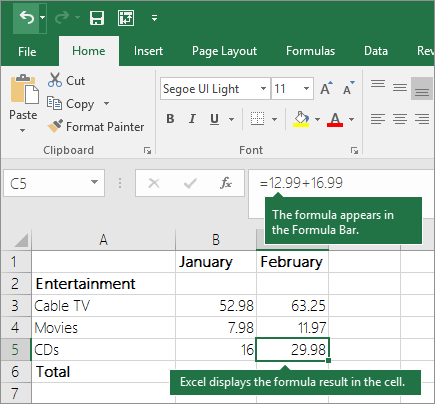 Vzorec, který zadáte do buňky, zůstává viditelný na řádku vzorců a je viditelný vždy, když je daná buňka vybraná.
Důležité
Existuje sice funkce SUMA , ale žádná funkce ODEČÍST neexistuje. Místo toho použijte ve vzorci operátor mínus (-). Zadejte například =8-3+2-4+12. Nebo můžete použít znaménko mínus a převést číslo na zápornou hodnotu ve funkci SUMA. Například vzorec =SUMA(12;5;-3;8;-4) používá funkci SUMA k sečtení 12, 5, odečtení 3, sečtení 8 a odečtení 4 v tomto pořadí.
Použití funkce AutoSum
Nejjednodušší způsob, jak přidat vzorec SUMA do listu, je použít funkci Automatické shrnutí. Vyberte prázdnou buňku přímo nad nebo pod oblastí, kterou chcete sečíst, a na kartě Domů nebo Vzorec na pásu karet klikněte na Automatické shrnutí>– suma. Funkce Automatické shrnutí automaticky rozpozná oblast, která se má sečíst, a vytvoří vzorec za vás. Tento postup funguje i vodorovně, pokud vyberete buňku vlevo nebo vpravo od oblasti, kterou chcete sečíst.
Poznámka
Funkce Automatické shrnutí nefunguje u nesouvislých oblastí.
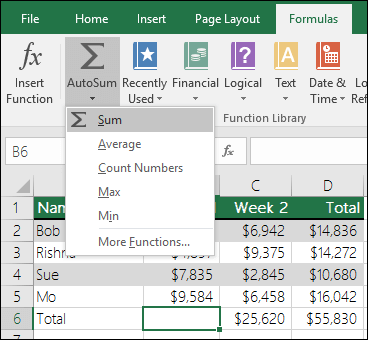
Automatické shrnutí ve svislém směru

Na obrázku nahoře je vidět, jak funkce Automatické shrnutí automaticky rozpoznává buňky B2:B5 jako oblast, kterou je třeba sečíst. Pro potvrzení stačí stisknout klávesu ENTER. Pokud potřebujete přidat nebo vyloučit více buněk, můžete podržet klávesu Shift + šipkovou klávesu podle vašeho výběru, dokud váš výběr nebude odpovídat vašim potřebám. Potom stisknutím klávesy Enter úkol dokončíte.
Průvodce funkcí IntelliSense: Plovoucí značka SUMA(číslo1;[číslo2], ...) pod funkcí je jejím průvodcem IntelliSense. Pokud kliknete na SUMA nebo na název funkce, změní se z modrého hypertextového odkazu na téma nápovědy dané funkce. Pokud kliknete na některý prvek funkce, zvýrazní se jeho odpovídající část ve vzorci. V tomto případě by se zvýraznila jenom část B2:B5, protože v tomto vzorci je jenom jeden odkaz na číslo. Značka IntelliSense se zobrazí pro libovolnou funkci.
Automatické shrnutí ve vodorovném směru

Další informace najdete v článku o funkci SUMA.
Vyhněte se přepisování stejného vzorce
Po vytvoření vzorce jej můžete zkopírovat do dalších buněk – není třeba znovu přepisovat stejný vzorec.
Vzorec můžete zkopírovat nebo můžete vzorec zkopírovat do sousedních buněk pomocí  .
.
Pokud například zkopírujete vzorec z buňky B6 do buňky C6, vzorec v této buňce se automaticky změní a aktualizuje se na odkazy na buňky ve sloupci C.

Při kopírování vzorce zkontrolujte, zda jsou odkazy na buňky správné. Odkazy na buňky se mohou změnit, pokud mají relativní odkazy. Další informace najdete v tématu Kopírování a vložení vzorce do jiné buňky nebo listu.
Co můžu použít ve vzorci k napodobení kláves kalkulačky?
| Tlačítko Kalkulačky | Metoda aplikace Excel | Popis, příklad | Výsledek |
|---|---|---|---|
| + (tlačítko plus) | + (plus) | Používá se ve vzorci pro sčítání čísel. Příklad: =4+6+2 | 12 |
| - (Klávesa Minus) | - (mínus) | Používá se ve vzorci k odčítání čísel nebo k označení záporného čísla. Příklad: =18-12 Příklad: =24*-5 (24krát -5) |
6 -120 |
| x (klávesa pro násobení) | * (hvězdička; také nazývaná "hvězda") | Slouží ve vzorci k násobení čísel. Příklad: =8*3 | 24 |
| ÷ (klávesa Dělit) | / (lomítko) | Slouží ve vzorci k dělení jednoho čísla druhým. Příklad: =45/5 | 9 |
| % (klíč procent) | % (procenta) | Použijte ve vzorci s * k vynásobení procenty. Příklad: =15%*20 | 3 |
| √ (druhá odmocnina) | ODMOCNINA (funkce) | Použití funkce ODMOCNINA ve vzorci k nalezení druhé odmocniny čísla. Příklad: =ODMOCNINA(64) | 8 |
| 1/x (reciproční) | =1/n | Použijte ve vzorci =1/n , kde n je číslo, kterým chcete dělit 1. Příklad: =1/8 |
0.125 |
Potřebujete další pomoc?
Kdykoli se můžete zeptat odborníka z technické komunity Excelu nebo získat podporu v komunitách.
Výpočtové operátory a pořadí operací v ExceluPřehled vzorců v ExceluJak se vyhnout nefunkčním vzorcům Nalezenía oprava chyb ve vzorcích Klávesovézkratky a funkční klávesy ExceluFunkce Excelu (podle abecedy)Funkce Excelu (podle kategorie)