
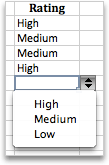
Práci s listy můžete uživatelům usnadnit tím, že v buňkách použijete rozevírací seznamy. Rozevírací seznamy umožňují uživatelům vybrat položku ze seznamu, který vytvoříte.
Na novém listu zadejte položky, které se mají zobrazit v rozevíracím seznamu. V ideálním případě budete mít seznam položek v excelové tabulce. Pokud je v tabulce nemáte, můžete rychle převést list na tabulku tak, že vyberete libovolnou buňku v oblasti a stisknete Ctrl+T.

Poznámka
- Proč byste měli mít data v tabulce? Když máte data v tabulce a přidáte nebo odeberete položky ze seznamu, všechny rozevírací seznamy založené na této tabulce se automaticky aktualizují. Nemusíte dělat nic jiného.
- Teď je vhodný čas na Řazení dat v oblasti nebo tabulce v rozevíracím seznamu.
V listu vyberte buňku, ve které má být rozevírací seznam.
Přejděte na kartu Data na pásu karet a pak na Ověření dat.
Poznámka
Pokud možnost Ověření dat nemůžete vybrat, list může být zamknutý nebo sdílený. Odemkněte určité oblasti zamknutého sešitu nebo list přestaňte sdílet a potom vyzkoušejte krok 3 znovu.
Na kartě Nastavení vyberte v poli Povolit položku Seznam.
Vyberte v poli Zdroj a pak vyberte oblast seznamu. My použijeme list s názvem Města a oblast A2:A9. Všimněte si, že jsme vynechali řádek záhlaví, protože nechceme, aby byl jednou z možností k výběru:

Pokud uživatelům nevadí, když ponechávají prázdnou buňku, zaškrtněte políčko Přeskakovat prázdné buňky.
Zaškrtněte políčko Rozevírací seznam v buňce.
Vyberte kartu Zpráva při zadávání .
- Pokud chcete, aby se při výběru buňky zobrazila zpráva, zaškrtněte políčko Zobrazit zprávu po výběru buňky a do textových polí napište nadpis zprávy a její znění (až do délky 225 znaků). Pokud nechcete, aby se zpráva zobrazovala, zrušte zaškrtnutí políčka.

- Pokud chcete, aby se při výběru buňky zobrazila zpráva, zaškrtněte políčko Zobrazit zprávu po výběru buňky a do textových polí napište nadpis zprávy a její znění (až do délky 225 znaků). Pokud nechcete, aby se zpráva zobrazovala, zrušte zaškrtnutí políčka.
Vyberte kartu Chybové hlášení .
- Pokud chcete, aby se zobrazila zpráva, když někdo zadá něco, co není v seznamu, zaškrtněte políčko Po zadání neplatných dat zobrazovat chybové hlášení, vyberte možnost v poli Styl a zadejte nadpis a text zprávy. Pokud nechcete, aby se zpráva zobrazovala, zrušte zaškrtnutí políčka.
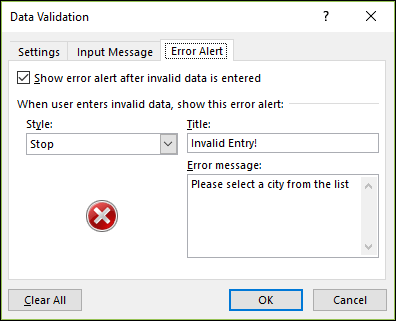
- Pokud chcete, aby se zobrazila zpráva, když někdo zadá něco, co není v seznamu, zaškrtněte políčko Po zadání neplatných dat zobrazovat chybové hlášení, vyberte možnost v poli Styl a zadejte nadpis a text zprávy. Pokud nechcete, aby se zpráva zobrazovala, zrušte zaškrtnutí políčka.
Nevíte, kterou možnost z pole Styl si vybrat?
Pokud chcete zobrazit zprávu, která uživatelům nebude bránit v zadávání dat, která nejsou v rozevíracím seznamu, vyberte Informace nebo Varování. Možnost Informace zobrazí zprávu s touto ikonou
 , a možnost Varování zobrazí zprávu s touto ikonou
  .
.Pokud chcete uživatelům zabránit v zadávání dat, která nejsou v rozevíracím seznamu, vyberte Zastavit.
Poznámka
Pokud nezadáte název a text, zobrazí se výchozí nadpis „Microsoft Excel“ a zpráva: „Zadaná hodnota není platná. Určitý uživatel omezil hodnoty, které lze do této buňky zadat.“
Práce s rozevíracím seznamem
Po vytvoření rozevíracího seznamu se ujistěte, že všechno funguje, tak jak má. Můžete například zkontrolovat, jak semění šířky sloupce a výšky řádku, aby se do nich vešly všechny vaše položky.
Pokud se váš seznam položek pro rozevírací seznam nachází na jiném listu a vy nechcete, aby ho ostatní uživatelé viděli nebo ho mohli upravovat, můžete ten list skrýt nebo zamknout. Další informace o zámku listu najdete v článku Zamknutí buněk.
Pokud budete chtít položky rozevíracího seznamu změnit, přečtěte si článek Přidání nebo odebrání položek rozevíracího seznamu.
Informace o tom, jak odstranit rozevírací seznam, najdete v článku Odebrání rozevíracího seznamu.
Stažení příkladů
Stáhněte si ukázkový sešit s různými příklady ověřování dat, které jsou podobné jako příklad v tomto článku. Můžete postupovat podle ukázkového příkladu nebo si vytvořit vlastní scénáře ověření dat. Stáhněte si příklady ověření dat v Excelu.

Potřebujete další pomoc?
Kdykoli se můžete zeptat odborníka z technické komunity Excelu nebo získat podporu v komunitách.