
Pokud chcete, aby byla určitá část listu viditelná i v případě, že se posunete do jiné jeho části, přejděte na kartu Zobrazení , kde je možné ukotvením příček uzamknout určité řádky a sloupce na místě nebo rozdělit podokna na podokna a vytvořit tak několik samostatných oken v rámci jednoho listu.
Poznámka
Pokud nevidíte kartu Zobrazení , je pravděpodobné, že používáte Excel Starter. Excel Starter nepodporuje všechny funkce.
Ukotvení řádků nebo sloupců
Ukotvit příčky ukotví řádky nad vybranou buňkou a sloupce vlevo od vybrané buňky.
Ukotvení prvních dvou sloupců
- Vyberte třetí sloupec.
- Vyberte Zobrazit>Ukotvit příčky>Ukotvit příčky.
Ukotvení sloupců a řádků
- Vyberte buňku pod řádky a napravo od sloupců, které mají zůstat při posouvání stále zobrazené.
- Vyberte Zobrazit>Ukotvit příčky>Ukotvit příčky.
Uvolnění řádků nebo sloupců
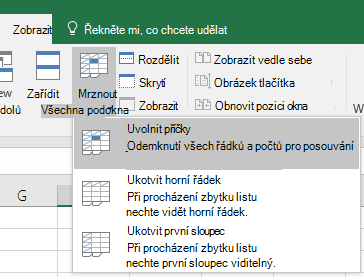
Na kartě >Zobrazeníukotvit příčky>Uvolnit příčky
Potřebujete další pomoc?
Kdykoli se můžete zeptat odborníka z technické komunity Excelu nebo získat podporu v komunitách.
Viz také
Uzamčení řádků nebo sloupců v samostatných oblastech listu rozdělením okna na podokna
Jak se vyhnout nefunkčním vzorcům
Nalezení a oprava chyb ve vzorcích