
V Excelu existuje několik způsobů, jak vyfiltrovat jedinečné hodnoty nebo odebrat duplicitní hodnoty:
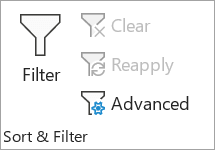
- Pokud chcete filtrovat jedinečné hodnoty, vyberte Seřadit data > & Upřesnit filtr>.
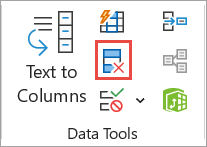
- Pokud chcete odebrat duplicitní hodnoty, vyberte Nástroje > pro datová > data Odebrat duplicity.

- Jedinečné nebo duplicitní hodnoty můžete zvýraznit pomocí příkazu Podmíněné formátování ve skupině Styly na kartě Domů.
Informace o filtrování jedinečných hodnot nebo odebrání duplicitních hodnot
Filtrování jedinečných hodnot a odebrání duplicitních hodnot jsou dva podobné úkoly, protože cílem je zobrazit seznam jedinečných hodnot. Je tu ale zásadní rozdíl: Při filtrování jedinečných hodnot se duplicitní hodnoty skryjí jenom dočasně. Odebrání duplicitních hodnot ale znamená, že se budou stejné hodnoty odstraňovat trvale.
Duplicitní hodnota je taková, ve které jsou všechny hodnoty alespoň v jednom řádku shodné se všemi hodnotami v jiném řádku. Porovnání duplicitních hodnot závisí na tom, co se v buňce zobrazuje – ne na základní hodnotě uložené v buňce. Pokud máte například v různých buňkách stejnou hodnotu data, v jedné je naformátovaná jako "8.3.2006" a druhá jako "8.3.2006", budou tyto hodnoty jedinečné.
Před odebráním duplicit zkontrolujte: Než odeberete duplicitní hodnoty, je vhodné nejprve vyzkoušet filtrování (podmíněné formátování) jedinečných hodnot, abyste si ověřili, že dosáhnete očekávaných výsledků.
Filtrování jedinečných hodnot
Postupujte takto:
Vyberte oblast buněk nebo zajistěte, aby se aktivní buňka nacházela v tabulce.
Výběr upřesňujících dat > (ve skupině Seřadit & filtr)
V místní nabídce Rozšířený filtr proveďte jednu z následujících akcí:
Filtrování oblasti buněk nebo tabulky na místě:
- Vyberte Filtrovat seznam, místně.
Zkopírování výsledků filtru do jiného umístění:
- Vyberte Kopírovat do jiného umístění.
- Do pole Kopírovat do zadejte odkaz na buňku.
- Případně můžete kliknutím na tlačítko Sbalit dialog
 dočasně skrýt místní okno, vybrat buňku na listu a pak vybrat Rozbalit
 .
. - Zkontrolujte jenom jedinečné záznamy a pak vyberte OK.
Jedinečné hodnoty z oblasti se zkopírují do nového umístění.
Odebrání duplicitních hodnot
Když odeberete duplicitní hodnoty, projeví se to jenom na hodnotách v oblasti buněk nebo v tabulce. Ostatní hodnoty, které jsou mimo oblast buněk nebo tabulky, se nezmění ani nepřesunou. Pokud jsou duplicity odebrány, je zachován první výskyt hodnoty v seznamu, ale ostatní identické hodnoty jsou odstraněny.
Vzhledem k tomu, že trvale odstraňujete data, je vhodné před odebráním duplicitních hodnot zkopírovat původní oblast buněk nebo tabulku do jiného listu nebo sešitu.
Postupujte takto:
Vyberte oblast buněk nebo zajistěte, aby se aktivní buňka nacházela v tabulce.
Na kartě Data vyberte Odebrat duplicity (ve skupině Datové nástroje ).
Udělejte jednu nebo víc z těchto věcí:
V části Sloupce vyberte jeden nebo více sloupců.
Pokud chcete rychle vybrat všechny sloupce, vyberte Vybrat vše.
Pokud chcete rychle vymazat všechny sloupce, vyberte Zrušit výběr všeho.
Pokud oblast buněk nebo tabulka obsahuje mnoho sloupců a chcete vybrat jenom několik sloupců, bude pro vás možná jednodušší vybrat možnost Zrušit výběr všech a pak v části Sloupce vybrat tyto sloupce.Poznámka
Data budou odebrána ze všech sloupců, a to i v případě, že v tomto kroku nevyberete všechny sloupce. Pokud například vyberete Sloupec1 a Sloupec2, ale ne Sloupec3, pak "klíčem" používaným k vyhledání duplicitních hodnot je hodnota OBOU Sloupců1 & Sloupce2. Pokud se v těchto sloupcích najde duplikát, odebere se celý řádek, včetně ostatních sloupců v tabulce nebo oblasti.
Vyberte OK a zobrazí se zpráva s informací, kolik duplicitních hodnot bylo odebráno nebo kolik jedinečných hodnot zůstalo. Kliknutím na OK tuto zprávu zavřete.
Vraťte změnu zpět výběrem možnosti Zpět (nebo stisknutím Ctrl+Z na klávesnici).
Problémy s odebráním duplicit z dat přehledu nebo mezisoučtů
Z dat přehledu, která mají osnovu nebo mezisoučty, nelze odebrat duplicitní hodnoty. Chcete-li odebrat duplicity, je nutné odebrat osnovu i mezisoučty. Další informace naleznete v tématech Vytvoření přehledu ze seznamu dat v listu a Odebrání souhrnů.
Podmíněné formátování jedinečných nebo duplicitních hodnot
Poznámka
Pole v oblasti hodnot sestavy kontingenční tabulky nelze podmíněně formátovat podle jedinečných nebo duplicitních hodnot.
Tip:
Pokud je při použití pravidla formátování Duplicitní hodnoty nastavení Jazyky pro vytváření obsahu a kontrola pravopisu Office nastavený na jazyk používající dvoubajtové znakové sady (DBCS), jako je třeba japonština, zachází se znaky s poloviční i plnou šířkou stejně. Pokud je potřebujete rozlišit, můžete použít pravidlo "Určit pravdivý vzorec pomocí vzorce" se vzorcem COUNTIF. Pokud chcete například identifikovat duplicitní hodnoty v oblasti A2:A400, použijte pro podmíněné formátování vzorec "=COUNTIF($A$2:$A$400;A2)> ".
Rychlé formátování
Postupujte takto:
- Vyberte jednu nebo několik buněk v oblasti, tabulce nebo sestavě kontingenční tabulky.
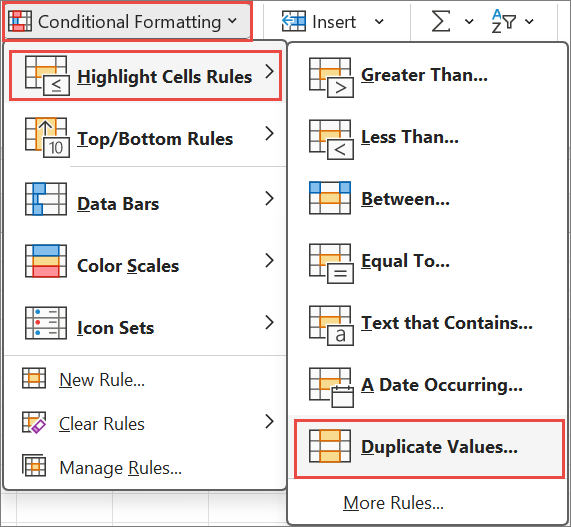
- Na kartě Domů ve skupině Styl vyberte malou šipku podmíněného formátování a pak vyberte Pravidla zvýraznění buněk a vyberte Duplicitní hodnoty.
- Zadejte hodnoty, které chcete použít, a zvolte formát.
Rozšířené formátování
Postupujte takto:
Vyberte jednu nebo několik buněk v oblasti, tabulce nebo sestavě kontingenční tabulky.
Na kartě Domů ve skupině Styly vyberte šipku pro Podmíněné formátování a pak vyberte Spravovat pravidla . Zobrazí se automaticky otevírané okno Správce pravidel podmíněného formátování .

Udělejte jednu z těchto věcí:
- Pokud chcete přidat podmíněné formátování, vyberte Nové pravidlo a zobrazí se místní okno Nové pravidlo formátování .
- Pokud chcete změnit podmíněné formátování, začněte tím, že v seznamu Zobrazit pravidla formátování pro vyberete správný list nebo tabulku. V případě potřeby vyberte jinou oblast buněk tak, že vyberete Sbalit v překryvném okně Platí pro dočasně ji skryjte. Zvolte novou oblast buněk na listu a rozbalte místní okno. Vyberte pravidlo a pak výběrem možnosti Upravit pravidlo zobrazte místní okno Upravit pravidlo formátování .
Ve skupinovém rámečku Vybrat typ pravidla vyberte možnost Formátovat pouze jedinečné nebo duplicitní hodnoty.
V seznamu Formátovat vše v části Upravit popis pravidla vyberte jedinečné nebo duplicitní.
Výběrem možnosti Formát zobrazte vyskakovací okno Formát buněk.
Vyberte formát čísla, písma, ohraničení nebo výplně, který chcete použít, pokud hodnota buňky vyhovuje podmínce, a pak vyberte OK. Můžete zvolit víc formátů. Vybrané formáty se zobrazí v panelu Náhled .
Potřebujete další pomoc?
Kdykoli se můžete zeptat odborníka z technické komunity Excelu nebo získat podporu v komunitách.