
Důležité
Podpora OneNotu pro Windows 10 skončí v říjnu 2025. Pokud chcete mít přehled o nejnovějších funkcích OneNotu, získejte OneNote z Microsoft Storu nebo jako součást Microsoftu 365.
OneNote ve Windows je digitální poznámkový blok, kde můžete mít na jednom místě všechny svoje poznámky a informace – všechno, co si musíte pamatovat a zařídit doma, v práci nebo ve škole.
V OneNotu vašim poznámkovým blokům nikdy nedojde papír. Snadno se dá měnit jejich uspořádání, dají se lehce tisknout a sdílet a všechny své poznámky můžete rychle prohledávat , takže je najdete, i když zapomenete, kam jste je dali. A nejlepší ze všeho je, že můžete svoje poznámkové bloky ukládat online a mít k nim přístup ze všech svých zařízení.
V tomhle článku je několik základních kroků, které vám pomůžou začít pracovat s OneNotem.
Psaní poznámek rukou nebo pomocí klávesnice
Až budete připravení psát poznámky, udělejte jednu z těchto věcí:
Pokud chcete psát na stránku v OneNotu poznámky, klikněte na stránce na místo, kam chcete poznámky umístit, a začněte psát.
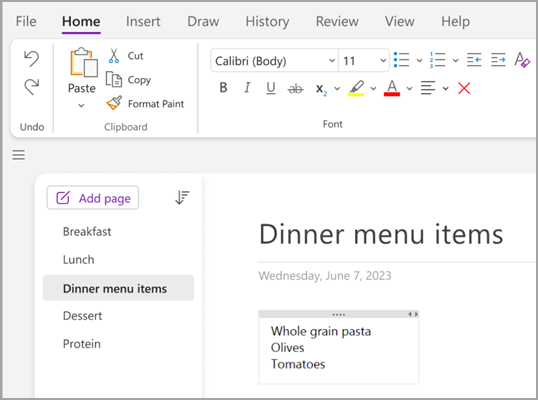
Kdykoli budete chtít začít psát poznámku kdekoli jinde na stránce, stačí tam kliknout a začít psát.
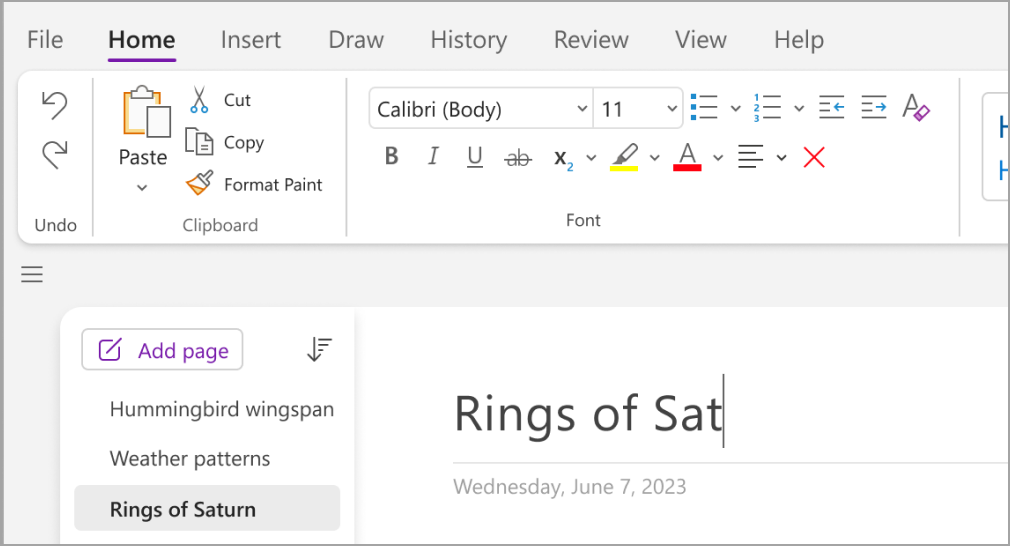
Jestliže chcete přidat nadpis stránky, klikněte do oblasti záhlaví stránky v horní části stránky a nadpis vepište. Nadpisy se zobrazují také v seznamu stránek na levé straně.
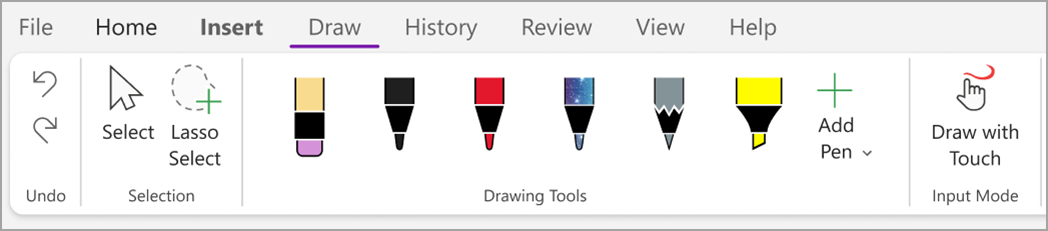
Pokud počítač podporuje rukopis, vyberte na kartě Kreslení pero a můžete kreslit nebo psát přímo na obrazovce.
Přidání odkazů
Kdykoli napíšete text, který OneNote rozpozná jako odkaz, OneNote ho automaticky jako odkaz zformátuje. Pokud například www.microsoft.com do poznámek něco napíšete, OneNote vytvoří z textu odkaz. Kliknutím na něj otevřete v prohlížeči web Microsoftu.
Odkazy můžete do poznámek vkládat taky ručně (včetně odkazů na text, obrázky a na další stránky a oddíly svých poznámkových bloků) takto:
- Vyberte text nebo obrázek, kam chcete vložit odkaz.
- Zvolte Vložit>odkaz.

- V dialogovém okně Odkaz zadejte do pole Adresa cílovou adresu URL odkazu a klikněte na OK.
Přidání souborů k poznámkám
OneNote dokáže uchovávat všechny informace o nějakém tématu nebo projektu na jednom místě – včetně kopií souvisejících souborů a dokumentů.
- Přejděte v poznámkách na stránku, kam chcete soubor nebo dokument vložit.
-
Zvolte Vložit>soubor jako přílohu.
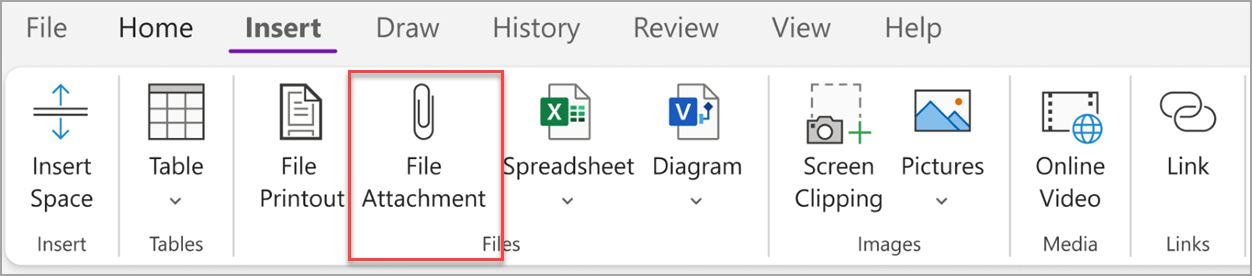
- V dialogovém okně Vyberte soubor nebo sadu souborů, které chcete vložit vyberte jeden nebo víc souborů a pak zvolte Vložit.
Tip:
- Na klávesnici můžete stisknout klávesu Shift a pak vybrat víc souborů v seznamu myší. Pokud chcete myší vybrat více jednotlivých souborů, můžete stisknout klávesu Alt .
- Nezapomeňte, že vložené soubory jsou jenom kopie. Pokud se původní soubory změní, OneNote kopie automaticky neaktualizuje.
Vložení obrázku a videa
Do poznámek můžete vkládat výřezy obrazovky, fotografie, naskenované obrázky, fotografie z mobilního telefonu a jakékoli další obrázky nebo videa.
Na libovolné stránce umístěte kurzor na místo, kam chcete obrázek nebo video vložit.
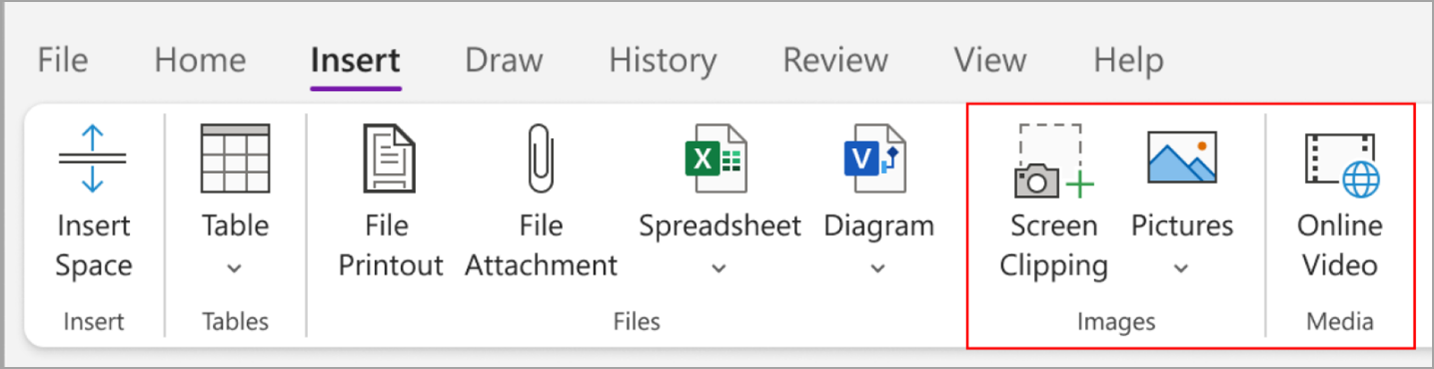
Zvolte Vložení a pak zvolte některou z těchto možností:
- Výřez obrazovky – zachytí část obrazovky vašeho počítače a vloží ji jako obrázek do vašich poznámek.
- Obrázky: vloží soubor obrázku, který je uložený ve vašem počítači, na vaší síti nebo na jiné diskové jednotce, například na externí jednotce USB.
- Online video – vloží online video hypertextovým odkazem na vaši stránku. .
Vložení tabulky
Tabulky jsou výborným prostředkem k uspořádání informací na stránkách poznámek. Začněte zvolením jednoduché mřížky.
Zvolte Vložit>tabulku.
Přejeďte ukazatelem myši přes mřížku a vyberte požadovanou velikost tabulky. Pak klikněte a tabulku tak vložte.
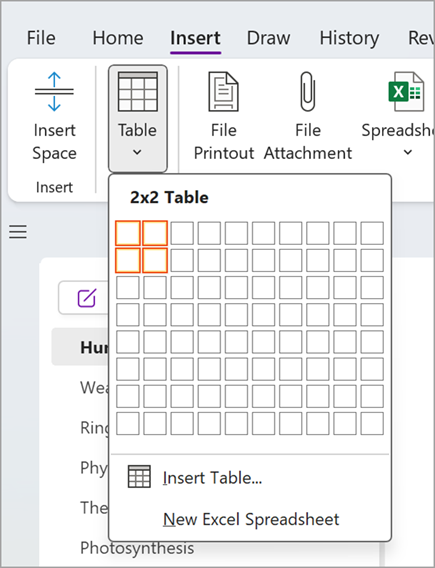
Pokud potřebujete tabulku nebo některou její část rychle upravit, klikněte do kterékoli buňky tabulky a potom použijte příkazy v nabídce Tabulka , která se zobrazí.
Tip:
Jestliže se tabulka moc rozroste, můžete ji převést na skutečný list tabulky přímo z OneNotu. Klikněte na tabulku pravým tlačítkem a potom vyberte Převést na excelovou tabulku.
Přidání dalších stránek
Pokud potřebujete v poznámkovém bloku víc místa, můžete přidat tolik stránek, kolik potřebujete.
- V oddílu poznámkového bloku, kam chcete přidat stránky, zvolte Přidat stránku.
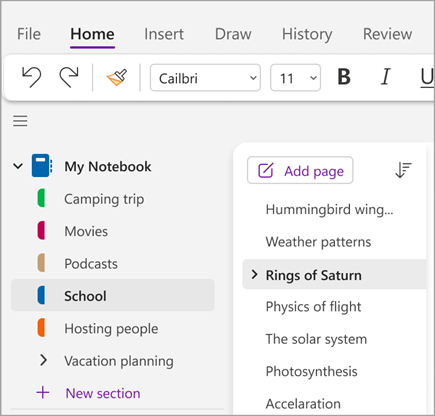
- Až budete připraveni jednu z nových stránek použít, zadejte do oblasti záhlaví její nadpis a stiskněte klávesu Enter.
Tip:
Pokud chcete změnit pořadí stránek, přetáhněte libovolnou kartu stránky na nové místo.
Přidání dalších oddílů
Oddíly ve OneNotu se dají přirovnat k barevným záložkám v běžném papírovém poznámkovém bloku s pěti částmi. Ve OneNotu můžete mít tolik oddílů, kolik budete potřebovat.
- Klikněte pravým tlačítkem myši na seznam oddílů a z rozevírací nabídky vyberte Nový oddíl . Nebo můžete kliknout na Nový oddíl v dolní části seznamu.

- Zadejte název nového oddílu a stiskněte klávesu Enter.
Nové oddíly vždycky obsahují jednu novou prázdnou stránku. Můžete začít psát poznámky na tuto stránku nebo ji odstranit a začít s novou stránkou a svou oblíbenou šablonou.
Uložení poznámek
OneNote nemá tlačítko Uložit. Ve OneNotu totiž nemusíte svoji práci ukládat, jako to děláte v jiných aplikacích.
Když pracujete s poznámkovými bloky, ukládá OneNote všechno automaticky za vás. Je jedno, jestli jste udělali malé nebo velké změny. Nemusíte tak myslet na soubory v počítači a můžete se soustředit na svoje projekty, myšlenky a nápady.