
Jednou z hlavních výhod používání OneNotu místo tradičních poznámkových bloků je jeho schopnost rychle vyhledávat ve všech informacích. V záznamu zvuku a videa můžete hledat text, rukopis, obrázky, nebo dokonce mluvené slovo. Tady je postup, jak co nejlépe využít funkce hledání v OneNotu.
Hledání textu
Pokud chcete hledat klíčové slovo nebo frázi ve všech poznámkách, a to dokonce v různých poznámkových blocích, postupujte takto:
Ve vyhledávacím poli v pravém horním rohu karet oddílů vyberte šipku napravo od ikony lupy a v zobrazeném seznamu zvolte Všechny poznámkové bloky.
Poznámka
Pokud dáváte přednost používání klávesových zkratek, můžete stisknout:
- Kombinace kláves Ctrl+E rozšíří hledání na všechny poznámkové bloky.
- Ctrl + F , která vyhledává pouze na aktuální stránce.
Do vyhledávacího pole napište klíčové slovo nebo frázi.
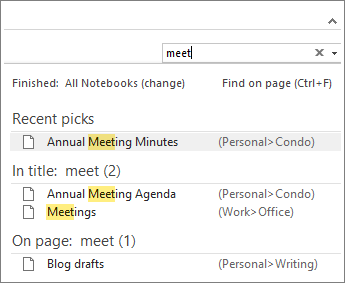
Během psaní začne OneNote zobrazovat výsledky hledání, které odpovídají hledanému slovu nebo frázi. Výběrem výsledku hledání načtete odpovídající poznámku.
Až dokončíte hledání, stiskněte Esc.
Poznámka
- Pokud chcete zúžit obor hledání, vyberte šipku napravo od ikony lupy a v zobrazeném seznamu zvolte některou z možností omezení hledání: Najít na této stránce, Tento oddíl, Tato skupina oddílů, Tento poznámkový blok, Všechny poznámkové bloky.
- Pokud chcete snadněji procházet velkým počtem výsledků hledání, upravte obor vyhledávání, seřaďte hledání; Podokno výsledků hledání můžete připnout. Jednoduše stiskněte Alt+O.
Hledání slov ve zvukových klipech a videoklipech
Když povolíte funkci Zvukové hledání, dokáže OneNote rozpoznat mluvená slova v záznamech zvuku a videa. Ve výchozím nastavení je tato možnost vypnutá, protože zpomaluje hledání.
Zvukové hledání můžete zapnout takto:
- ZvolteMožnosti>souboru>Zvuk & Video.
- V části Zvukové hledání zaškrtněte políčko Povolit hledání slov v záznamech zvuku a videa a klikněte na OK.