
Pokud chcete změnit umístění sdíleného poznámkového bloku OneNotu, musíte v novém umístění vytvořit nový poznámkový blok a přesunout do něj obsah starého poznámkového bloku, jak je popsáno níže. Pak můžete nové umístění sdílet s každým, kdo ještě potřebuje přístup k jeho obsahu.
Tip:
Doporučujeme poznámkové bloky přesouvat pouze v době, kdy očekáváte minimální aktivitu při společných úpravách. Než v důležité práci provedete významné změny, nezapomeňte si taky zálohovat všechny soubory.
Příprava poznámkového bloku pro nové umístění
- Ve OneNotu vyberte Nový soubor> a určete umístění nové složky na OneDrivu nebo SharePointu, kam se brzy přesune obsah existujícího poznámkového bloku.
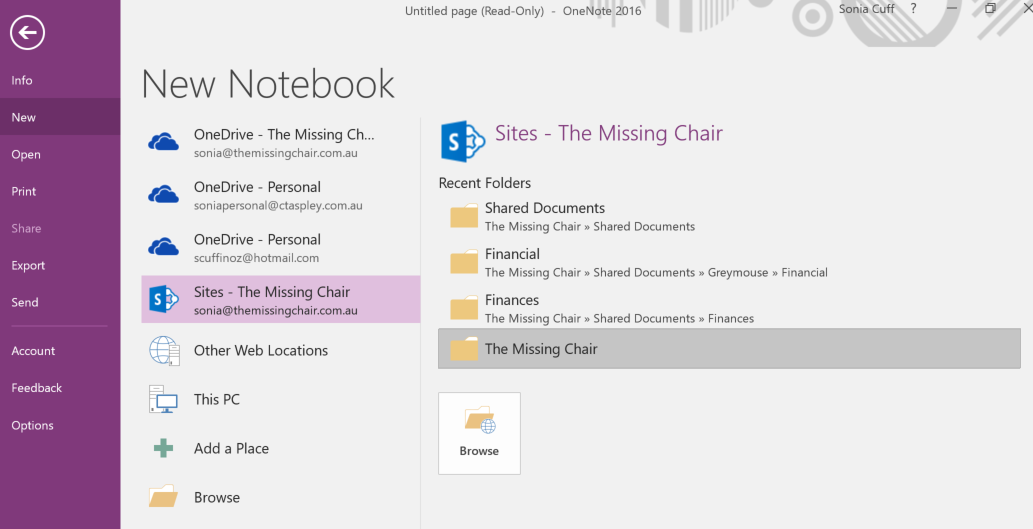
- Zadejte název nového poznámkového bloku a vyberte Vytvořit.

- Po volbě Vytvořit se může zobrazit výzva ke sdílení nového umístění nebo k pozvání dalších uživatelů do nového poznámkového bloku. Příjemci pozvánky neuvidí původní obsah v novém umístění, dokud neprovedete následující kroky k přesunutí obsahu.
Přesunutí obsahu do nového poznámkového bloku
- V existujícím poznámkovém bloku klikněte pravým tlačítkem na kartu oddílu a zvolte Přesunout nebo Kopírovat.
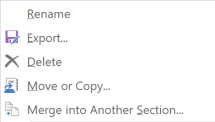
- V seznamu poznámkových bloků vyberte nový poznámkový blok (který jste nedávno vytvořili) a pak vyberte Přesunout.

- Akci Přesunout opakujte pro všechny oddíly, které se mají vložit do nového poznámkového bloku.
- Stisknutím kláves Shift+F9 na klávesnici ručně synchronizujete všechny poznámkové bloky
- Počkejte, než se synchronizace dokončí.
Poznámka
Pokud používáte dotykové zařízení bez externí klávesnice, můžete synchronizaci spustit pomocí prohlížeče stavu synchronizace sdílených poznámkových bloků. Další informace o stavu synchronizace najdete tady.
Upozornění ostatních na umístění nového poznámkového bloku
OneNote uživatelům, kteří přistupují k předchozímu poznámkovému bloku, neaktualizuje ani neupozorní na nové umístění. Příjemce můžete upozornit některým z následujících způsobů.
- V původním poznámkovém bloku vytvořte nový oddíl se stránkou obsahující odkaz na nový poznámkový blok a pokyn, aby jej čtenáři otevřeli. Informace o tom, jak vytvořit odkaz pro nové umístění, najdete v článku Získání odkazu ke sdílení.
- Odešlete e-mail s pozvánkou ke sdílení z nového poznámkového bloku. Tady se dozvíte, jak na to.
Poznámka
Pokud jste si jistí, že všichni přistupují k poznámkovému bloku z nového umístění, můžete starý poznámkový blok trvale odstranit. Další informace najdete tady.