
Rychlé poznámky si představte jako elektronický ekvivalent samolepicích papírků. Na rozdíl od papíru se rychlé poznámky (dřív poznámky na okraj) okamžitě ukládají do poznámkového bloku OneNotu, kde je můžete vyhledat a uspořádat.
Vytvoření nové rychlé poznámky v běžícím OneNotu
- V nabídce Zobrazení vyberte Nová rychlá poznámka.

- Zadejte poznámku do malého poznámkového okna. Text můžete formátovat pomocí příkazů na minipanelu nástrojů, který se zobrazí.
- Opakujte kroky pro všechny další rychlé poznámky, které chcete vytvořit.
Rychlé poznámky můžete přesunout kamkoli na obrazovku a zanechat je tam, jak dlouho chcete. Když už rychlou poznámku nepotřebujete, zavřete její okno.
Poznámka
I když okno rychlé poznámky zavřete, poznámka se neodstraní. OneNote ukládá rychlé poznámky automaticky. Rychlé poznámky se ukládají do výchozího poznámkového bloku, do oddílu Rychlé poznámky. Když je chcete rychle najít, otevřete seznam poznámkových bloků (klikněte na šipku dolů vedle názvu poznámkového bloku – na konci seznamu najdete Rychlé poznámky).
Vytvoření rychlé poznámky, když není OneNote spuštěný
Rychlé poznámky můžete vytvářet i v případě, že OneNote není spuštěný.
- Stiskněte na klávesnici klávesy Windows + Alt + N pro každou rychlou poznámku, kterou chcete vytvořit.
Připnutí důležité rychlé poznámky k obrazovce
Pokud používáte rychlé poznámky k připomínání důležitých informací a jejich neustálému zobrazení, můžete je připnout, aby byly stále na očích nad všemi dalšími okny na obrazovce počítače.
- V každé rychlé poznámce, která má zůstat viditelná, vyberte na panelu nástrojů možnost Zobrazit>vždy navrchu. (Pokud panel nástrojů nevidíte, klikněte na ... v horní části okna.)
- Přesuňte každou připnutou poznámku na místo na obrazovce, kde ji chcete mít zobrazenou.
- Pokud chcete poznámku odepnout, vyberte znova Vždy navrchu .
Kontrola všech rychlých poznámek
Bez ohledu na to, jak a kdy byly rychlé poznámky vytvořené, je můžete kdykoli snadno prohlédnout.
- V horní části aktuální stránky vyberte název aktuálního poznámkového bloku (třeba Můj poznámkový blok).
- V dolní části seznamu poznámkových bloků vyberte Rychlé poznámky.
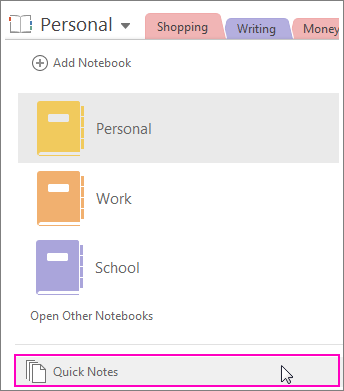
- V oddílu Rychlé poznámky vyberte karty poznámek, které chcete zkontrolovat.
Rychlé poznámky můžete zachovat v části Rychlé poznámky nebo můžete vybrané poznámky přesunout do jiných částí poznámkového bloku. Pokud chcete stránku přesunout, klikněte pravým tlačítkem myši na kartu stránky, zvolte Přesunout nebo Kopírovat a postupujte podle pokynů.